
為網站加入聯絡表單並接收訪客訊息
在適用於 Mac, Windows & Linux 的 ShipPress 中,只要和 AI Worker 對話,就能在網站中加入聯絡表單。發布到 ShipPress 免費網址時不需要任何設定,不用 SMTP,也不用郵件主機,每一封訪客留言都會寄到你的電子信箱。其他上線方式的情況不同,本頁後面會逐一說明。
-
請 AI 為網站加入聯絡表單
首先開啟你的網站,在對話框中向 AI Worker 提出需求,例如:
加一個聯絡表單到聯絡我們頁面,包含姓名、電子郵件和訊息。
在空白的對話中(簡單模式)還會看到現成的請求加一個聯絡我們頁面。點擊它只會把加一個聯絡我們頁面,放上聯絡表單。填進訊息框,送出前你可以先修改文字(請參考用對話新增頁面並加進選單)。AI Worker 會依據需求建立新頁面或更新現有內容(請參考用聊天修改網站)。
-
核准在網站中安裝外掛
全新的網站通常尚未安裝任何表單外掛。這時 AI Worker 會提議從 WordPress.org 安裝合適的外掛(例如在展示中說明:你的網站目前還沒有表單外掛。我會安裝 Contact Form 7(來自 WordPress.org 的免費外掛),並把表單加到聯絡我們頁面。)。AI 會自主評估如何建立這份 WordPress 表單,不一定每次都使用 Contact Form 7,也不一定非要安裝外掛。
在電腦上的本機網站安裝外掛前,對話框會出現核准卡片:ShipPress 想修改你的網站:,接著顯示從 WordPress.org 安裝外掛「contact-form-7」與要允許嗎?。你可以點擊詳細內容查看即將執行的指令(
wp plugin install contact-form-7 --activate)。卡片下方也會提示:不確定的話,按「先不要」:什麼都不會改。點擊允許就會開始安裝;點擊先不要則什麼都不會執行,卡片會顯示什麼都沒改。若超過 10 分鐘沒有回應,這項請求會過期,同樣什麼都不會執行。如果安裝後改變心意,可以點擊復原這次修改回到上一個還原點(請參考用還原點復原任何 AI 修改)。請注意,還原點只會復原資料庫、自訂佈景主題與上傳的檔案,下載的外掛檔案仍會保留在網站中,若不需要可至後台的外掛頁面手動移除。
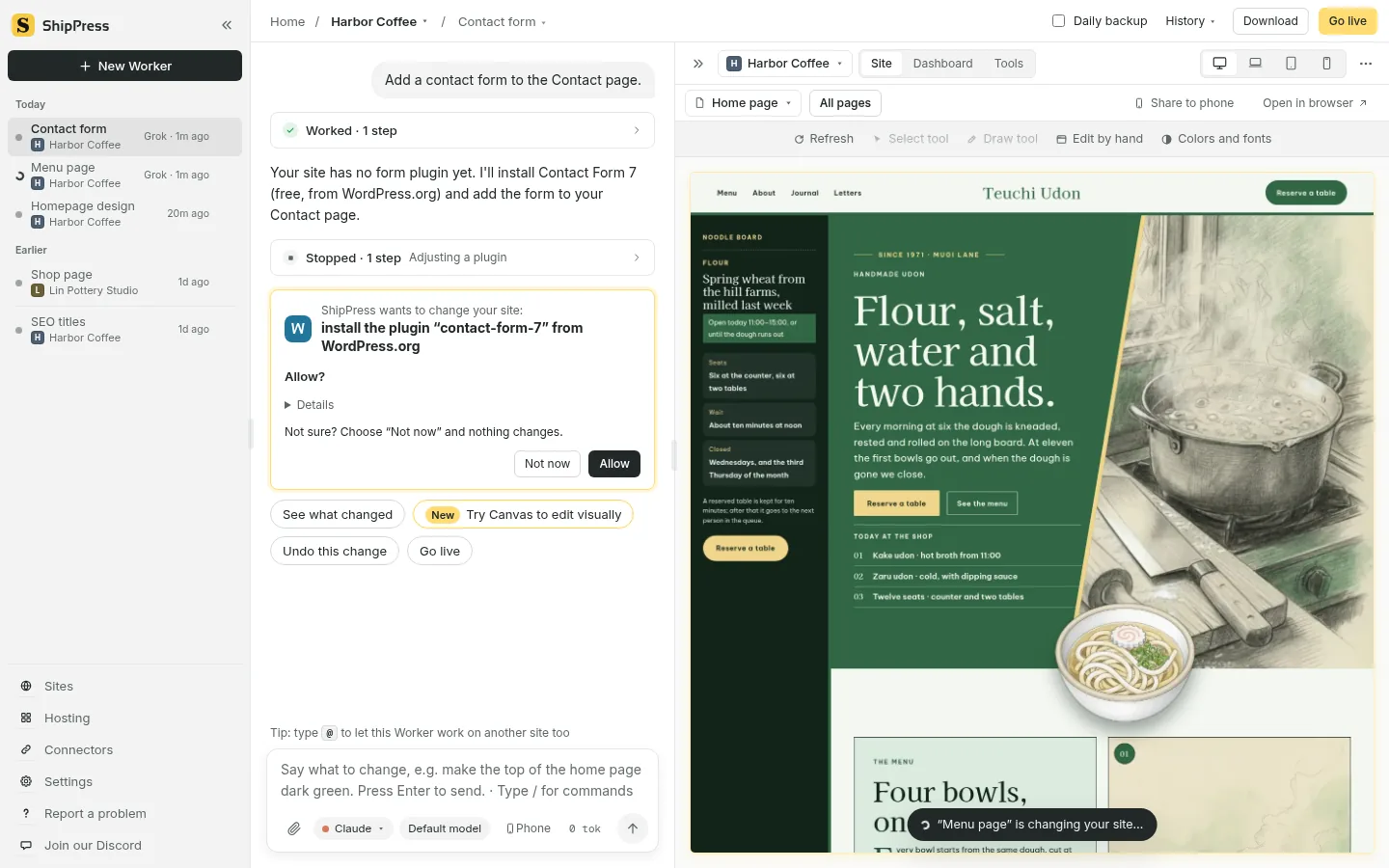
ShipPress 在本機安裝外掛前會顯示核准卡片,由你決定是否允許。 -
在預覽中檢查表單並將信箱欄位命名為 email
AI 完成後,即可在右側預覽畫面檢查聯絡表單的外觀。你可以隨時透過對話請 AI 修改欄位名稱、按鈕文字或配色。
實際送出訊息要在上線後的網站測試(見步驟 6)。這裡有個實用的細節:如果發布至免費網址,訪客信箱欄位名稱必須剛好是
email(大小寫皆可),系統發送通知信時才會將回信地址(Reply-To)設為該訪客。Contact Form 7 預設的欄位名稱是your-email,這會導致無法直接回信。你可以直接對 AI 說:請把電子郵件欄位的名稱改為 email。 -
上線方式決定訊息寄往何處
訪客送出的訊息會寄到哪裡,取決於你選擇的網站上線方式:
- ShipPress 免費網址(上線 → 免費網址 → 放上免費網址):最推薦新手與中小企業使用。完全不需要設定 SMTP 或郵件伺服器,訊息會直接寄到你登入時使用的信箱(請參考用 ShipPress 免費網址發佈網站與為網站換上你自己的網址)。
- Spacefast 與靜態匯出副本:若匯出靜態檔案或發布至 Spacefast,需要 PHP 執行的表單將無法運作。靜態複製時系統會提示:有些頁面的表單要用 PHP 才能送出,靜態版本收不到:(請參考把網站放到 Spacefast與下載你的靜態網站並免費放到 Netlify)。
- WordPress 主機(上線 → WordPress 主機):若部署至 Hostinger 等主機,網站就是標準的 WordPress,表單外掛會透過主機內建的郵件服務寄出通知(請參考上線與取得網站主機並連接至 ShipPress)。
-
ShipPress 免費主機的表單運作方式與限制
當你發布至免費網址(
*.workers.dev或自訂網址)時,ShipPress 會在發布時自動將所有 POST 方式送出的表單指向內建的表單處理服務,並自動加入 Cloudflare Turnstile 防垃圾機制。搜尋欄位(GET)或已指向外部服務的表單則會保持原樣。訪客留言會統一寄送到你登入免費主機時使用的電子郵件信箱,應用程式內無須也不提供更改收件地址的選項。為了維護系統穩定,每個網站每個月最多可接收 100 封訊息,且每分鐘上限約 10 封。表單最多可容納 30 個欄位,每欄最多 5,000 字元,總容量約 20 KB,且不支援檔案上傳。若表單包含隱藏的
_gotcha蜜罐欄位,機器人送出時看似成功但不會實際寄出信件。 -
發送測試訊息並直接回信
網站發布完成後,開啟線上網址進行測試。在表單中輸入資料並點擊送出,畫面上會即時顯示傳送中…,成功後顯示已送出,謝謝!(若暫時無法送出則顯示現在沒辦法送出,請稍後再試。),表單內容也會自動清空。
接著檢查你的電子信箱,你會收到一封主旨為 New message from <你的網站網址> 的郵件(若表單設定了
_subject隱藏欄位則顯示該主旨),信中會列出訪客填寫的所有欄位。如果信箱欄位名稱是email(見步驟 3),這封信的 Reply-To 就會是訪客的信箱,點擊信件軟體的「回覆」就能直接回信給對方。 -
在網站管理頁面查看當月來信量
想知道這個月累積了多少訪客來信,請點擊側邊欄底部的網站管理。在線上網站區塊找到你的 ShipPress 免費主機 網站(請參考管理網站並釋出硬碟空間)。
在網站狀態(例如 試用中 與 上次發佈)下方,會清楚顯示當前用量:這個月表單來信:3 / 100 封。若當月達到 100 封上限,系統會寄出一封通知信(Your site's form reached 100 messages this month),在下個月 1 日(UTC)重設額度之前,訪客送出時都會看到無法送出的提示訊息。
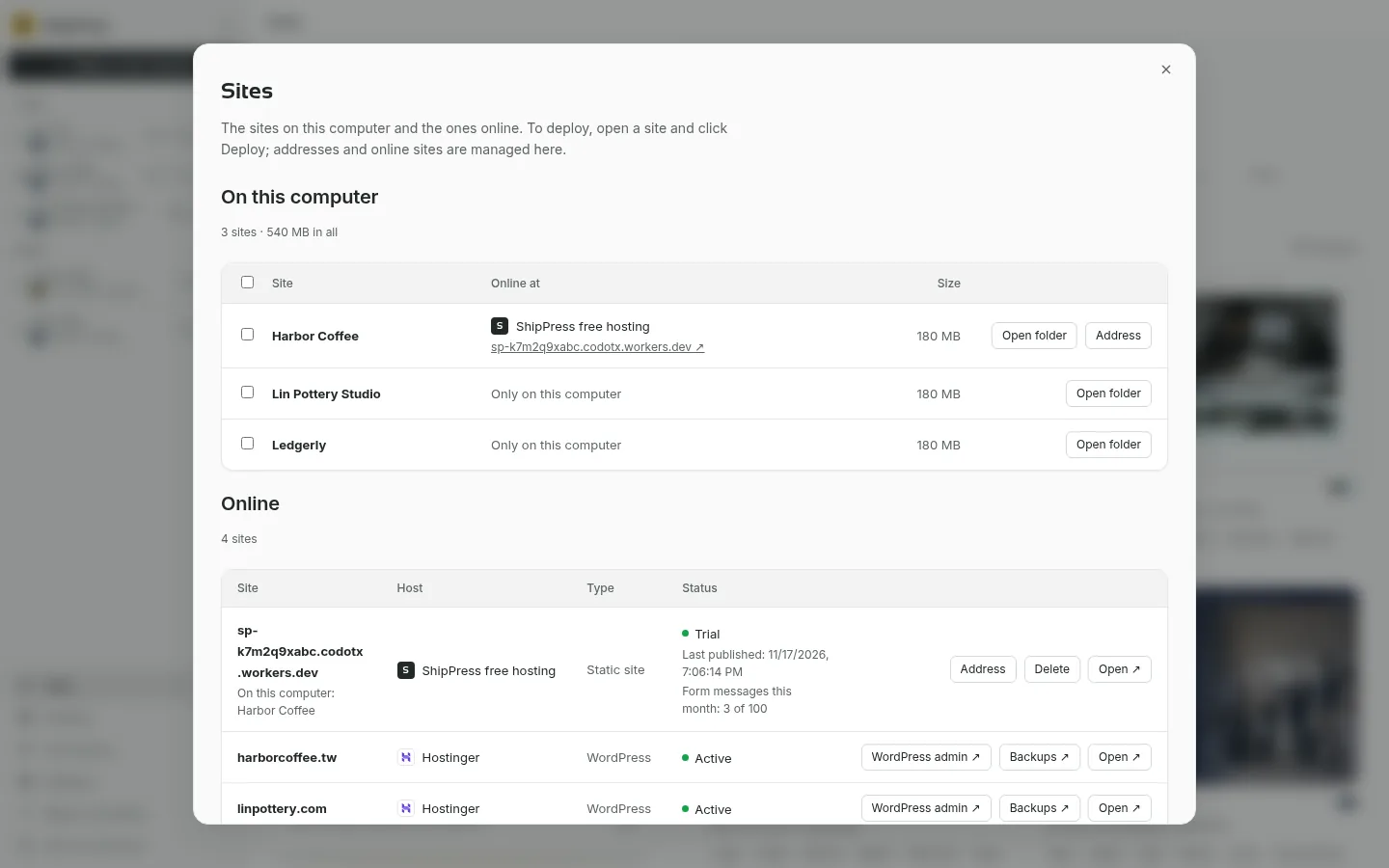
在網站管理頁面中,可以隨時掌握免費託管網站的當月表單來信數量與上線狀態。 -
匯入的網站、主機排查與相關教學
如果你是透過網址匯入現有網站(請參考從網址匯入網站),且原始網站含有表單,ShipPress 會自動加入名為 Imported Forms 的外掛。該外掛會將每筆留言記錄在後台的 Form entries 中,並將通知寄給網站管理員。你可以隨時在外掛頁面停用它,停用後表單仍會留在頁面上但不會傳送內容。
若你在 WordPress 主機上遇到表單收不到信的情況,請先檢查垃圾郵件匣,並確認外掛的郵件設定或參考主機商的郵件發送排查指南。
- 用 ShipPress 免費網址發佈網站:免設定快速上線並啟用表單通知。
- 為網站換上你自己的網址:將自訂網域名稱連接至免費主機。
- 上線:將 WordPress 網站發布至正式主機。
- 從網址匯入網站:匯入網站與 Imported Forms 外掛運作方式。
- 用還原點復原任何 AI 修改:隨時備份並復原 AI 所做的修改。