
用對話新增頁面並加進選單
你的網站遲早會需要一個原本沒有的頁面:活動、外燴、價目表、常見問題。在 WordPress 裡,這代表要建立頁面、設計版面,再打開選單設定加入連結。在 ShipPress 裡,你只要在對話中說一次就好。這篇教學會為 Pier 7 Coffee 新增一個 Private Events 頁面,把它放進頂端選單,再修正一個看起來不太對的地方。
-
先看看你的選單
在 ShipPress 開啟你的網站,看看預覽畫面頂端的選單。Pier 7 Coffee 目前有 Lots、Bar、Roastery、People、Journal 和 Visit。先決定新頁面的名稱、選單連結要寫什麼,以及要放在哪個位置。簡短的選單標籤會比完整的頁面標題更容易閱讀。

變更前的頂端選單:六個連結。 -
用一則訊息描述頁面
點一下左下角的對話框,用你向懂架站的朋友說明的方式寫下需求。請把這些內容放在同一則訊息裡:
- 頁面名稱,這裡是「Private Events」。
- 內容要寫什麼:適合誰、什麼時間、多少人。
- 外觀要怎麼呈現:「風格和我們其他頁面一樣」,以及要用哪張照片。
- 大家如何聯絡你。我寫的是「到吧台詢問或打電話給我們(不要表單)」,這樣 AI 就不會自己加上聯絡表單。
- 選單設定:標籤和位置,這裡是「Events」,放在 Roastery 和 People 之間。
按下 Enter 送出。
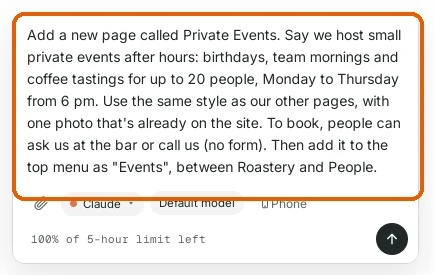
一則訊息:頁面、內容、外觀,以及在選單中的位置。 -
讓 AI 來建立
AI 會先說明它接下來要做什麼(這裡是:用和 Cupping & Classes 相同的版面,搭配吧台照片建立頁面,再加上選單連結),然後開始動工。你可以展開 Worked · N steps 列來查看每個步驟。如果這時你想到別的需求,直接繼續輸入就好:這一則做完後,你的下一則訊息就會立刻送出。
Pier 7 Coffee 這個案例大約花了一分半鐘。AI 還沒寫完回覆,新的選單連結就已經出現在預覽畫面中了。
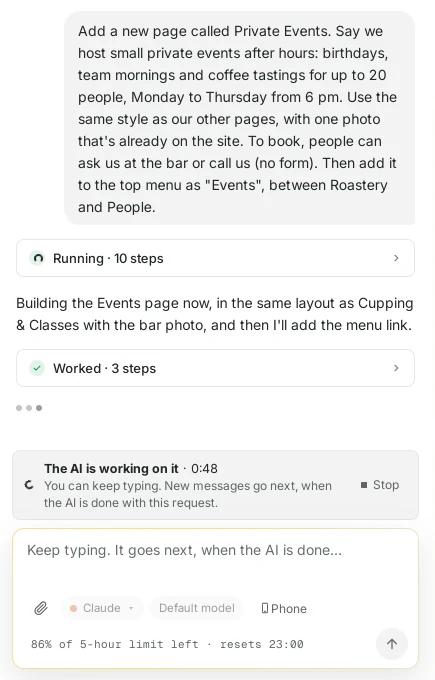
工作時你能看到每個步驟,也可以繼續輸入。 -
看看它做了什麼
完成後,AI 會總結這次的變更:頁面已上線、「Events」出現在頂端選單的 Roastery 和 People 之間、頁面使用了吧台照片,而預約說明使用的是 Visit 頁面上的電話號碼。摘要下方有幾個建議的下一步按鈕,例如 See what changed 或 Mention events on the Visit page。如果正好是你想要的就點一下,或者直接輸入你自己的訊息。
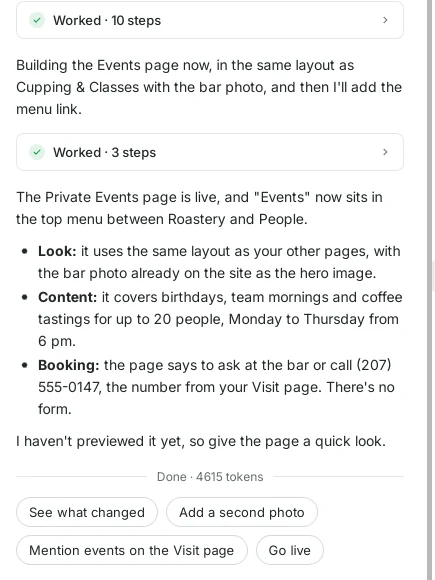
摘要會告訴你改了什麼,下方則有建議的下一步。 -
打開新頁面看看
點一下預覽選單中的 Events。它的運作方式和真正的網站一樣:新頁面會打開。像訪客一樣讀一遍:文字對嗎?看起來和網站其他部分一致嗎?
這次文字是對的,但外觀不太對:照片上方多了一個「Private Events」標題,而且照片和文字被放在狹窄的欄位裡,其他頁面則是以滿版照片開頭。
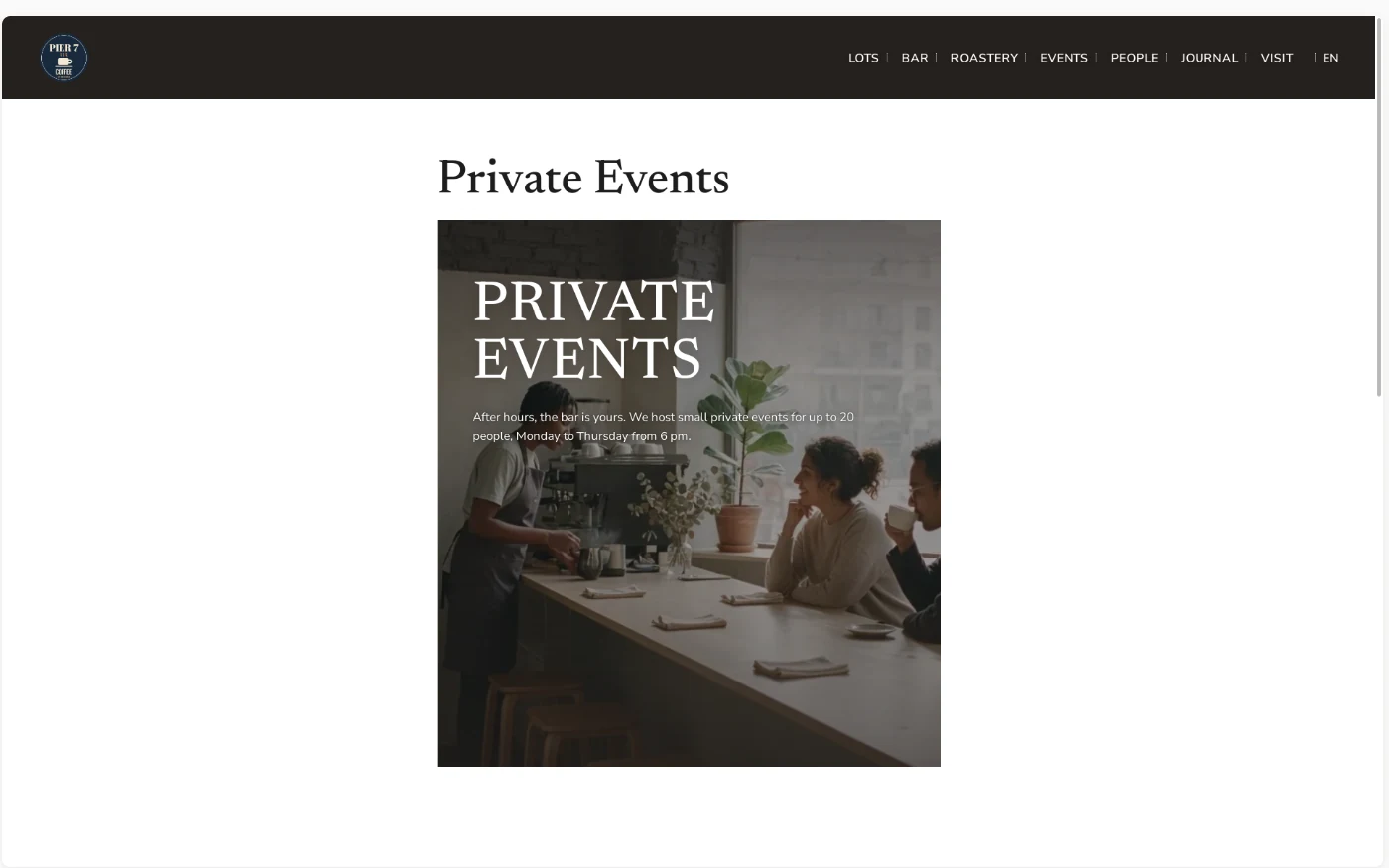
第一版:內容正確,但多了一個標題,照片也太窄。 -
用白話修正不合的地方
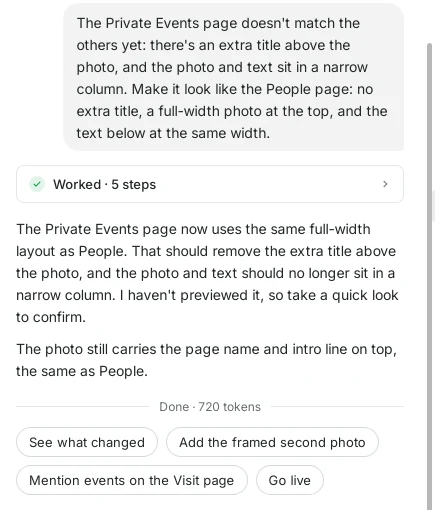
說出你看到的問題,並指出一個已經很好看的頁面當作參考。我寫的是:「The Private Events page doesn't match the others yet: there's an extra title above the photo, and the photo and text sit in a narrow column. Make it look like the People page: no extra title, a full-width photo at the top, and the text below at the same width.」
不到一分鐘,頁面頂端就和 People 一樣是滿版照片,頁面名稱和簡介文字都放在照片上。
指出一個已經很好看的頁面,AI 就有明確的目標可以參考。 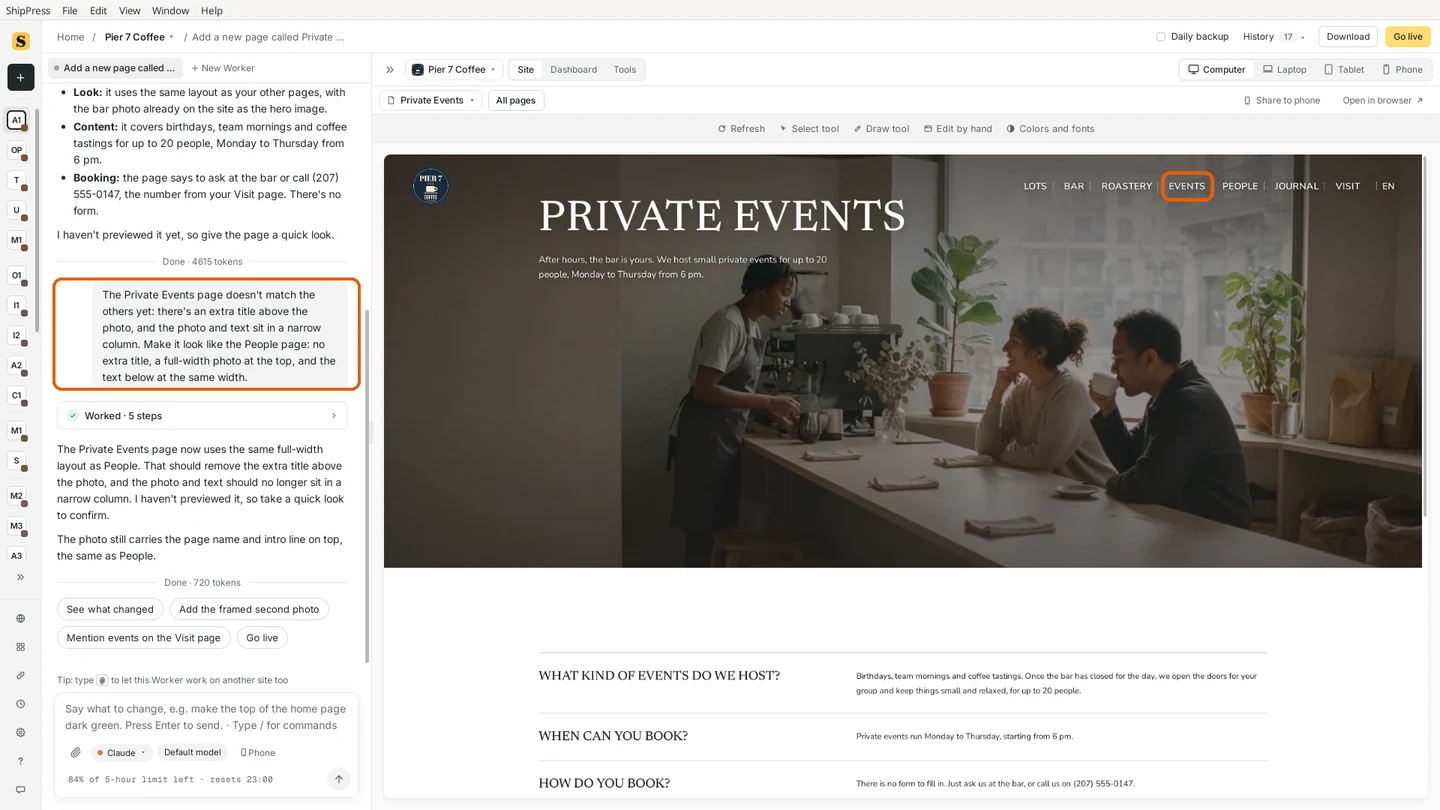
修正後:滿版照片,沒有多餘的標題。 -
檢查整個頁面,也用 Phone 看看
往下捲動頁面。Pier 7 Coffee 的活動頁回答了三個問題(有哪些活動、什麼時候可以預約、如何預約),最後是預約說明和規劃行程的連結。
接著點一下預覽右上角的 Phone,再打開 MENU。Events 也在裡面,位置相同。大多數訪客會在手機上看到你的新頁面,所以花這十秒鐘檢查很值得。(更多內容請見在 Computer、Laptop、Tablet 和 Phone 上檢查你的網站。)
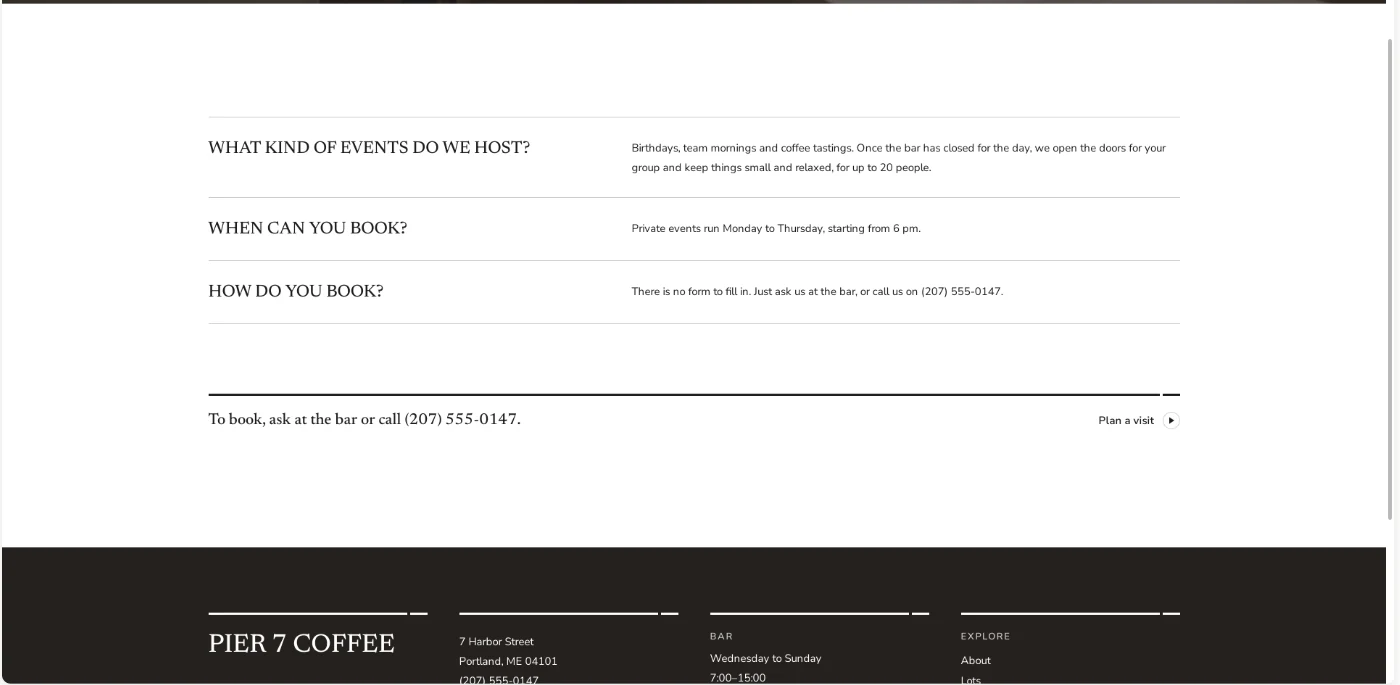
頁面其餘部分:三個簡短的解答和預約方式。 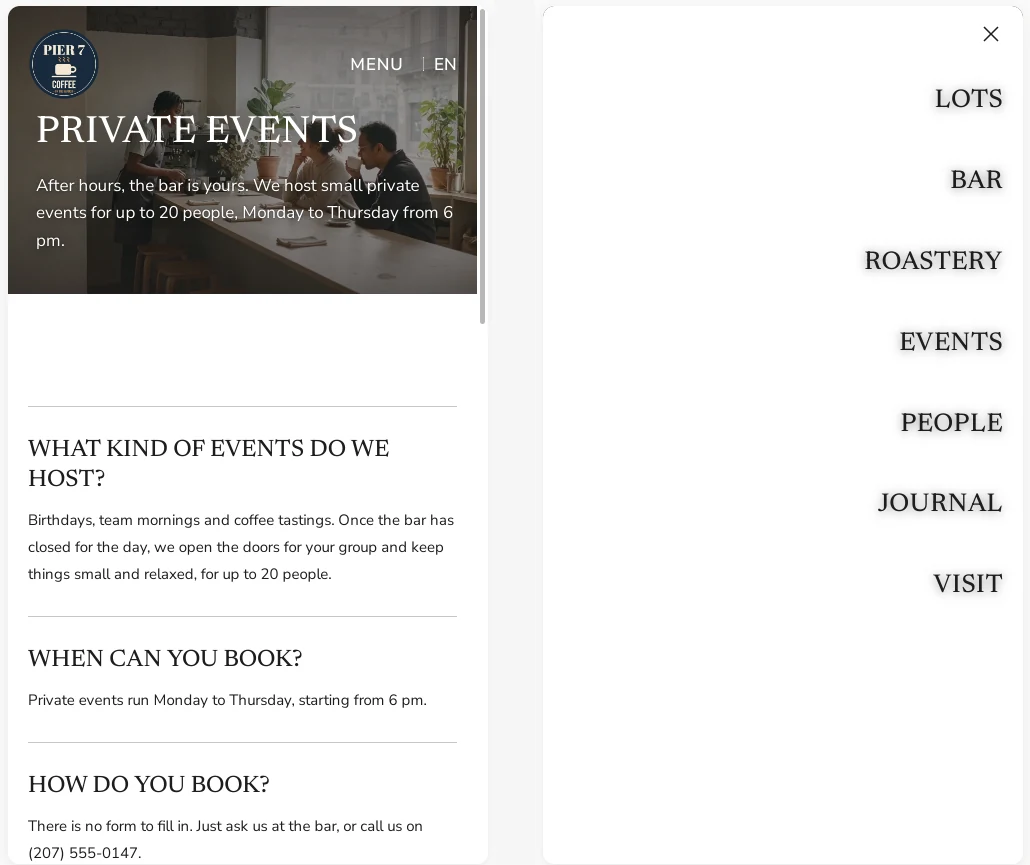
在 Phone 上:頁面,以及選單中的 Events。 -
之後要找得到,也要能回復
這個新頁面就是一般的 WordPress 頁面。你可以在預覽左上角的頁面選單中找到它,隨時跳過去;也可以在 Dashboard 的 Pages 底下看到它。
AI 的每一次變更也都會儲存一個還原點。點一下頂端列的 History,你會看到兩個步驟:新增頁面和版面修正。如果不喜歡結果,就點選更早那個還原點旁邊的 Restore。
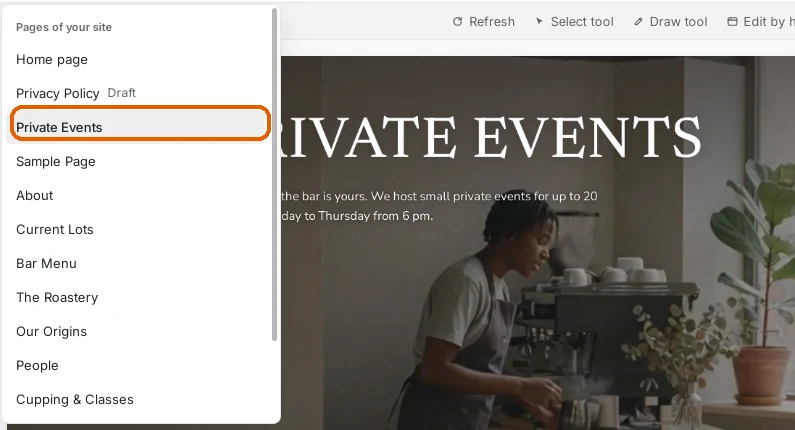
新頁面就在你的頁面清單中。 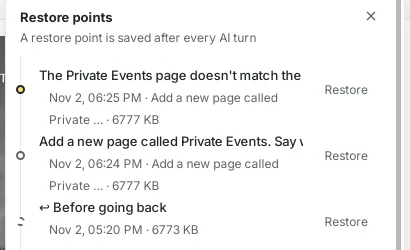
每個步驟都是 History 中的一個還原點。 -
小提醒
- 說明選單連結要放在哪裡(「在 Roastery 和 People 之間」、「放在最後面」)。如果沒說,AI 會自己挑一個位置。
- 選單標籤要簡短,頁面標題則可以長一點,像是「Events」和「Private Events」。
- 如果你不要聯絡表單,請直接說。如果想要,請說明誰該收到這些訊息。
- 當某處看起來不對勁,就指出一個看起來正確的頁面(「讓它看起來像 People 頁面」)。這比描述版面更清楚。
- 如果頁面不該出現在選單中,例如感謝頁,只要說「不要加到選單」就好。
- 更多關於用對話編輯的內容:用對話編輯你的網站。想要復原變更:用還原點復原任何 AI 變更。