
在電腦、筆電、平板和手機上檢查你的網站
大多數訪客是用手機看你的網站,而不是你製作網站時用的大螢幕。ShipPress 的預覽只要點一下,就能以四種寬度顯示你的網站。在這篇教學中,我會用四種尺寸檢查 Pier 7 Coffee,找出手機選單的一個小問題,並請 AI 修正。
-
在預覽列找到四種尺寸
打開你的網站。在預覽的右上角有四個按鈕:Computer、Laptop、Tablet 和 Phone。把滑鼠移到按鈕上就能看到它的寬度:
- Computer:1920 px,大型桌面螢幕。
- Laptop:1280 px。
- Tablet:1024 px。
- Phone:480 px。
頁面會以真實寬度繪製。如果視窗放不下,ShipPress 會自動縮小以符合視窗,讓你隨時都能看到完整的寬度。ShipPress 也會記住你為每個網站選擇的尺寸。
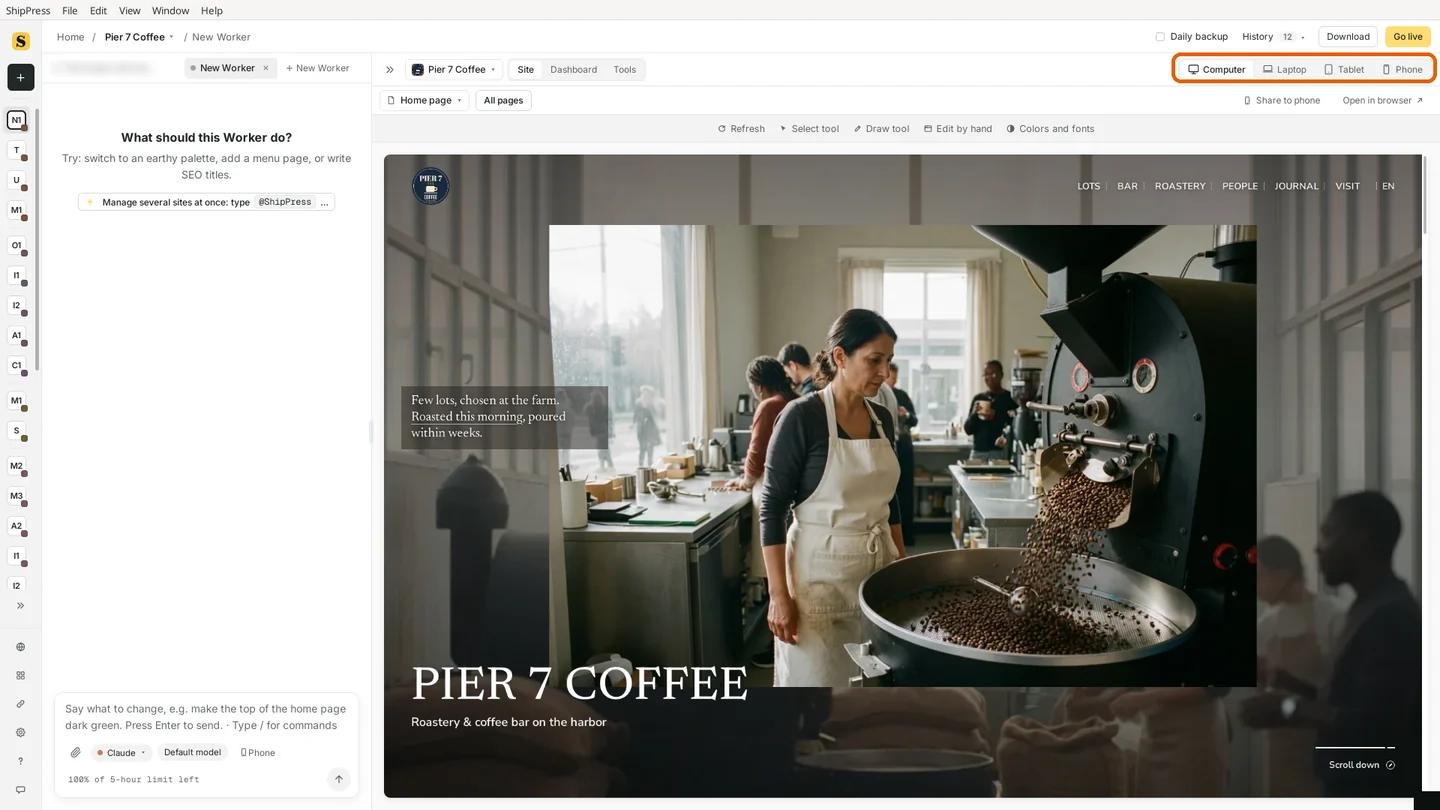
四種尺寸位於預覽的右上角。目前選的是 Computer。 -
Laptop:桌面訪客最常見的尺寸
點選 Laptop。很多人會用 13 或 14 吋的筆電瀏覽網頁,所以這是很適合日常檢查的尺寸。看看最上方的選單和大標題:在 Pier 7 Coffee 上,版面配置維持不變,只是稍微緊湊一點,選單仍然能放在同一行。
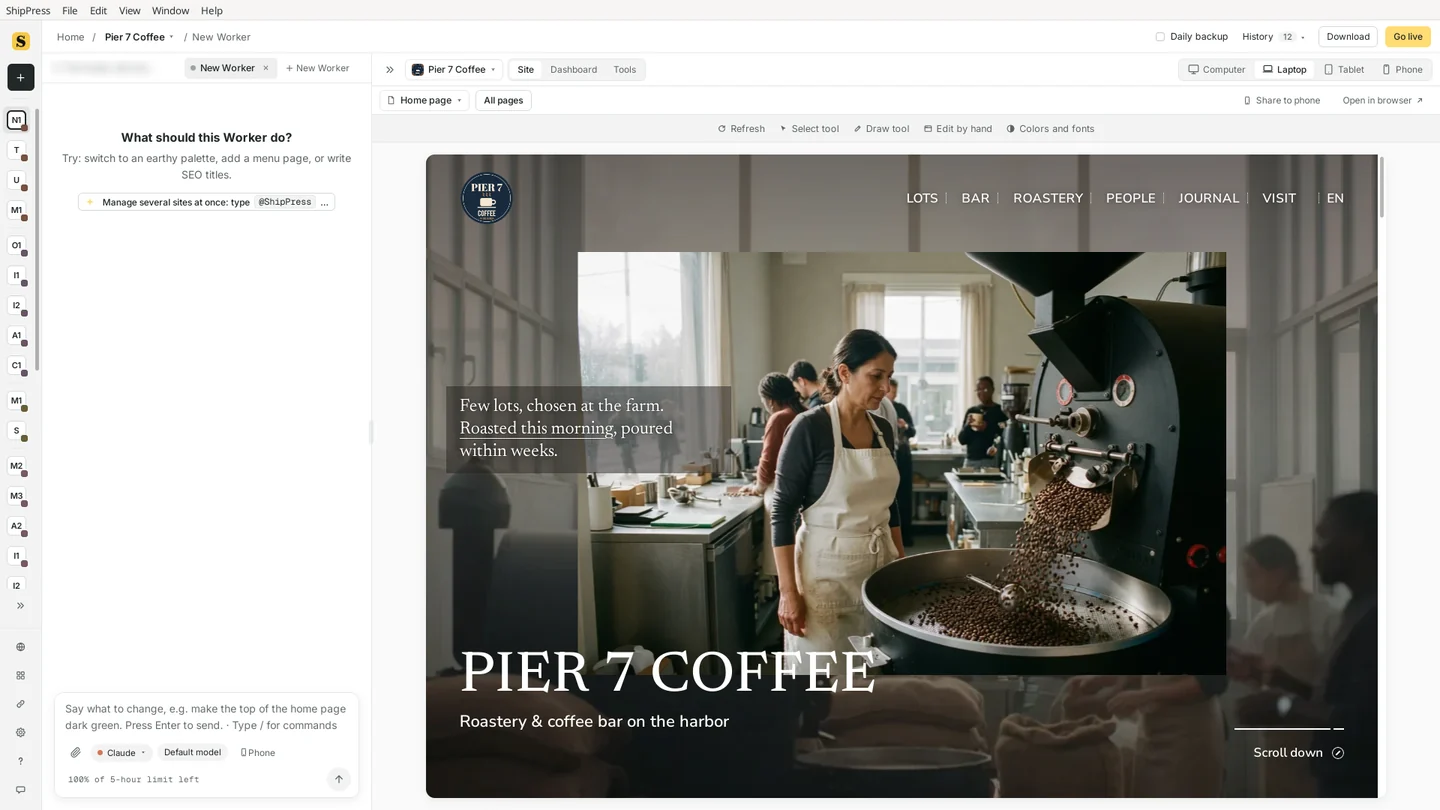
Laptop(1280 px):版面相同,只是稍微緊湊一點。 -
Tablet:檢查多欄排列和寬幅圖片
點選 Tablet。三欄或四欄並排的區塊、很長的選單和寬幅照片,在這裡就開始顯得擁擠了。請把整個頁面往下捲動檢查,不要只看最上面:越下面的區塊,越容易最先出現文字被擠壓或圖片被裁切的情況。
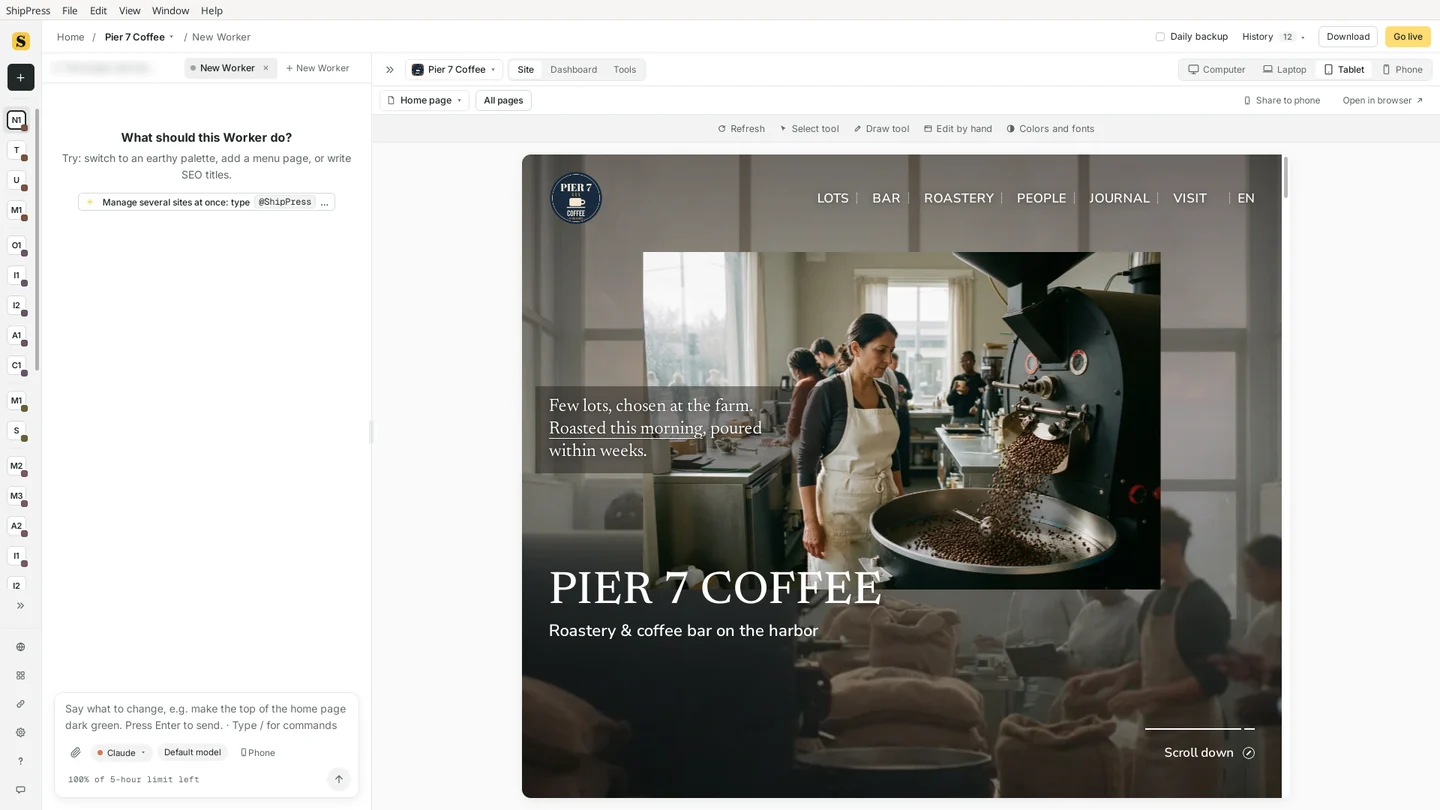
Tablet(1024 px):選單仍然放得下,照片被裁得更緊。 -
Phone:打開選單,逐頁檢查
點選 Phone。現在網站呈現的樣子,就是大多數訪客會看到的樣子。在 Pier 7 Coffee 上,頂端選單會變成一個 MENU 按鈕,照片和標題則會上下堆疊。
不要只看首頁。使用預覽左上角的頁面選單(它會顯示你目前所在的頁面,例如 Home page)切換到其他頁面,並在每一頁:
- 打開選單,再把它關起來,
- 捲動到最底部,
- 確認價格、表格和按鈕容易閱讀,也方便點選。
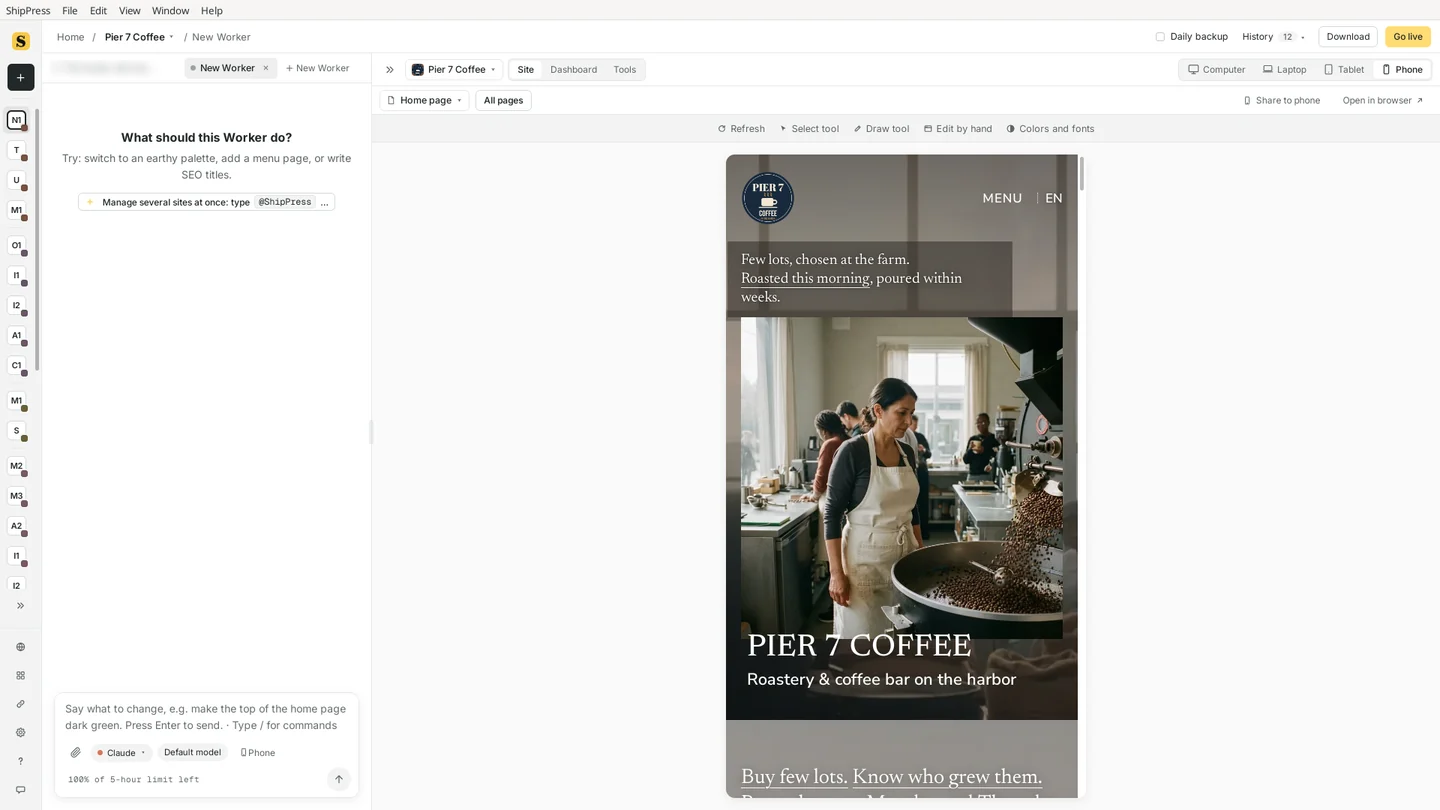
Phone(480 px):選單變成 MENU 按鈕,內容改為上下堆疊。 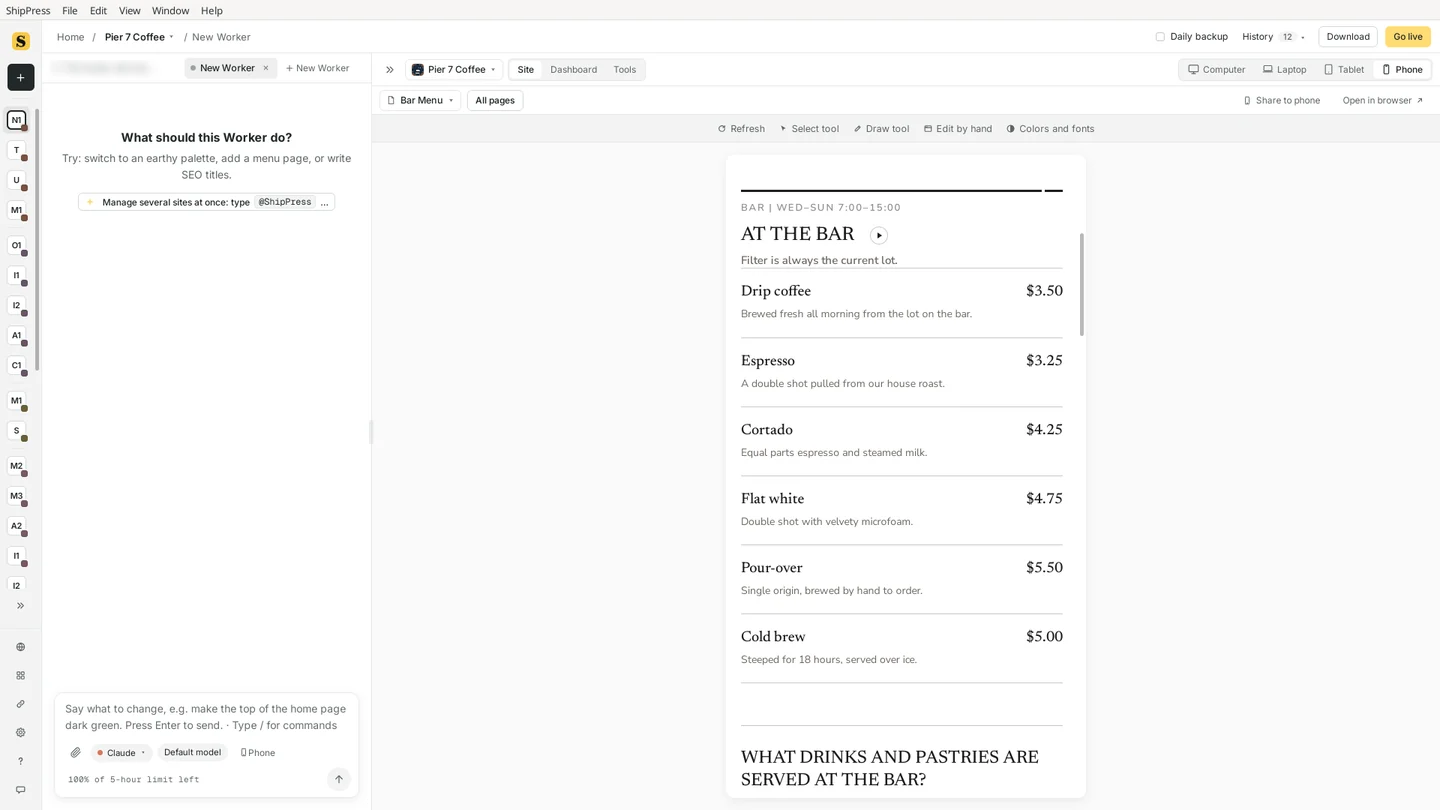
手機上的 Bar Menu 頁面:價目表排成一欄,閱讀起來沒問題。 -
找出看起來不對勁的地方
在大螢幕上,小問題很容易被忽略。我在 Phone 尺寸下打開選單時,右上角出現了兩個關閉按鈕:一個大的 ×,以及一個小小的多餘的 ×。雖然還是能用,但看起來很不專業,而且只有在手機上才看得到。
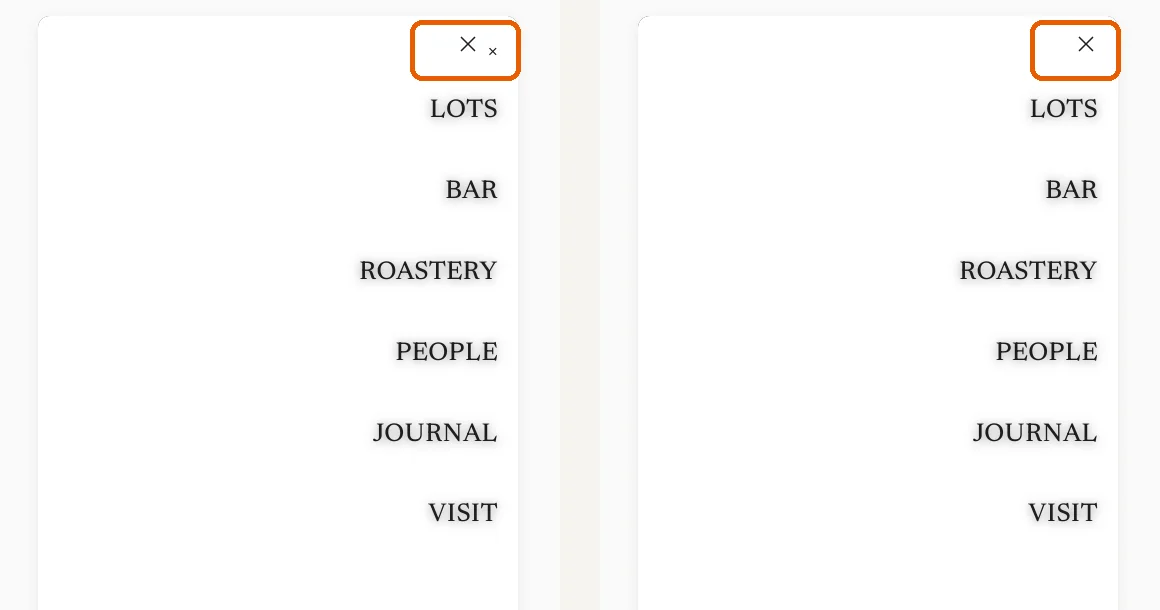
左:有兩個關閉按鈕的手機選單。右:經過下一步修正後的樣子。 -
告訴 AI 你看到什麼,以及發生在哪個尺寸
在聊天室用簡單的話描述問題,並說明是在哪個尺寸發生的。也要說清楚哪些地方要維持原樣。我是這樣寫的:
「在手機上,打開選單時右上角有兩個關閉(x)按鈕。請只保留一個,並且不要動電腦版的版面。」
Worker 工作時,預覽會顯示 The AI is changing your site…。你可以繼續輸入,新的訊息會排在後面處理。一兩分鐘後,Worker 說明了它找到的原因(佈景主題在選單原本的圖示上又多畫了一個 ×),移除了多餘的那個,並表示這項變更只會影響打開後的手機選單。
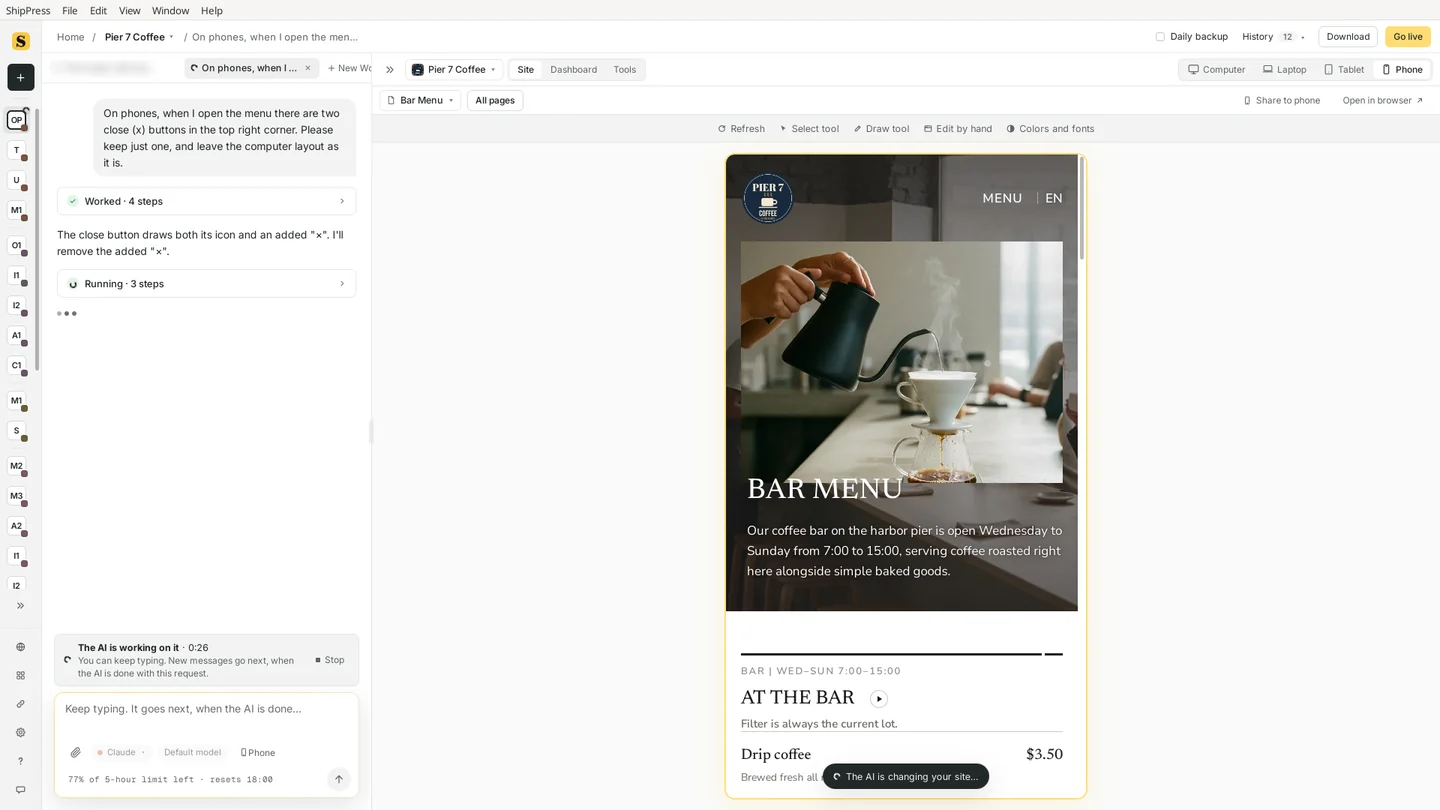
聊天室中的請求。AI 工作時,預覽仍停在 Phone。 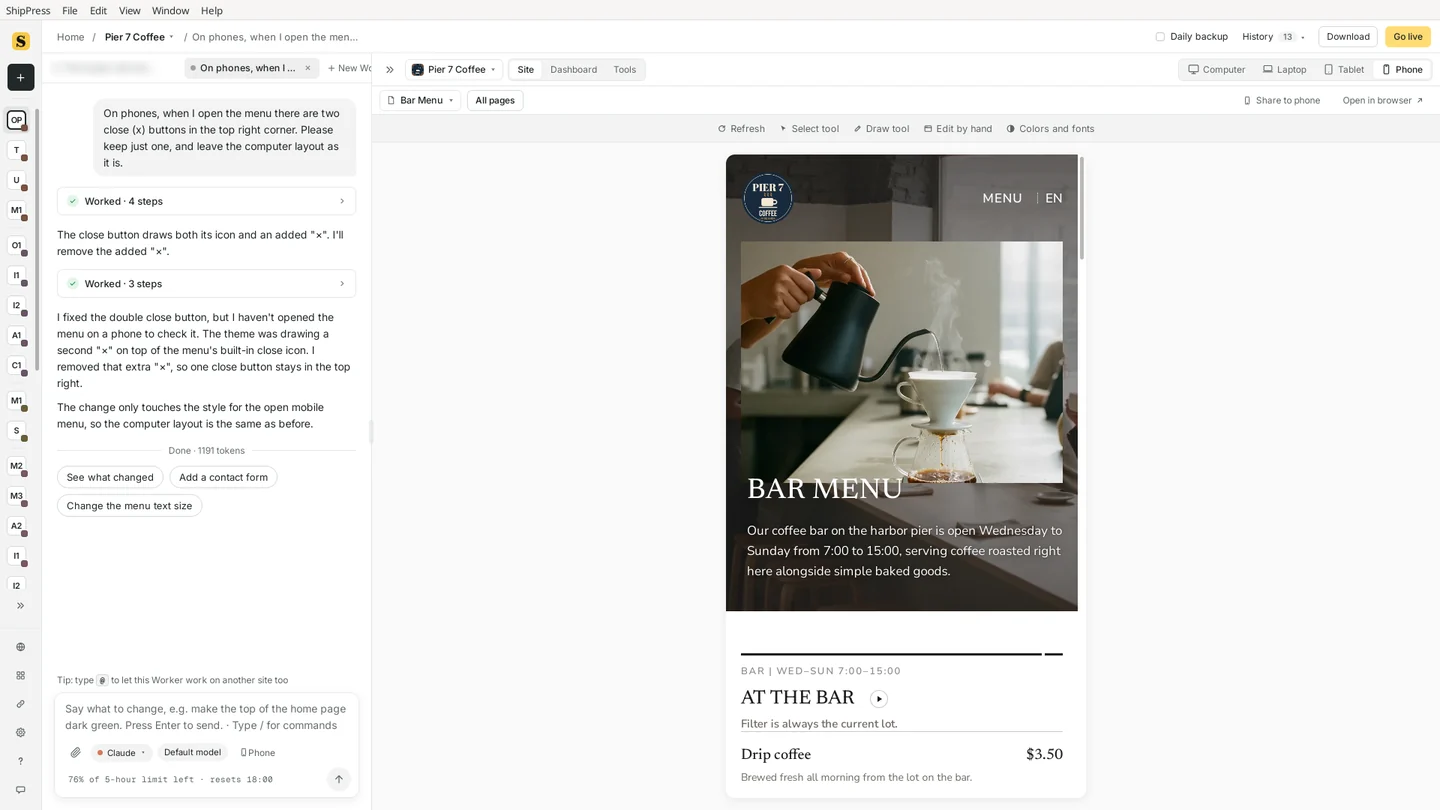
Worker 的回覆,以及接下來可以做什麼的建議。 -
先在 Phone 上再檢查一次,然後再看 Computer
AI 不一定能自己看到畫面,所以請你親自確認結果。維持在 Phone,再打開一次選單:現在只剩一個關閉按鈕了(就是上面修正前後對照圖的右邊)。接著點選 Computer,確認大螢幕的樣子沒有變。如果你不喜歡某項變更,可以點選上方的 History,回到變更之前的版本。
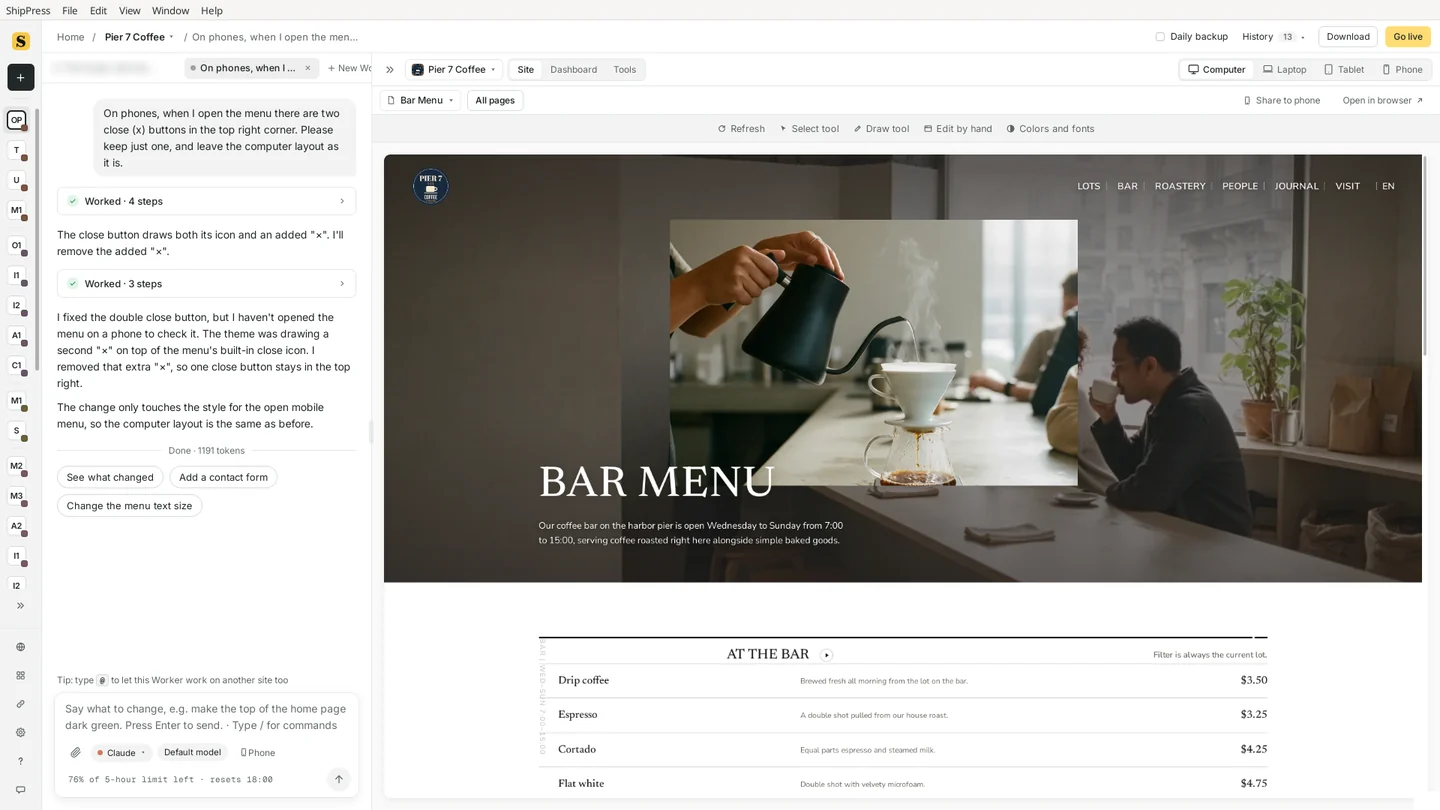
回到 Computer:桌面版的版面沒有改變。 -
小提醒
- 在 Go live 之前,請用 Phone 檢查每一頁;在做了大幅度的變更(例如換新設計)之後,也要再檢查一次。
- 在訊息中指明尺寸(「在手機上」、「在平板上」),這樣 AI 就只會更動那個尺寸。
- 想在真正的瀏覽器視窗中試用網站,請使用預覽右上角的 Open in browser。想在你自己的手機上查看,請使用 Share to phone。
- 如果某處在 Phone 上沒問題,但在 Tablet 上看起來怪怪的,請直接告訴 AI:介於兩者之間的尺寸,正是設計最常出錯的地方。