
既製デザインからポートフォリオサイトを無料で作成する
写真家やイラストレーター、デザイナーにとって、作品を依頼主に届けるためのポートフォリオサイトは欠かせません。SNS だけでなく、自分で管理できる拠点を持つことが大切です。Mac, Windows & Linux に対応した ShipPress を使えば、知識がなくても既製デザインからポートフォリオサイトを無料で作成できます。
-
ポートフォリオサイトに必要なもの
伝わるポートフォリオサイトに多くのページは必要ありません。次の3つの要素が揃っていれば十分です。
- 厳選した代表作。
- どのような活動をしているかが分かる自己紹介。
- 依頼や問い合わせを受け付ける連絡手段。
白紙の状態から始めたり AI でゼロから生成したりすると、個性のない無難なデザインになりがちです。既製のポートフォリオ用デザインには、Work、About us、Contact といった必要なページがあらかじめ揃っています。ShipPress は Mac, Windows & Linux 向けに無料ダウンロードでき、無料アドレスを利用すれば月額費用もかかりません。
-
デザイン一覧からポートフォリオデザインを探す
ShipPress を起動し、ホーム → デザインから始めるを開きます。種類をポートフォリオにするか、業種をアートとメディアに設定してください。また、デザインを検索…に photographer や illustrator と入力して探すこともできます。条件をリセットしたいときは絞り込みを解除をクリックします。
写真向けの Shashin Folio、絵本作家向けの Hotaru Ehon、漫画家向けの Koma Manga、デザイン事務所向けの Yohaku Studio、映像制作向けの Utsushi Films、アニメーション向けの Ugoki Animation、ギャラリー向けの Kage Gallery など多彩なデザインが揃っています。詳しくはデザインの選び方ガイドをご覧ください。
なお、これらのポートフォリオデザインにはショップ機能が含まれていません。作品やプリントを販売したい場合は、WooCommerce と WordPress ホストが必要です。詳しくは WooCommerce ストアの構築をご確認ください。
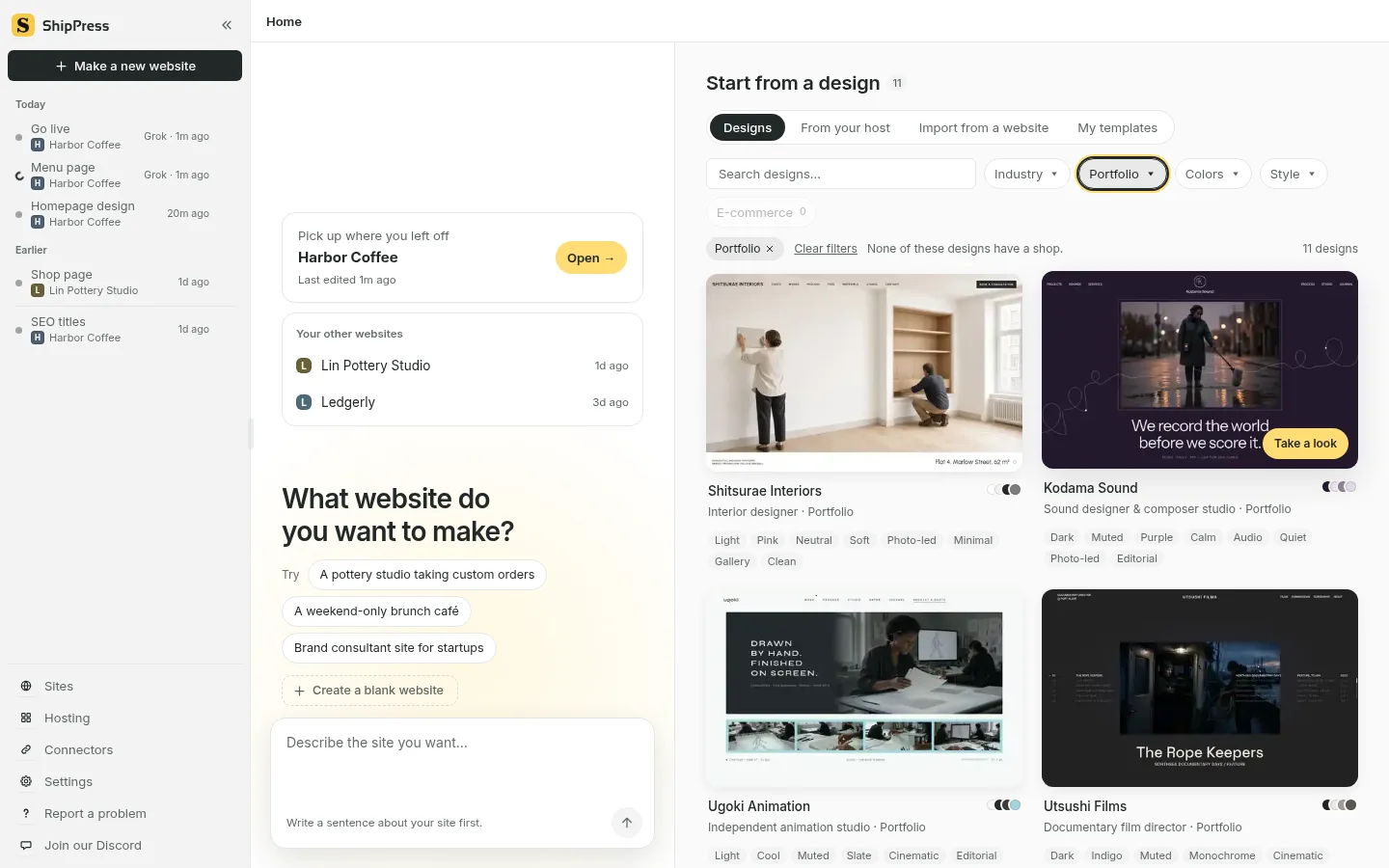
ポートフォリオ向けデザインに絞り込んだデザイン一覧(英語 UI)。 -
構造を見てデザインを決定する
カードにカーソルを合わせて詳しく見るをクリックすると、プレビューが開きます。上部のタブで Home、About us、Work、Contact などのページを確認し、パソコンとスマホの切り替えボタンで表示崩れがないか確認できます。
色やフォントではなく、Work ページや Series ページといった構造を基準に選ぶのがコツです。色や文字は後から AI に変更してもらえます。画面右側の選んだらどうなる?には、次の3点が案内されています。
- お使いのパソコン上に、このデザインとサンプルページを含む新しいサイトが作成されます。
- チャットで AI に変更したい文章や写真を指示します。
- 公開するを押すまで、インターネット上に公開されることはありません。
サイトの名前は?にサイト名を入力し、このデザインを使うをクリックします(選び直す場合はデザイン一覧に戻るをクリック)。初回のみデザインのダウンロードに1分ほどかかります。準備が整うと、右側にサイト、左側に Worker が表示されます。
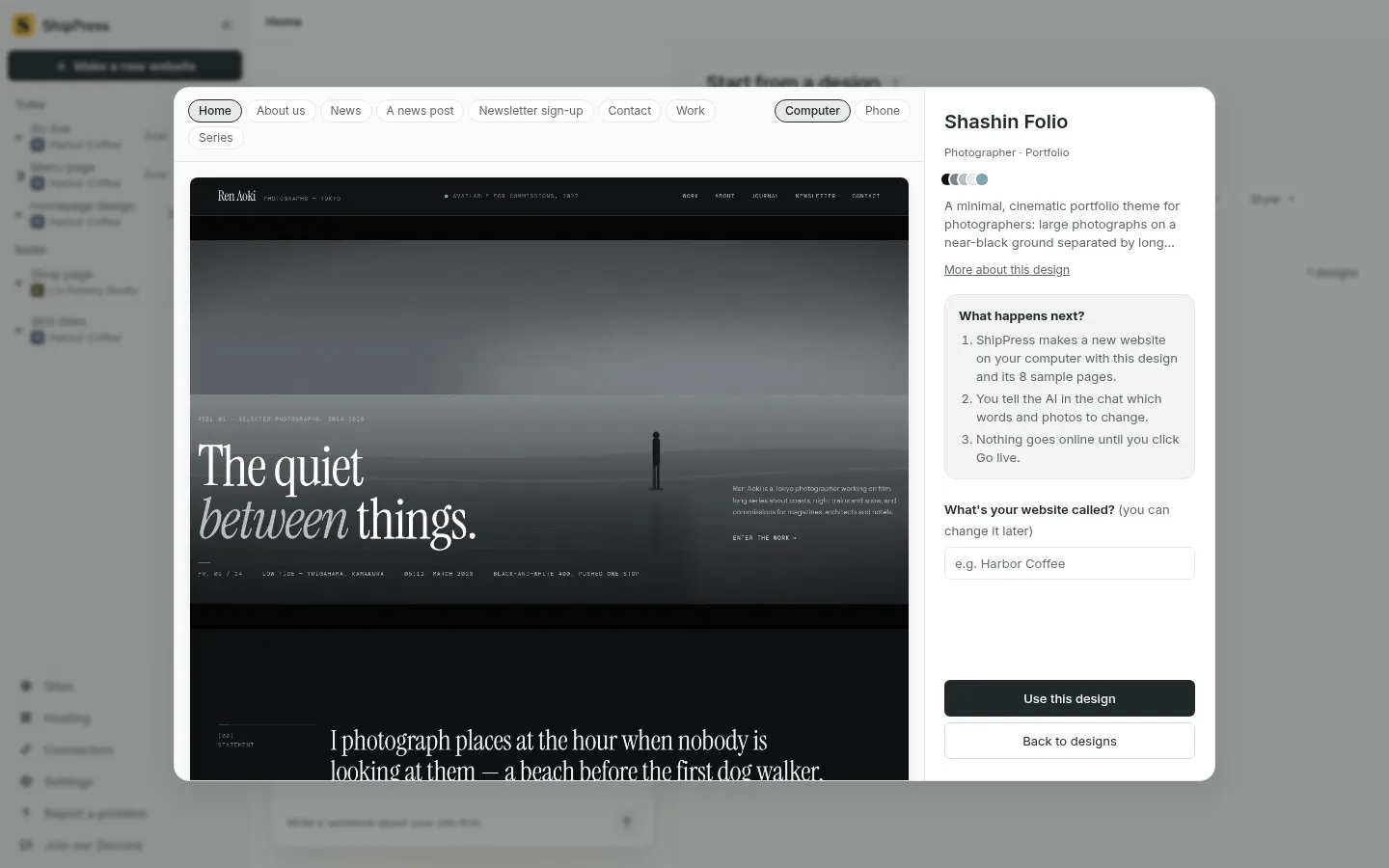
Shashin Folio のページ構造プレビュー画面(英語 UI)。 -
チャットでサンプル文章を自分のプロフィールに書き換える
作成されたサイトにはサンプルの文章が入っています。Worker に対し、どのページの文章をどう変更したいかを普段の言葉で指示してください。
指示の例:About us ページの自己紹介を変更してください。東京で活動しているイラストレーターの Alex です。児童書の挿絵を中心に制作しています。以下の経歴を入れてください……
メッセージを送信すると、Worker はページ内容を確認した上で段階的にテキストを書き換えます。作業中も続けて指示を入力できます。変更に確認が必要なときは確認カードが表示されるので、許可をクリックして進めてください。詳しくはチャットでの編集方法およびサンプルテキストの修正方法をご覧ください。
-
チャットに画像を添付して作品を追加する
自分の作品を掲載するには、チャット欄下のクリップアイコンをクリックするか、Ctrl+V(Mac は ⌘V)で貼り付けるか、直接ファイルをドラッグ&ドロップします。対応形式は PNG、JPG、WebP、GIF で、各ファイル 10 MB まで対応しています(SVG と PDF は非対応)。Ctrl(Mac は ⌘)を押しながら選択することで、1通につき最大6枚まで送信可能です。
配置場所とタイトルを添えて指示を出します:Work ページの写真をこの6枚に差し替えてください。タイトルは 作品1、作品2、作品3、作品4、作品5、作品6 です。
Worker は画像を1枚ずつ確認してから配置します。WordPress のメディアライブラリ(ダッシュボード → Media)へ保存する前に確認カードが出ますので、許可をクリックしてください。掲載したい作品が6枚以上ある場合は、複数回に分けて送信してください。詳細は写真やロゴの追加ガイドに記載されています。
-
スマホ表示を確認し復元ポイントで管理する
編集を行ったら、プレビュー上の再読み込みをクリックして最新の状態を確認します。ページメニューまたはすべてのページから各ページへ移動し、スマホ表示に切り替えて作品ギャラリーがスマートフォンでも見やすく並んでいるかを確かめましょう。
作業が完了するたびに、履歴の中に復元ポイントが自動保存されます。意図しない変更をしてしまっても、いつでも過去の状態に戻すことができます。詳しい使い方は復元ポイントの解説をご覧ください。
-
問い合わせ用のコンタクトフォームを設置する
依頼を受け付けるために、Contact ページにお問い合わせフォームを設置しましょう。チャットで次のように伝えます:Contact ページにお名前、メールアドレス、メッセージを入力できるお問い合わせフォームを追加してください。
Worker が Contact Form 7 などのプラグイン追加を提案し、確認カードを表示したら、許可をクリックします。無料の ShipPress アドレスでは、メッセージは無料ホスティングにサインインしたメールアドレスへメールで届きます(メールサーバーや SMTP の設定は不要です)。各サイトで月に最大100件のメッセージを受け取れます。設定の詳細はお問い合わせフォームの追加で確認できます。
-
無料アドレスで公開し後から独自ドメインを設定する
サイトが完成したら、右上の公開するをクリックします。無料アドレスタブを選び、ShipPress ホスティングを選択してください。メールアドレスを入力して6桁のコードで認証し、無料アドレスで公開をクリックします。
サイトは .workers.dev で終わる無料アドレス上に公開されます。サーバー契約や月額費用はかかりません。無料アドレスには お試し バッジが付き、検索エンジンの巡回から除外されます。後から作品を更新した際は、変更を公開を押すだけで変更点のみがアップロードされます。
独自ブランドを確立して検索エンジンからの流入を得るには、後から独自ドメインを設定します。サイト → アドレスから、お持ちのドメインを無料で接続するか(ドメイン管理元で案内された DNS レコードを設定します)、アプリ内でドメインを購入(年額費用が必要)してください。一般的なレンタルサーバーを使いたい場合は、外部の WordPress ホストへ接続することも可能です。詳しくは無料アドレスでの公開、独自ドメインの設定、公開手順ガイドをご覧ください。