
Créer un site portfolio gratuit à partir d'un design prêt à l'emploi
Photographes, illustrateurs et graphistes ont besoin d'un site web pour présenter leurs travaux aux clients. Les réseaux sociaux sont utiles, mais posséder son propre espace permet de garder le contrôle. Avec ShipPress sur Mac, Windows & Linux, vous pouvez concevoir un site portfolio sans connaissances techniques ni abonnement mensuel.
-
Ce dont un site portfolio a besoin
Un bon portfolio en ligne n'a pas besoin de dizaines de pages. Trois éléments essentiels suffisent :
- Une sélection rigoureuse de vos meilleures créations.
- Une présentation claire de votre parcours.
- Un moyen simple pour les clients de vous contacter.
Partir d'une page blanche ou générer un site de toutes pièces par IA donne souvent un résultat impersonnel. Un design prêt à l'emploi comprend déjà les pages indispensables telles que Work, About us et Contact. ShipPress est téléchargeable gratuitement sur Mac, Windows & Linux, et l'adresse gratuite ne comporte aucun frais mensuel.
-
Trouver un design adapté sur le mur de designs
Lancez ShipPress et cliquez sur Accueil → Partir d'un design pour explorer le catalogue. Définissez Type sur Portfolio, ou sélectionnez Secteur → Arts et médias. Vous pouvez aussi saisir des mots comme photographer ou illustrator dans le champ Rechercher un design…. Cliquez sur Effacer les filtres pour réinitialiser la recherche.
Le catalogue propose des modèles pour chaque spécialité : Shashin Folio pour un portfolio photographe, Hotaru Ehon pour l'illustration de livres jeunesse, Koma Manga pour les dessinateurs de manga, Yohaku Studio pour un studio de design, Utsushi Films pour le documentaire, Ugoki Animation pour l'animation, ou Kage Gallery pour une galerie d'art. Consultez notre guide pour choisir un design.
Attention : aucun de ces designs de portfolio n'intègre de boutique. Pour vendre des tirages ou des créations, vous devrez utiliser WooCommerce et un Hébergeur WordPress (voir notre guide sur la création d'une boutique WooCommerce).
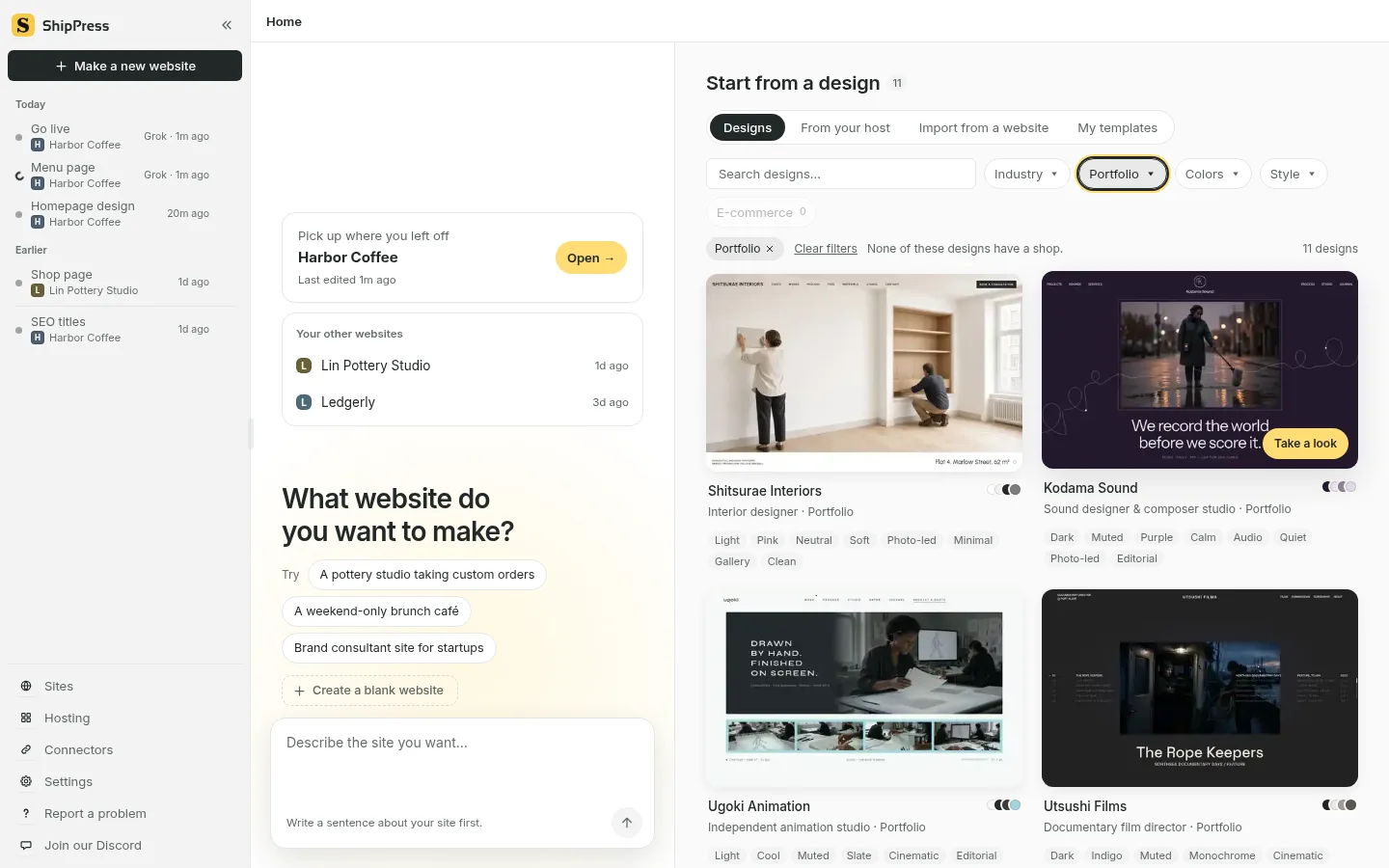
Le mur de designs filtré sur les portfolios (interface en anglais). -
Examiner la structure des pages avant de choisir
Survolez une vignette et cliquez sur Voir de plus près pour ouvrir l'aperçu. Parcourez les onglets de pages en haut (Home, About us, Work, Contact) et utilisez le sélecteur Ordinateur et Téléphone pour vérifier l'affichage mobile.
Choisissez un modèle pour son agencement et ses rubriques (par exemple des pages Work et Series) plutôt que pour ses couleurs, car l'IA peut adapter l'apparence visuelle à votre goût. L'encadré Et ensuite ? résume les trois étapes clés :
- ShipPress crée un nouveau site sur votre ordinateur avec ce design et ses pages d'exemple.
- Vous indiquez à l'IA dans le chat les textes et les photos à remplacer.
- Rien n'est mis en ligne tant que vous ne cliquez pas sur Mettre en ligne.
Indiquez le nom de votre site dans le champ Comment s'appelle votre site ?, puis cliquez sur Utiliser ce design (ou sur Retour aux designs pour changer d'avis). Le premier téléchargement peut prendre une minute. Votre site s'ouvre ensuite à droite, tandis que le Worker vous attend à gauche.
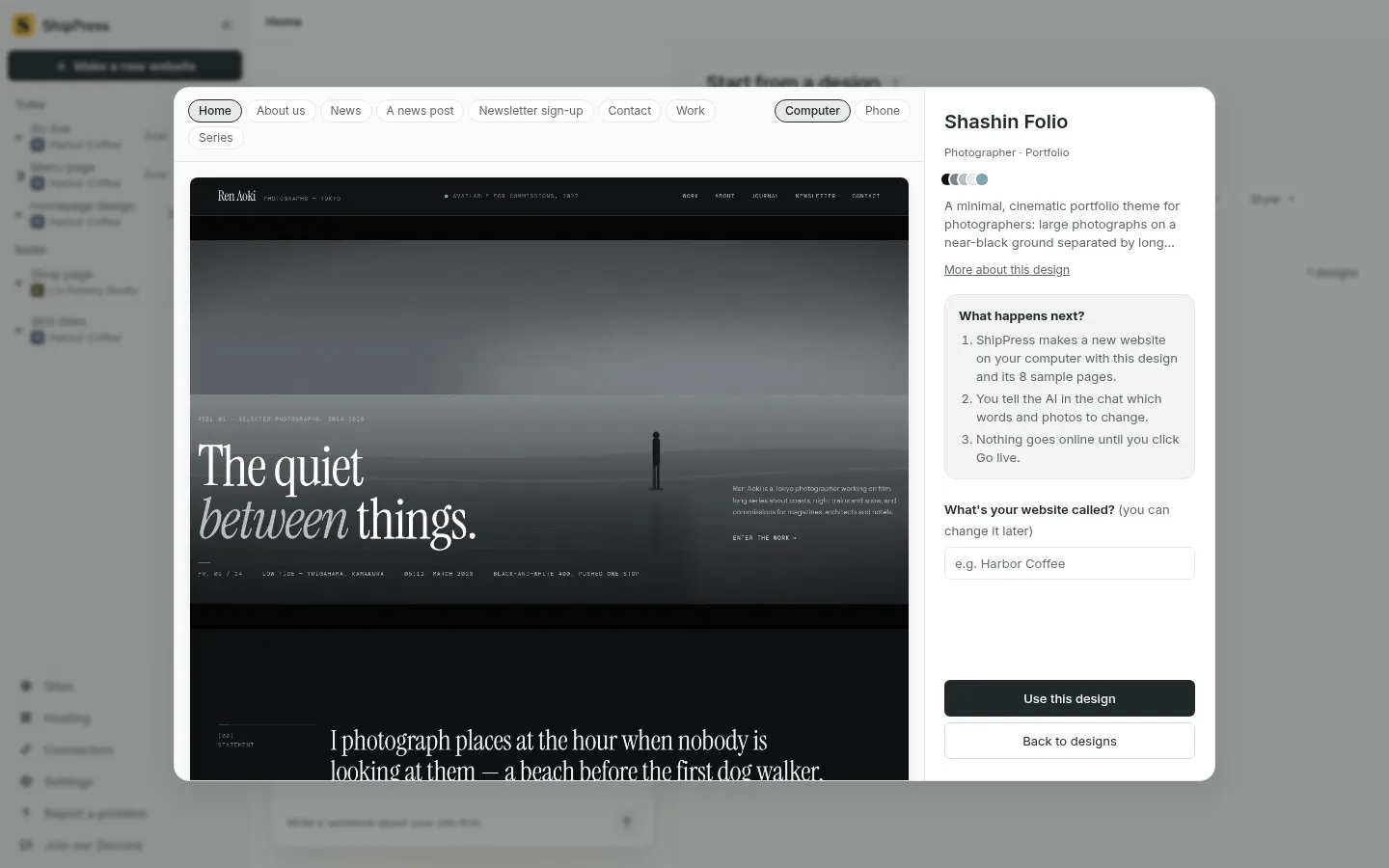
Aperçu de Shashin Folio avant la création du site (interface en anglais). -
Personnaliser les textes en discutant avec l'IA
Le site est créé avec des textes de démonstration. Pour les remplacer, formulez simplement vos demandes en précisant toujours la page concernée.
Par exemple : Sur la page About us, remplace la biographie. Je m'appelle Camille, je suis illustratrice freelance à Lyon, spécialisée dans l'édition jeunesse. Voici ma présentation...
Appuyez sur Entrée pour valider. Le Worker analyse la page avant d'appliquer les modifications au fur et à mesure. Vous pouvez continuer à écrire pendant qu'il travaille. Lorsqu'une modification nécessite votre accord, une carte de confirmation s'affiche : cliquez sur Autoriser. Pour en savoir plus, consultez nos articles sur l'édition par le chat et sur la correction des textes résiduels.
-
Ajouter vos créations dans le chat
Pour intégrer vos œuvres, cliquez sur le trombone sous le champ de saisie, collez une image avec Ctrl+V (⌘V sur Mac) ou glissez-déposez vos fichiers directement dans la fenêtre. Les formats acceptés sont PNG, JPG, WebP et GIF, jusqu'à 10 Mo par fichier (les formats SVG et PDF ne sont pas pris en charge). Vous pouvez joindre jusqu'à 6 visuels par message en maintenant la touche Ctrl (⌘ sur Mac) enfoncée.
Précisez l'emplacement souhaité dans votre message : Remplace les images de la page Work par ces six photos avec les titres Projet 1, Projet 2, Projet 3, Projet 4, Projet 5 et Projet 6.
Le Worker examine chaque fichier avant de l'insérer. Une demande de confirmation apparaît avant l'enregistrement dans la médiathèque WordPress (accessible via Tableau de bord → Media) : cliquez sur Autoriser. Si vous avez plus de 6 images, envoyez-les en plusieurs messages. Référez-vous au guide sur l'ajout de photos et logos.
-
Vérifier l'affichage et utiliser les points de restauration
Après chaque modification, cliquez sur Actualiser au-dessus de l'aperçu. Utilisez le menu des pages ou Toutes les pages pour naviguer, puis passez en affichage Téléphone pour contrôler la mise en page mobile de vos galeries.
Chaque action finalisée crée automatiquement un point de restauration dans l'onglet Historique. Si un rendu ne vous convient pas, vous pouvez revenir en arrière à tout moment. Découvrez notre guide dédié aux points de restauration.
-
Insérer un formulaire de contact pour vos clients
Pour recevoir des demandes de devis ou de collaboration, demandez au Worker : Ajoute un formulaire de contact avec nom, e-mail et message sur la page Contact.
Le Worker peut vous proposer d'installer une extension dédiée comme Contact Form 7. Cliquez sur Autoriser sur la carte de confirmation. Sur une adresse ShipPress gratuite, les messages sont envoyés par e-mail à l'adresse avec laquelle vous vous êtes connecté pour l'hébergement gratuit, sans serveur mail ni configuration SMTP. Chaque site peut recevoir jusqu'à 100 messages par mois. Consultez le guide sur le formulaire de contact.
-
Publier gratuitement et associer un nom de domaine
Quand votre site est prêt, cliquez sur Mettre en ligne en haut à droite. Rendez-vous sur l'onglet Adresse gratuite et choisissez Hébergement ShipPress. Indiquez votre e-mail, entrez le code à six chiffres reçu, puis cliquez sur Mettre en ligne sur une adresse gratuite.
Votre portfolio sera accessible sur une adresse en .workers.dev, sans contrat d'hébergement ni abonnement mensuel. Cette adresse gratuite affiche un badge Essai, ce qui signifie qu'elle n'est pas indexée par les moteurs de recherche. Pour vos futures mises à jour, le bouton Publier les modifications enverra uniquement les fichiers modifiés.
Pour soigner votre image de marque et être visible sur les moteurs de recherche, vous pourrez associer votre propre nom de domaine. Rendez-vous dans Sites → Adresse : la connexion d'un domaine existant est gratuite (en ajoutant les enregistrements DNS chez votre bureau d'enregistrement), ou vous pouvez en acheter un directement dans l'application (payé à l'année). Si vous préférez un hébergement classique, vous pouvez également relier un Hébergeur WordPress. Consultez nos guides pour publier sur une adresse gratuite, lier un nom de domaine et mettre en ligne votre site.