
Eine kostenlose Portfolio-Website aus einem fertigen Design erstellen
Fotografen, Illustratoren und Designer brauchen eine eigene Portfolio-Website, um Kunden ihre Arbeiten zu präsentieren. Soziale Netzwerke sind nützlich, aber eine eigene Website bietet einen Raum, den du selbst kontrollierst. Mit ShipPress für Mac, Windows & Linux erstellst du eine Portfolio-Website ganz ohne Programmierkenntnisse oder monatliche Kosten.
-
Was eine Portfolio-Website braucht
Eine überzeugende Portfolio-Website benötigt nicht viele Seiten. Drei Kernbestandteile reichen völlig aus:
- Eine Auswahl deiner besten Arbeiten.
- Eine kurze Vorstellung deiner Person und Schwerpunkte.
- Eine unkomplizierte Kontaktmöglichkeit für Kunden.
Wer bei null anfängt oder Entwürfe komplett von einer KI generieren lässt, erhält oft austauschbare Ergebnisse. Ein fertiges Portfolio-Design enthält bereits Standardseiten wie Work, About us und Contact. ShipPress kann für Mac, Windows & Linux kostenlos heruntergeladen werden, und für die Bereitstellung auf der kostenlosen Adresse fällt keine monatliche Gebühr an.
-
Passendes Portfolio-Design auf der Design-Wand finden
Öffne ShipPress und gehe auf Start → Mit einem Design starten, um die Design-Wand aufzurufen. Setze Typ auf Portfolio oder wähle Branche → Kunst und Medien. Du kannst auch Suchbegriffe wie photographer oder illustrator in das Feld Designs suchen… eingeben. Ein Klick auf Filter zurücksetzen hebt alle Filter wieder auf.
Dort findest du Vorlagen für verschiedene Bereiche: Shashin Folio für ein Fotografie-Portfolio, Hotaru Ehon für Kinderbuch-Illustration, Koma Manga für Manga-Zeichner, Yohaku Studio für Designstudios, Utsushi Films für Dokumentarfilm, Ugoki Animation für Animationsstudios und Kage Gallery für Kunstgalerien. Weitere Hinweise findest du in unserer Anleitung zur Designauswahl.
Hinweis: Keines dieser Portfolio-Designs verfügt über Shop-Funktionen. Wenn du Drucke oder Produkte verkaufen möchtest, benötigst du WooCommerce und einen WordPress-Host. Lies dazu unsere Anleitung zum Einrichten eines WooCommerce-Shops.
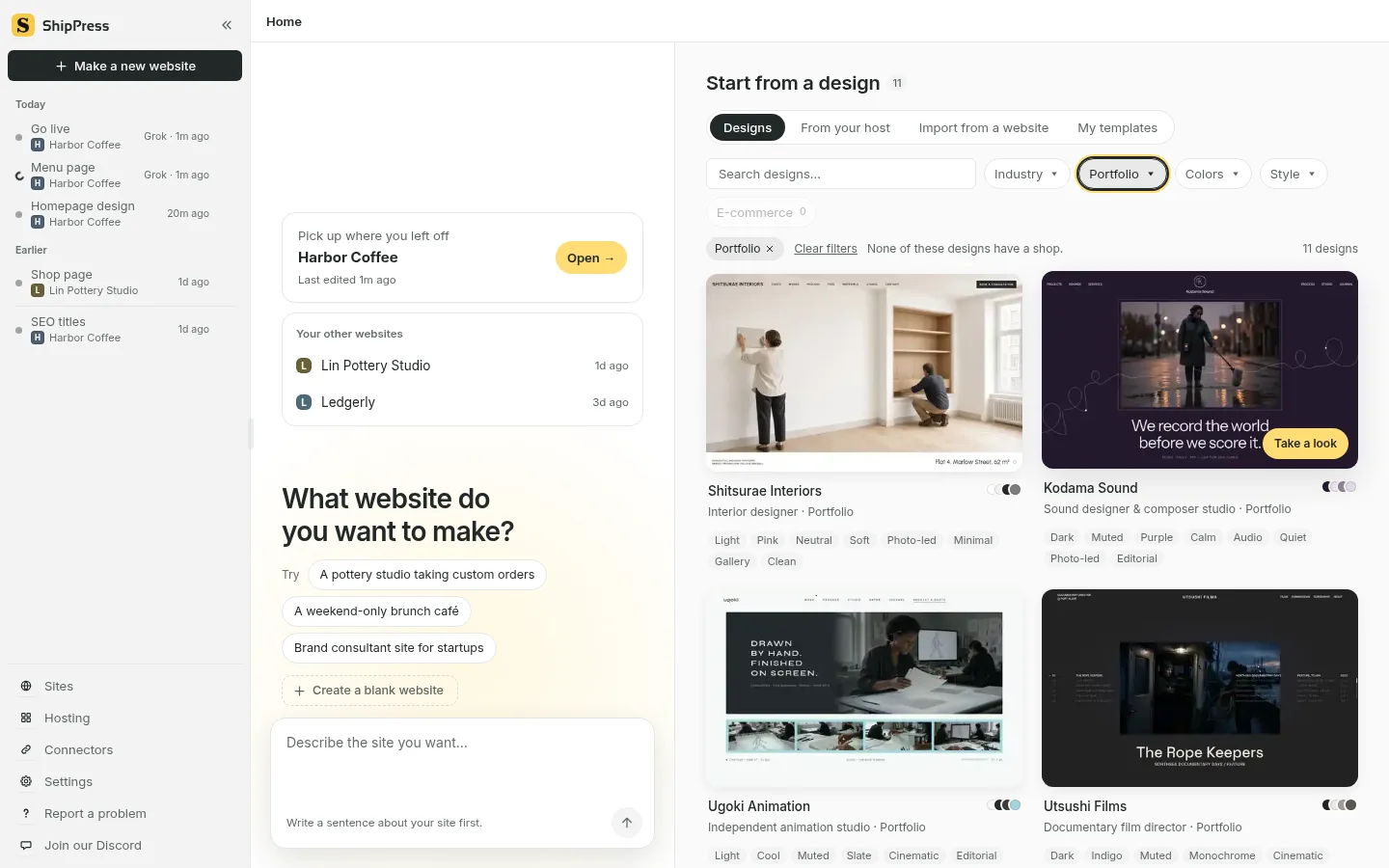
Die nach Portfolio gefilterte Design-Wand (englische Benutzeroberfläche). -
Seitenstruktur prüfen und Design auswählen
Bewege den Mauszeiger über eine Karte und klicke auf Ansehen, um die Vorschau zu öffnen. Über die Reiter oben kannst du Seiten wie Home, About us, Work und Contact einsehen. Mit dem Schalter zwischen Computer und Handy prüfst du das Layout auf verschiedenen Bildschirmgrößen.
Entscheide dich nach der Struktur der Seiten und Abschnitte (etwa eine Work-Seite und Series-Seiten), nicht nach Farben oder Schriften, da die KI Farben später ändern kann. Der Kasten Wie geht es weiter? nennt drei wichtige Punkte:
- ShipPress erstellt eine neue Website mit diesem Design und den Beispielseiten auf deinem Computer.
- Du sagst der KI im Chat, welche Texte und Bilder ausgetauscht werden sollen.
- Nichts geht online, bevor du nicht auf Live gehen klickst.
Gib den Namen deiner Website in das Feld Wie heißt deine Website? ein und klicke auf Dieses Design verwenden (oder auf Zurück zu den Designs, um weiterzusuchen). Beim ersten Mal wird das Design heruntergeladen, was etwa eine Minute dauern kann. Danach öffnet sich deine Website rechts und der Worker links.
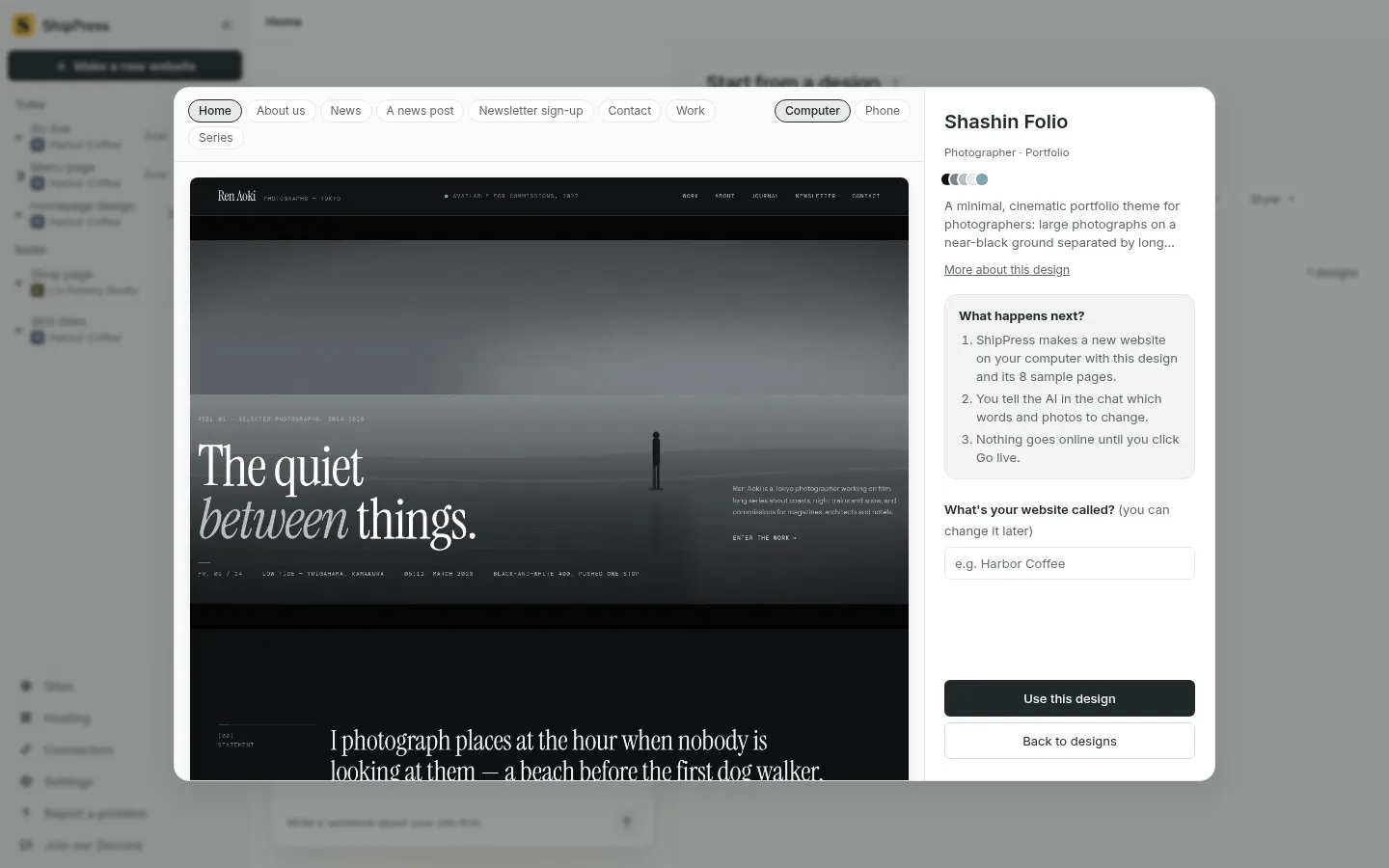
Vorschau von Shashin Folio vor der Erstellung (englische Benutzeroberfläche). -
Beispieltexte einfach per Chat austauschen
Die Vorlage enthält Platzhaltertexte, die du durch eigene Angaben ersetzen kannst. Nenne dem Worker im Chat genau die Seite, die du bearbeiten möchtest.
Beispiel: Ändere auf der Seite About us den Vorstellungstext. Mein Name ist Alex, ich bin freiberuflicher Illustrator aus Berlin und erstelle Kinderbuchgrafiken. Hier ist mein kurzer Werdegang...
Nach dem Absenden liest der Worker zuerst die Seite und nimmt die Änderungen Schritt für Schritt vor. Währenddessen kannst du bereits weitere Nachrichten schreiben. Wenn eine Änderung deine Zustimmung braucht, erscheint eine Freigabekarte; klicke dort auf Erlauben. Mehr dazu findest du in unseren Anleitungen zum Bearbeiten per Chat und zum Bereinigen restlicher Beispieltexte.
-
Eigene Arbeiten über den Chat hochladen
Um deine Illustrationen oder Fotos einzufügen, klicke auf die Büroklammer unter dem Eingabefeld, füge Bilder mit Strg+V (⌘V auf dem Mac) ein oder ziehe Dateien per Drag-and-Drop in das Chatfenster. Unterstützt werden PNG, JPG, WebP und GIF mit bis zu 10 MB pro Datei (SVG und PDF werden nicht unterstützt). Halte Strg (⌘ auf dem Mac) gedrückt, um bis zu 6 Bilder in einer Nachricht auszuwählen.
Gib genaue Anweisungen im Chat mit: Ersetze die Bilder auf der Seite Work durch diese sechs Fotos. Die Titel lauten: Projekt Eins, Projekt Zwei, Projekt Drei, Projekt Vier, Projekt Fünf und Projekt Sechs.
Der Worker prüft jedes Bild einzeln, bevor er es einbaut. Vor dem Speichern in der WordPress-Mediathek (erreichbar über Dashboard → Media) bestätigt du die Aktion mit Erlauben. Wenn du mehr als 6 Bilder hast, sende sie einfach in mehreren Nachrichten. Mehr erfährst du im Guide zum Hinzufügen von Fotos und Logos.
-
Seiten auf dem Smartphone prüfen und Wiederherstellungspunkte nutzen
Klicke nach Anpassungen über der Vorschau auf Aktualisieren, um das Ergebnis zu sehen. Navigiere über das Seitenmenü oder Alle Seiten durch deine Website und wechsle auf die Handy-Ansicht, um sicherzustellen, dass Galerien mobil sauber dargestellt werden.
Jede abgeschlossene Änderung sichert automatisch einen Wiederherstellungspunkt unter Verlauf. So kannst du jederzeit frühere Zwischenstände wiederherstellen. Lies dazu unsere Hinweise zu Wiederherstellungspunkten.
-
Kontaktformular für Kundenanfragen einbinden
Damit dich potenzielle Auftraggeber erreichen können, bittest du deinen Worker: Füge auf der Seite Contact ein Kontaktformular mit Name, E-Mail und Nachricht ein.
Der Worker schlägt gegebenenfalls die Installation eines Formular-Plugins wie Contact Form 7 vor. Klicke auf der Freigabekarte auf Erlauben. Auf einer kostenlosen ShipPress-Adresse werden Nachrichten per E-Mail an die Adresse geschickt, mit der du dich für das kostenlose Hosting angemeldet hast, ohne Mailserver- oder SMTP-Einrichtung. Jede Website kann bis zu 100 Nachrichten im Monat erhalten. Einzelheiten gibt es in unserer Anleitung zum Kontaktformular.
-
Kostenlos veröffentlichen und später eigene Domain verbinden
Sobald alles passt, klickst du oben rechts auf Live gehen. Wähle den Reiter Kostenlose Adresse und klicke auf ShipPress-Hosting. Melde dich mit deiner E-Mail und dem sechsstelligen Code an und klicke auf Auf einer kostenlosen Adresse veröffentlichen.
Deine Website ist nun unter einer kostenlosen .workers.dev-Adresse online – ohne Webhosting-Vertrag und ohne monatliche Gebühren. Die kostenlose Adresse hat ein Test-Badge, weshalb Suchmaschinen sie nicht indexieren. Aktualisierst du später deine Arbeiten, überträgt Änderungen veröffentlichen nur die geänderten Dateien.
Für einen professionellen Auftritt und Auffindbarkeit in Suchmaschinen verbindest du später deine eigene Domain. Unter Websites → Adresse kannst du eine vorhandene Domain kostenlos anbinden (trage die angezeigten DNS-Einträge bei deinem Registrar ein) oder direkt in der App eine neue Domain kaufen (jährliche Kosten). Alternativ kannst du die Website auch auf einen externen WordPress-Host übertragen. Lies dazu unsere Anleitungen zu kostenlosen Adressen, zur eigenen Domain und zum Live-Gehen.