
Wix 搬家:把 Wix 網站移到 WordPress 的步驟
許多站長在 Wix 架站一段時間後,因功能受限,或想擁有自己能掌控的網站而考慮 Wix 搬家。Wix 官方不支援將完整網站或部落格文章直接匯出到其他平台。透過適用於 Mac、Windows 與 Linux 電腦的 ShipPress,你可以趁原站公開上線時進行 Wix 搬家,將頁面與圖片複製到 WordPress,調整後再取消原方案。
-
為什麼 Wix 網站無法直接匯出?
許多小型商家、創作者與自由工作者在使用 Wix 一段時間後,常會感到處處受限。微調字型等日常改動可能變得繁瑣,也有站長想擁有一個自己能掌控的網站。然而,想離開 Wix 不是按下一個匯出按鈕就能完成。
根據官方說明文件,Wix 明確表示網站必須在 Wix 的伺服器上託管與運作。雖然你在上面建立的內容屬於你,但整套網站無法以可運作的狀態搬移到其他主機。此外,Wix 也指出目前無法將部落格文章匯出至其他平台。
ShipPress 採取了不同的方式。它不是讀取匯出檔案,而是在電腦上以真實瀏覽器視窗,分別以手機、平板與電腦寬度開啟你的每一個線上公開網頁。因為它讀取的是瀏覽器實際渲染出來的畫面,所以能夠解析像 Wix 這種以 JavaScript 產生的網頁,並直接在你的電腦上將它們重建成可編輯的 WordPress 區塊佈景主題。
ShipPress 是一套適用於 Mac、Windows 與 Linux 的免費電腦軟體(詳見 安裝 ShipPress 教學)。ShipPress 會先在你的電腦上建立網站,在你點選 上線 之前,不會有任何內容公開到網路上。
-
開始搬家前:先備份圖片與商品清單
在開始進行搬家之前,請務必讓 Wix 網站保持發佈與公開狀態,並維持現有方案,先不要取消訂閱。
首先,下載你自行上傳的媒體檔案。登入 Wix 後台開啟 Media Manager,按住 Mac 的 Command 鍵或 Windows / Linux 的 Control 鍵選取檔案,然後點擊 Download。你可以在同一個資料夾內多選下載,但目前沒有一次下載所有資料夾檔案的按鈕。請留意,如 Wix 官方 Media Manager 下載說明 所述,免費 Wix 媒體與 Shutterstock 媒體無法下載。
如果你在 Wix 上開設商店,請在 Wix 後台將商品清單匯出做為備份。Wix Stores 商品、會員帳號與 Wix 應用程式無法自動移轉。最後,記錄下你的所有頁面清單與部落格文章總數,方便日後核對內容。
-
從網址複製線上頁面完成 Wix 搬家
在電腦(Mac、Windows 與 Linux)上開啟 ShipPress。在 首頁 面板切換至 從網址匯入 標籤頁。畫面會顯示 從網址匯入網站 標題與 你想複製哪個網站?,並提示原網站不會被改動,也不會扣除任何點數。
輸入你的 Wix 網站公開網址。如果網站使用自有網域,請輸入該網域;若是免費 Wix 網站,請填寫包含子目錄的完整網址(例如 yourname.wixsite.com/sitename)。網站必須是在線且公開狀態。
如果只想複製單一頁面,可以點擊 只複製這一頁。ShipPress 會複製該頁並分析其選單連結,詢問:選單連到這些頁面,要一起複製嗎?,你可以點選 全選、全部不選 並點擊 開始匯入。
若要掃描整站,請點擊 下一步。你可以為新網站命名,接著點選 掃描頁面。ShipPress 會遵循 robots.txt 規則。若使用自有網域,系統會讀取 Wix 自動產生的 /sitemap.xml(包含頁面與文章);若是免費 wixsite.com 網址,則會掃描首頁選單上的連結。詳細說明可參閱 從網址匯入網站。
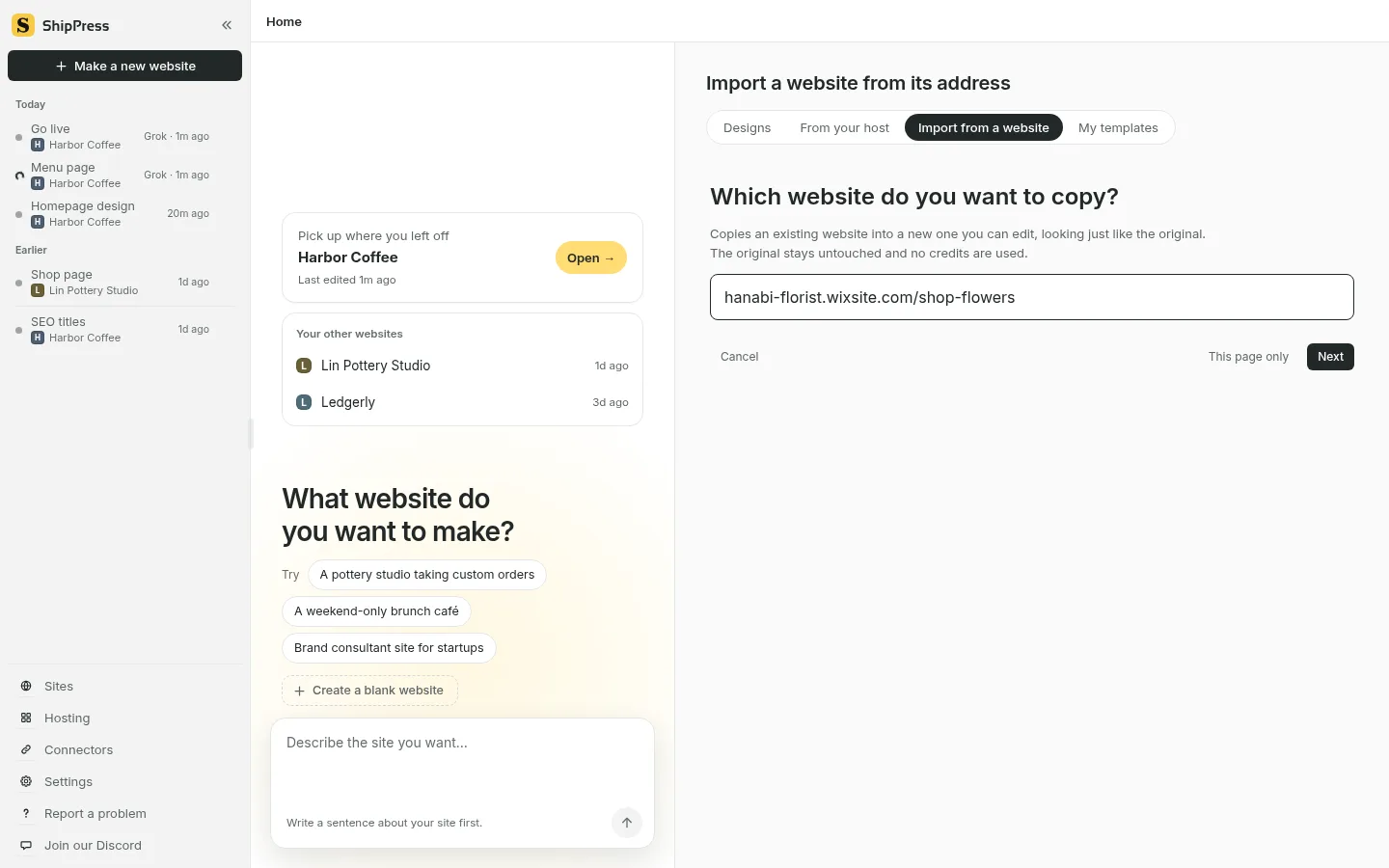
在「從網址匯入」標籤頁中輸入公開的 Wix 網址(免費網站請包含完整資料夾路徑)。截圖顯示英文版介面。 -
挑選要匯入的頁面與部落格文章
ShipPress 會在 要複製哪些頁面? 下列出偵測到的頁面。首頁(一定會複製) 一律會被選取。你可以點擊 全選、全部不選,或按住 Shift 點選範圍來挑選需要的頁面。
當系統偵測到一組結構相近的內容(例如部落格文章)時,會詢問:… 裡的 … 篇內容,要做成獨立分類嗎?,提供四種選項:
- 自訂文章類型,後台多一個選單
- 與部落格文章放一起
- 最像原網站
- 不要複製
對於集合項目,ShipPress 會擷取標題、內文、發佈日期與主圖。
關於線上商店請特別注意:匯入功能不會把 Wix Stores 的商品頁面(網址包含 /product-page/)轉成 WooCommerce 商品。商品匯入能辨識的是 WooCommerce 商店、Shopify 商店,以及位於 shop、store 或 product(s) 資料夾下的商品頁面。若要建立商店,請依據先前的商品備份清單,參考 WooCommerce 商店設定 教學在 WordPress 中重新上架。
挑選完成後點選 確認一下,檢查清單無誤後點擊 開始匯入。程式會以每頁約 30 秒的速度批次處理,匯入期間請保持應用程式開啟。
-
誠實檢查匯入內容並透過對話修正
匯入完成後,請將新網站視為一份可供編輯的初稿,而不是完工成品。請逐頁仔細檢查。
在我們對真實免費 Wix 網站的測試中,發現了幾個需要調整的地方:
- 免費 Wix 網站頂端的「This website was built on Wix」橫幅廣告被一起複製了進來。
- 原本的輪播圖區塊呈現空白。
- 部分文字方塊的字串寬度超出了容器邊界。
這些細節都可以透過與內建 AI 助手對話來修正。例如你可以輸入:請移除頁面頂端的 Wix 橫幅,或是 把空白的輪播圖換成三張照片區塊。操作方式請見 透過對話修改網站 與 加入照片與標誌 教學。
接著,請檢查摘要報告中的這行文字:… 個圖片、影片和字型已存入網站,… 個仍連到原站。
ShipPress 支援下載最多 300 個檔案(單檔 40 MB、總計 250 MB 內)。如果第二個數字大於 0,代表那些素材仍連回原來的 Wix 伺服器,一旦取消方案就會失效。請在報告中點選 看網址 檢視清單,趁 Wix 網站還在線上時將圖片替換。
匯入頁面上的表單會維持原樣,並由 Imported Forms 外掛接手處理,訪客填寫的內容會儲存在後台並寄送到管理員信箱。若想製作全新表單,可參考 聯絡表單設定 教學。
對照你的部落格文章總數是否齊全。如果對修改不滿意想重來,可隨時在 歷史 中選擇 匯入前 的還原點回復(詳見 還原點 教學)。
-
保留原本外觀或更換全新設計
ShipPress 會依據原本的 Wix 排版建立佈景主題,但你也可以隨時換上新設計。點擊預覽畫面頂端的網站選單,選擇 換這個網站的設計…(詳見 挑選設計)。
點選任一設計時,系統會跳出確認視窗說明:你的文章、照片和選單都會保留,其他頁面的文字也不會被改。 同時系統會自動建立還原點,並將目前的首頁內容另存為名為 Home (previous design) 的草稿。
請不要勾選 也加入新設計的範例內容,以免範本的展示資料混入已匯入的內容中。點擊 換成這個設計 套用。若改變心意,隨時都能點選 換回原本的設計 回復。
-
發佈上線:免費網址或 WordPress 主機
當你對網站感到滿意時,點擊右上角的 上線。畫面上會出現三個標籤頁:免費網址、WordPress 主機 與 自行部署。
在 免費網址 標籤頁下,選擇 ShipPress 託管。輸入你的電子郵件並填寫六位數驗證碼,點擊 放上免費網址,網站就會發佈至 .workers.dev 結尾的網址(每個帳號最多可發佈五個免費網址網站)。表單送出會寄到你的信箱,日後點擊 發佈變更 僅會上傳有修改的檔案。
請注意,靜態免費網址無法執行 WooCommerce 結帳付款或會員登入功能。如果有線上開店或會員需求,請選擇 WordPress 主機 標籤頁。完整說明請參考 發佈到免費網址、網站上線 與 選擇 WordPress 主機。
-
綁定網域並檢查無誤後,再取消 Wix 訂閱
要連接自己的網域,請到 網站管理 點選 管理網址,選擇 我已經有網址 並填入 www 網址。ShipPress 會顯示需要設定的 DNS 記錄(通常是一筆 www 的 CNAME 記錄,必要時再加一筆 TXT 記錄)。
如果你的網域是在 Wix 購買的,請至 Wix 後台設定:進入 Domains,點擊網域操作圖示並選擇 Manage DNS records 加入記錄,詳情可見 Wix 官方 DNS 設定說明。若網域是在其他註冊商購買並僅指向 Wix,請到該註冊商處修改記錄。你也可以直接在 ShipPress 內購買新網域。
搜尋引擎會略過免費測試網址,所以想讓人在搜尋中找到你的網站時,請連接自己的網域,或在軟體內購買一個(請見 綁定自有網域)。
前往正式網址,逐一檢查所有頁面、選單連結、圖片與表單功能。唯有在確認新 WordPress 網站一切正常後,才能正式取消或降級你的 Wix 方案。
相關教學推薦:從 Squarespace 搬家到 WordPress、真正的 WordPress 網站 以及 網站改版不打掉重練:保留內容直接換新設計。