
網站改版不打掉重練:保留內容直接換新設計
許多中小企業主與創作者面臨網站外觀老舊或佈景主題損壞的問題,想進行網站改版卻缺乏額外預算,也沒有時間把每個頁面重新手動排版。透過支援 Mac、Windows 與 Linux 的 ShipPress,你可以完成官網改版而不需要從頭重做。把現有網站複製到電腦本機,直接換上現成設計並透過對話調整細節,確認滿意後再上線,舊網站全程在線上正常運作。
-
為什麼網站改版常卡關?保留內容才是核心
當面臨老舊外觀或原有的 WordPress 佈景主題出狀況時,許多人都希望能完成網頁改版。然而,對於自營業者或小型商店來說,重新找人製作往往超出預算,而逐頁手動複製文字與照片又耗費大量時間與心力。
其實官網改版不需要打掉重練,更好的做法是保留原本的內容,只更新外觀架構。ShipPress 是一款適用於 Mac、Windows 與 Linux 的免費桌面應用程式(請參閱 安裝教學),它會在你的電腦本機建立真正的 WordPress 網站。在準備完成並點擊上線之前,任何改動都不會發佈到網路上,原本的網站會持續維持在線上運作。
-
開始之前:盤點舊站內容並選擇匯入方式
在開始進行 WordPress 改版之前,建議先做好以下準備:
- 列出需要完整保留的頁面、文章與商品清單。
- 記錄目前外觀不理想的地方,例如排版凌亂或在手機上不易閱讀。
- 決定把舊網站複製進 ShipPress 的方式。
將網站複製到電腦本機主要有兩種管道:若為公開網站,可直接透過網址複製;若原本就是已經上線的 WordPress 網站,可到 首頁 的 從主機下載 標籤頁,把它帶到這台電腦上(請參考 從主機下載網站)。無論使用哪種方式,線上的原網站都不會受到任何影響。
-
把現有網站複製到 ShipPress 本機環境
開啟電腦上的 ShipPress,前往 首頁 並切換至 從網址匯入 標籤頁。畫面會顯示 從網址匯入網站 標題與 你想複製哪個網站? 提示,此操作不會扣除點數,原網站也完全不會被變動。
輸入舊網站的公開網址。你可以選擇 只複製這一頁,或是點選 下一步、為網站自訂名稱(非必填),然後點擊 掃描頁面。掃描過程遵循 robots.txt 規則,並依據 Sitemap 或首頁連結分析頁面。在 要複製哪些頁面? 清單中,系統預設勾選 首頁(一定會複製),你可以利用 全選 或 全部不選 挑選內容。如果原站是 WordPress,ShipPress 會主動查詢頁面清單,將其他網址正確辨識為文章;WooCommerce 商店、Shopify 商店,以及放在 shop、store 或 product(s) 資料夾中的商品頁,都可以轉成 WooCommerce 商品。
檢查無誤後點擊 確認一下,再點選 開始匯入。程式會以真實瀏覽器在電腦、平板與手機寬度下開啟每一頁,並重建成名為「Imported site」的可編輯 WordPress 區塊佈景主題。圖片、影片與字型會在容量限制內下載至本機,表單外觀則交由 Imported Forms 外掛接管。匯入的成果是做為後續修改的基礎複本,請逐頁檢視內容。如果需要重來,可在 紀錄 中選取 匯入前 的還原點。詳細步驟可參考 從網址匯入網站,若舊站建於其他平台,可參閱 Wix 搬家 與 Squarespace 搬家 指南。
-
開啟更換設計面板並挑選新版型
網站複製完成後,點擊預覽畫面頂端的網站名稱開啟網站選單,選取 換這個網站的設計…,或是點擊提示標籤 換個設計。在工具標籤頁中,目前的網站設計會顯示為「Imported site」。
畫面會進入 換設計 頁面,上方提示:「Harbor Coffee」現在用的是「Imported site」。挑一個新設計,你的頁面、文章、照片和選單都會保留。 在 為「Harbor Coffee」挑一個新設計 標題下方,收錄了超過 300 款現成設計。你可以使用搜尋欄,或依行業、類型、顏色、風格與電商功能進行篩選。挑選技巧與預覽方式請見 挑選設計 教學。
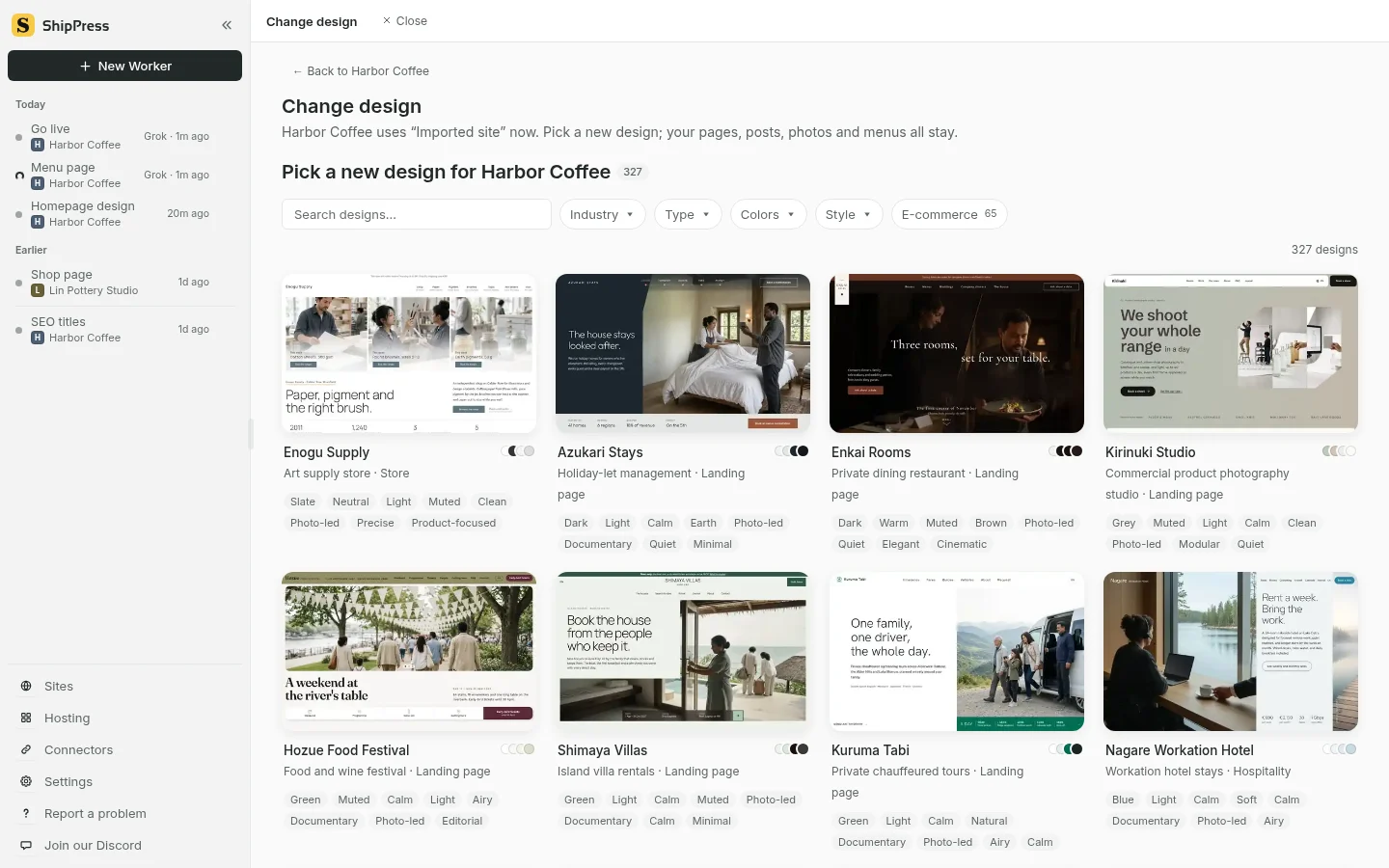
在 ShipPress 的換設計畫面中挑選全新設計(畫面為英文介面)。 -
確認更換設計並妥善保存既有內容
點選中意的設計卡片,畫面上會彈出確認對話框,例如 把「Harbor Coffee」換成「Himuro Gelato」的設計?,左右並列顯示 現在:Imported site(提示:這個設計沒有預覽圖。)與 換成:Himuro Gelato。
對話框中明確列出兩項保證:你的文章、照片和選單都會保留,其他頁面的文字也不會被改。 以及 換之前會先存一個還原點,之後按一下就能換回原本的設計。。若選擇的是商店設計,系統會一併啟用 WooCommerce 相關功能(詳見 WooCommerce 商店設定)。首頁若是用舊設計的版面做的(匯入的首頁通常是),會改成新設計的外觀與範例內容,而你原本的首頁文字會存成名為 Home (previous design) 的草稿。若先前曾在網站編輯器中修改過頁首、頁尾或樣式,這些自訂內容不會顯示在新設計上,但切換回舊設計時仍會恢復。
請特別注意 也加入新設計的範例內容 核取方塊:因為網站已有既有頁面,請保持未勾選狀態,只有在完全空白的新站才需勾選。確認後點選 換成這個設計。換設計這一步由 ShipPress 直接完成,不經過 AI 助手;初次套用該設計時需進行檔案下載,可能需要一至兩分鐘。
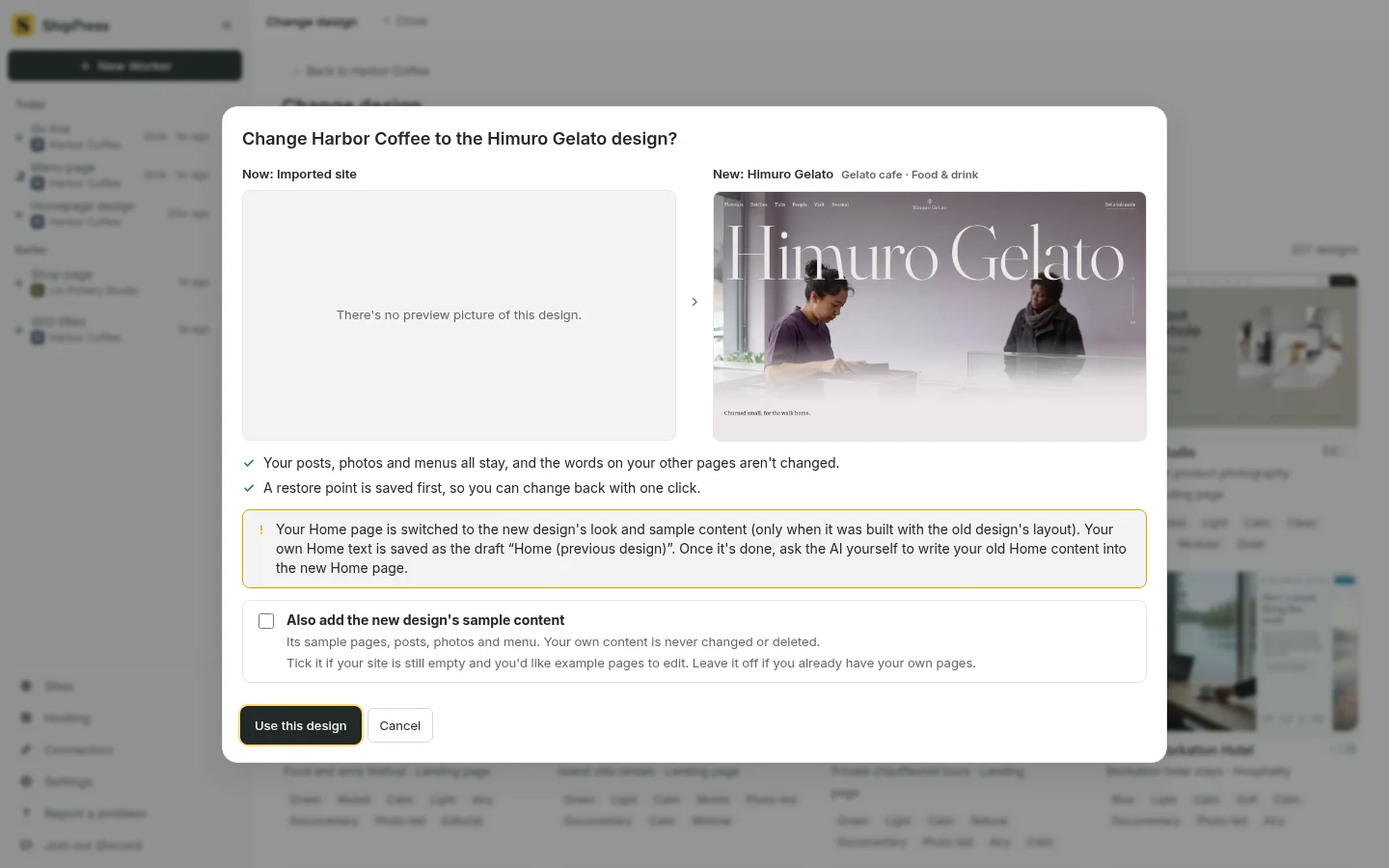
確認更換設計對話框並列呈現目前與新設計,並自動建立還原點(畫面為英文介面)。 -
透過對話找回首頁文字並調整細節
-
不滿意新外觀?隨時換回或嘗試其他版型
設計套用完成後,ShipPress 會顯示結果卡片:「Harbor Coffee」現在用的是「Himuro Gelato」的設計。你的頁面、文章、照片和選單都保留著。
如果實際效果不合心意,你可以點選 看看我的網站 檢視整體外觀,點擊 挑別的設計 重新挑選,或是選擇 換回原本的設計(Imported site)。換回原本設計會退回到套用前自動建立的還原點,在套用後所做的修改也會一併復原。你也可以在 紀錄 中隨時檢視與管理還原點(還原點功能教學)。
-
將改版後的全新網站正式發佈上線
確認各尺寸螢幕與內容細節無誤後,點擊右上角 上線 按鈕(詳見 網站上線流程)。若該網站先前已透過 ShipPress 發佈過,在再次點擊上線之前,正式網站會維持舊版外觀不變。
你可以先發佈至免費網址(發佈到免費網址)進行測試,但搜尋引擎會略過免費網址,且該網址不支援 WooCommerce 購物結帳或會員登入功能。正式營運的商業網站建議挑選合適的 WordPress 主機(請參閱 選擇 WordPress 主機 與 上線更新內容說明)並綁定專屬網域(綁定自有網域)。在正式網址上逐一確認頁面、連結、圖片與表單功能正常之前,請保留原有的舊主機方案;確認全部運作正常後,再將網域指向新主機並取消舊合約。