
Shopify から WordPress へ:WooCommerce で自分のショップを作る
毎月の Shopify 手数料やプラン月額、マーケットプレイスの手数料に悩んでいませんか。Shopify から WordPress への移行なら、WooCommerce を使って自分で管理できるショップを持てます。Mac・Windows・Linux に対応した ShipPress なら、公開中の商品をパソコン上の WordPress に取り込み、公開前に内容を確認できます。
-
Shopify から WordPress への移行を考える理由
Shopify の月額プランや有料アプリの利用料、あるいは Etsy などの手数料は、ショップを運営するうえで大きな負担になります。また、プラットフォームの規約改定に振り回されることも少なくありません。
WordPress と WooCommerce で自分のネットショップを作れば、ショップのすべてを自分で管理できます。WooCommerce 自体は無料のプラグインであり、ショップソフトウェアに対する月額課金はありません。ただし、ショップ運営には WordPress ホスト代、独自ドメイン代、決済サービスの手数料が別途必要となります。
ShipPress は Mac・Windows・Linux 向けに無料でダウンロードできるデスクトップアプリです(インストール手順)。まずはお手元のパソコン内に本物の WordPress サイトを構築し、AI アシスタントとチャットしながら商品を整えられます。「公開する」を押すまで、インターネット上には何も公開されません。
-
準備:Shopify の商品をバックアップする
作業が完了するまで、既存の Shopify ストアは必ず公開状態のままにしておいてください。ShipPress は公開されているストア情報から商品データや画像を直接読み込みます。
取り込みを始める前に、Shopify 管理画面で商品データの控えを保存しておきましょう。管理画面の Products を開き、Export を選択して All products にチェックを入れ、Export products をクリックして CSV ファイルを書き出します。なお、この CSV には画像ファイル自体は含まれず(画像はストア上に残ります)、コレクションも含まれません。詳しい仕様は公式ドキュメント(Shopify Help Center: Exporting products)をご確認ください。
-
ShipPress でストアを取り込む
ShipPress を起動し、ホーム画面のアドレスからサイトを取り込むの見出しの下にあるサイトから取り込むタブを開きます。どのウェブサイトをコピーしますか?と尋ねられます。元のストアが改変されることはなく、クレジットも消費しません。
ストアの公開 URL(独自ドメインまたは yourstore.myshopify.com)を入力します(https:// は省略可能です)。次へをクリックし、サイト名を入力したら(後から変更可能)、ページをスキャンをクリックします。ShipPress がサイトマップや robots.txt を確認し、ネットショップであることを判別します。詳細はサイト取り込みの手順をご覧ください。
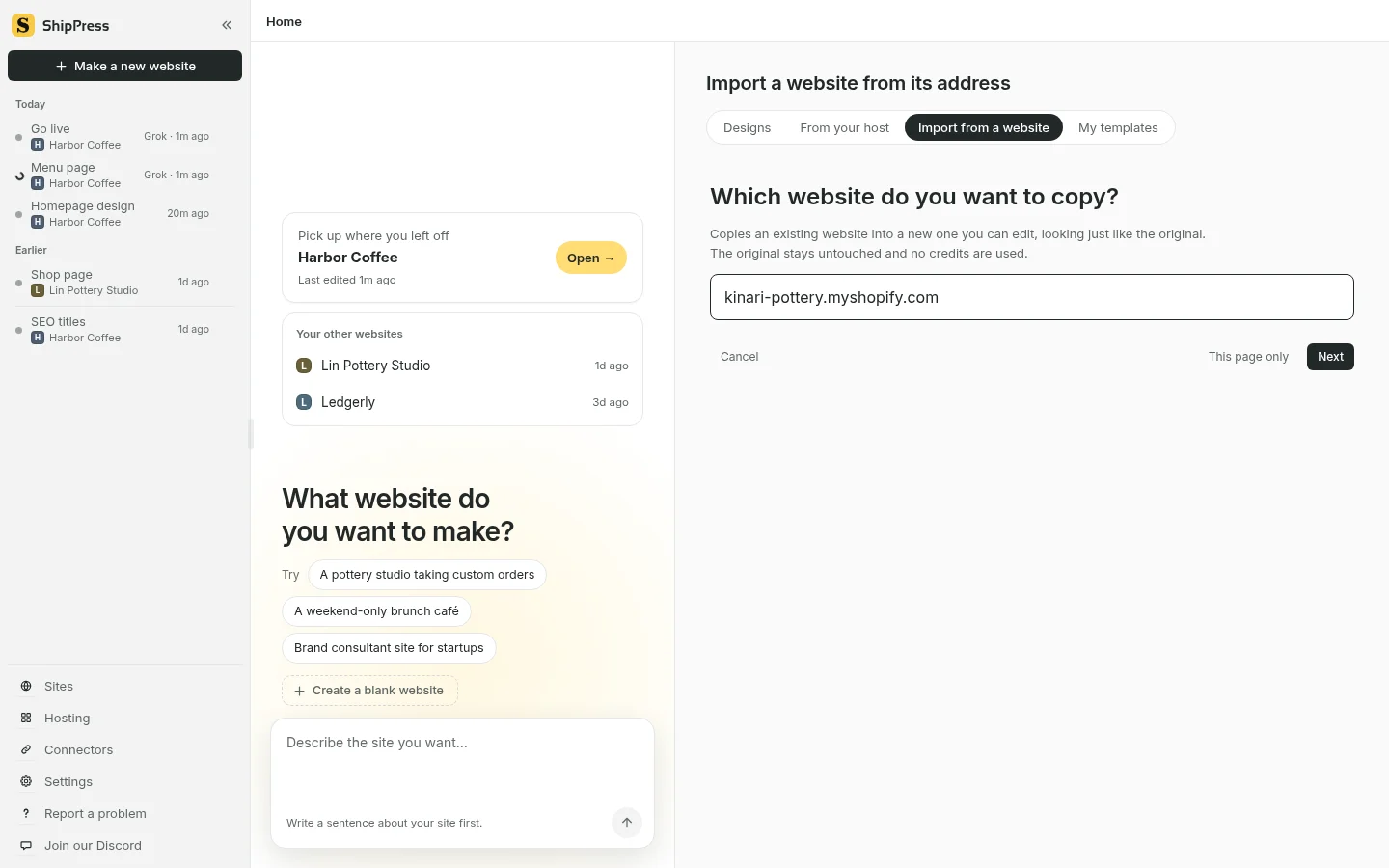
「サイトから取り込む」タブにストア URL を入力してページスキャンを開始します(画面は英語表示)。 -
商品を WooCommerce に引き継ぐ
商品データが検出されると、画面に商品を取り込みますか?という質問と… 件の商品が見つかりました。WooCommerce の商品として取り込みますか?という案内が表示されます。
ここではい、WooCommerce の商品として取り込む(説明文:WooCommerce をインストールし、価格・画像・カテゴリー・バリエーションを引き継ぎます)を選択してください。商品を取り込まない場合はいいえ、商品は取り込まないを選びます。
続いて固定ページなどを選択します。すべて選ぶやすべて解除を使って必要なページを選んでください(トップページは常にコピーされます)。最後の確認してください画面で内容を確認し、取り込みを開始をクリックします。ページは数回に分けてコピーされ(1ページあたり約30秒)、ShipPress は公式の WooCommerce プラグインをインストールしてから商品を作成します。処理中はアプリを開いたままにしてください。
最大1,000件の商品、各商品最大100個のバリエーションに対応しています。商品名、説明文、価格、カテゴリー、タグ、オプション、バリエーション(それぞれの画像つき)、SKU、在庫の有無が引き継がれます。Shopify で「比較価格」(compare-at price)が設定されている商品はセール商品として取り込まれ、比較価格が通常価格、Shopify の販売価格が WooCommerce のセール価格になります。
-
取り込まれた内容と引き継がれない項目を確認
完了すると、「… 個の商品を WooCommerce に取り込みました(レビューと注文は含みません)。」というレポートが表示されます。あわせて「画像・動画・フォント … 個を保存しました。… 個は元のサイトから読み込みます。」という行も表示されます。元のサイトから読み込まれているファイルが残っている場合は、表示をクリックして対象を確認し、Shopify ストアが公開されているうちに画像を差し替えてください(チャット、またはダッシュボードのメディアから行えます)。
システムの構造が異なるため、以下の項目は引き継がれません:
- 過去の注文履歴、顧客データ、商品レビュー
- クーポン設定、具体的な在庫数(在庫あり/なしのみ反映)
- 配送料金や税金の設定、決済ゲートウェイ
- 定期購入の設定(バリエーション付きの通常商品として取り込まれます)
- 他社アプリによる追加機能、Shopify 独自の商品ページレイアウト
商品ページは、サイトのヘッダーとフッターの内側に WooCommerce 標準のデザインで配置されます。ダッシュボードタブからProductsを開くと商品一覧を確認・手動編集できます。やり直したい場合は、履歴から取り込み前という復元ポイントを選べばいつでも元の状態に戻せます(復元ポイントの使い方)。
-
チャットで通貨や商品内容を整える
Shopify の公開商品データには通貨情報が含まれていないため、取り込み直後の商品は米ドル(USD)として設定され、数値はそのまま引き継がれます。日本円(JPY)で販売する場合は、AI アシスタントにチャットで指示してください。たとえば「ショップの通貨を日本円に変更して」と依頼すれば、価格の数値を維持したまま通貨設定を変更してくれます。
価格の変更、セール設定、商品説明の編集もチャットで依頼できます。詳しくはWooCommerce ストアの操作やチャットでの編集方法を参照してください。サイト全体の見た目を変えたいときは、サイトメニューのこのサイトのデザインを変更…から、新しいデザインを選べます。投稿・写真・メニューはそのまま残り、先に復元ポイントが保存されます(デザインの選び方)。
-
決済・送料を設定し WordPress ホストで公開
決済方法は引き継がれないため、公開前に設定が必要です。テスト時は「代金引換」を有効にして注文の流れを確認できます。クレジットカード決済を導入する場合は、実際のホスト上で決済サービスを設定してください。詳細は公式ドキュメント(WooCommerce: Which payment option is right for me?)を参考にしてください。送料や税率も WooCommerce の管理画面で設定します。
準備が整ったら公開するをクリックします。ネットショップサイトの場合、次の案内が表示されます:「このサイトにはショップ(WooCommerce)があります。カート、決済、会員ログインはサーバー上で WordPress が動いている必要があり、静的版はただの Web ファイルなのでどれも動きません。そのため「ShipPress ホスティング」と「静的版」は使えません。「WordPress ホスト」で公開してください。」
案内に従い、WordPress ホストタブを選択して公開作業を進めます(公開手順、ホストの選び方)。ホスト側の手順に沿って独自ドメインを設定してください。ドメインを Shopify で購入した場合、その DNS 設定は Shopify 側で管理されています。Shopify の解約は、公開したショップでテスト注文を行い、画像とリンクを確認してからにしましょう。
-
Etsy などのマーケットプレイスからの移行
Etsy などのマーケットプレイスで販売している場合、ShipPress の商品取り込みが読み取るのは、ショップ自身のウェブサイト(Shopify ストア、WooCommerce ストア、または自分のサイト上の商品ページ)です。マーケットプレイスのショップページは自分のウェブサイトではないため、取り込みの対象外です。代わりに、デザイン一覧にあるショップ向けのデザインから始められます。
デザイン一覧画面でEC・ネットショップフィルターを選び、好みのショップデザインを選んでサイトを作成します。最初から WooCommerce がインストールされているので、AI とチャットしながら写真や商品情報を登録していきます(WooCommerce の設定、写真とロゴの追加)。準備中もマーケットプレイスでの販売はそのまま続けられます。
関連情報:他の CMS からの移行はSquarespace からの移行ガイドを、パソコンで動く本物の WordPress の仕組みもあわせてご覧ください。