
WordPress 網站被駭?重建乾淨複本,降低再被攻擊的機會
發現 WordPress 網站被駭,對任何經營網站的人都很棘手。Mac、Windows 與 Linux 版的 ShipPress 讓你在自己的電腦上,直接從公開網址重建一份乾淨的複本。再把它發布為靜態網站,線上就不會有後台登入與資料庫,可被攻擊的部分少很多。
-
網站被駭的常見徵兆與處理方向
根據 WordPress 官方文件,網站可能遭到入侵時,常會出現以下徵兆:
- 網站被 Google 或 Bing 等搜尋引擎列入黑名單。
- 主機商已停用你的網站。
- 瀏覽器或訪客的防毒軟體指出你的網站在散布惡意軟體。
- 有人通知你,你的網站正被用來攻擊其他網站。
- 出現你沒有授權的操作,例如多了陌生的使用者帳號。
- 用瀏覽器打開網站時,就能看出網站被駭了(例如出現你沒做過的頁面或連結)。
ShipPress 提供的做法是:用訪客看得到的頁面,在你的電腦上重建一份乾淨的網站複本,再發布出去,讓線上可被攻擊的部分少很多。請先留意,ShipPress 不是惡意軟體掃描工具:它不會掃描、偵測或清除惡意程式,也不會修復被入侵的主機。它是適用於 Mac、Windows 與 Linux 的免費桌面應用程式(安裝 ShipPress),會在你的電腦上建立真正的 WordPress 網站;按下上線之前,不會有任何內容送上網路。
-
重建前先做的幾件事
在動網站檔案之前,建議先照著官方 WordPress.org 網站被駭常見問答(英文網頁)的建議做:
- 保持冷靜:先穩住情緒,再一步一步處理。
- 記下現況:寫下你看到的狀況、發現的時間,以及最近的變動,例如新裝的外掛或更換的佈景主題。
- 聯絡主機商:把發生的事告訴他們,請他們協助。
- 更改所有密碼:更新主機帳號、WordPress 管理員、FTP/SSH 與資料庫的密碼。
如果線上網站裡有你還需要的客戶訂單或會員帳號,請主機商或資安專業人員協助處理這些線上資料。
-
為什麼要從網址匯入,而不是從主機下載
處理被駭的網站時,選哪一種複製方式差很多:
- 不要從主機下載:從主機下載會把真正的 WordPress 網站連同檔案與資料庫原封不動下載下來(從主機下載教學)。網站被駭時,攻擊者留下的檔案、使用者或改動也會一起跟著來。
- 從網址匯入:選擇從網址匯入,會在你的電腦上建立全新的空白網站。ShipPress 會用視窗開啟每個頁面,讀回瀏覽器畫出來的版面,再重建成可編輯的 WordPress 區塊佈景主題。原網站的 JavaScript、舊外掛、佈景主題檔案與資料庫都不會被複製;圖片、影片與字型則會下載下來。
頁面上看得到的文字與連結會被複製,所以被加進頁面的垃圾文字也可能跟著進來,匯入後請逐頁檢查。如果瀏覽器或 Google 對網站顯示「危險網站」警告,或網站會把訪客導向其他網站,請不要從網址匯入;先請主機商把網站下線或還原乾淨的備份,或是從現成的設計開始(從設計開始),再用聊天加入你的文字。
-
在 ShipPress 中匯入網站
在電腦上開始建立乾淨的複本:
- 開啟 ShipPress,在首頁切換到從網址匯入分頁。
- 在網址欄位輸入你的網站網址,按下一步。
- 可以替新網站取個名字(選填),接著按掃描頁面。掃描時會遵守 robots.txt,並讀取網站的 sitemap。
- 在要複製哪些頁面?中,首頁(一定會複製)已經勾選。請檢查整份清單,取消勾選每一個你不認得的網址。被駭的 WordPress 網站常有攻擊者加進去的垃圾頁面,而且常出現在 sitemap 裡。
- 按確認一下,再按開始匯入。每個頁面約需 30 秒,請在完成前保持應用程式開啟。更多說明請見從網址匯入教學。
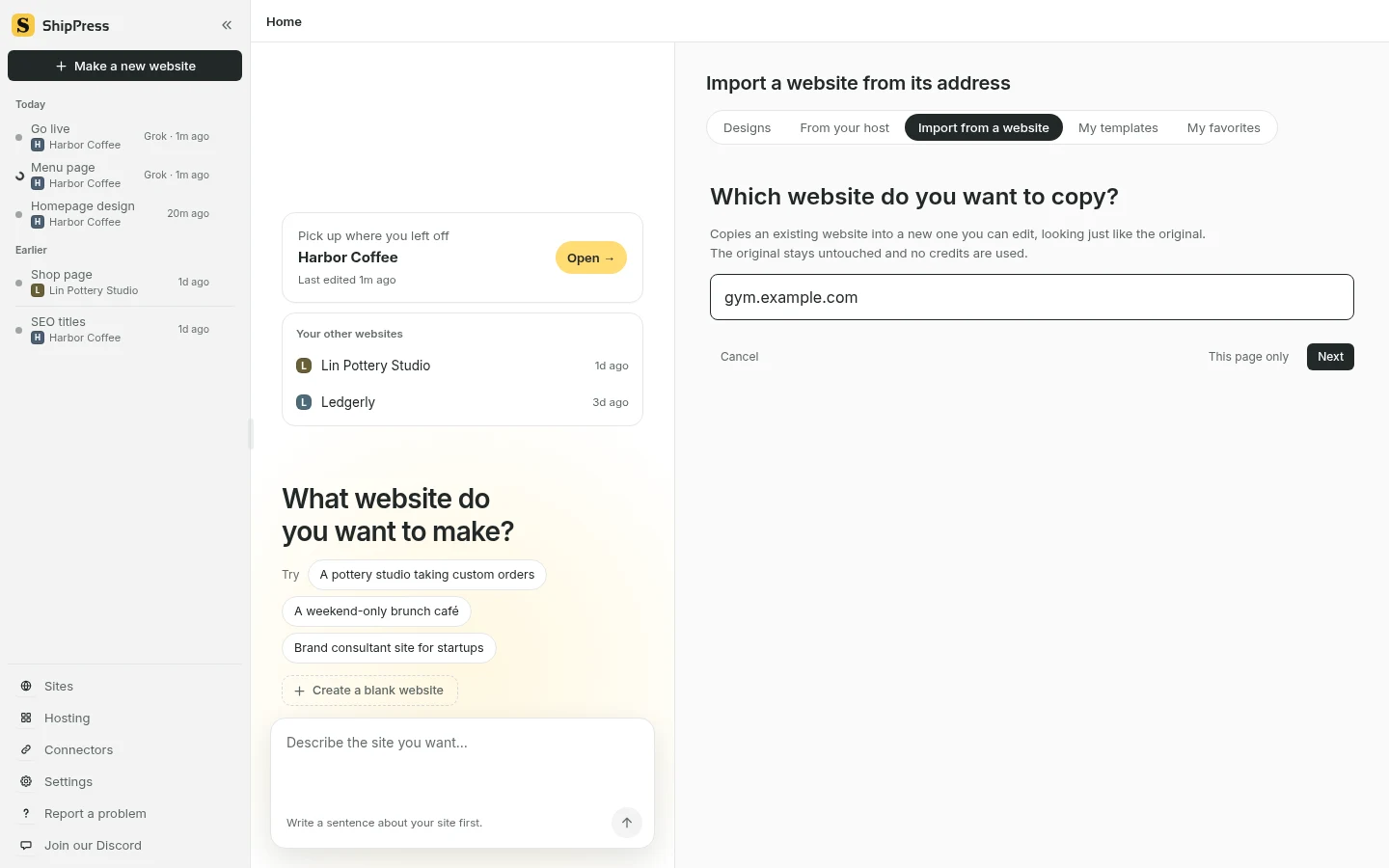
從網址匯入:輸入公開網址並按 Next 掃描頁面(截圖為英文介面)。 -
逐頁檢查並清掉殘留的垃圾內容
-
把網站發布為靜態複本
靜態複本讓線上可被攻擊、需要照料的部分少很多(WordPress 靜態網站說明)。ShipPress 會把你本機網站的每個頁面存成單純的 HTML、CSS、JavaScript 與圖片檔,所以下列這些不會出現在線上:
- WordPress 登入頁(
wp-login.php)與管理後台(wp-admin) - PHP 檔案、資料庫與 REST API(
wp-json) xmlrpc.php與wp-cron.php等背景入口- 留言表單的處理程式與購物車/結帳頁面
按右上角的上線。在免費網址分頁選擇 ShipPress 託管或 Spacefast(發布到 Spacefast),再按放上免費網址(免費發布說明)。使用 ShipPress 託管時,表單訊息會寄到你的信箱。你也可以到自行部署按下載靜態網頁檔,上傳到 Netlify、GitHub Pages 或 Cloudflare Pages(Netlify 部署教學)。
上傳前,ShipPress 會先檢查這份複本。必須先處理的問題列在沒有上傳。先處理這些問題:下方,一般提醒則列在可以注意一下:下方。靜態網站無法執行商店結帳、會員登入或 WordPress 留言。如果你需要這些功能,請改用 WordPress 主機分頁,發布到主機上乾淨的新網站,不要蓋在被駭的網站上(選擇主機、上線會取代什麼)。在 WordPress 主機上,網站會再次在線上執行 WordPress,所以請記得保持更新,並參考官方的 WordPress 強化指南(英文)。世上沒有百分之百不會被攻破的網站,但靜態網站可被攻擊的部分少很多。
- WordPress 登入頁(
-
連接你的網域,並處理舊主機上的舊網站
在新網址上確認過網站內容後,再連接你的網域。在側邊欄打開網站,在你的網站那一列按網址,選擇我已經有網址,輸入以
www開頭的網址(綁定自有網址)。連接你已經擁有的網域是免費的。ShipPress 會顯示要到你買網域的地方新增的 DNS 記錄,而且不會自己更改你的 DNS。請在新網址上確認過複本之後,才把網域指向新的複本。接著請主機商移除舊的被駭網站,再取消你不再需要的項目。如果 Google 標記過你的網站,請到 Search Console 的安全性問題報告申請重新審查。
-
之後如何讓網站保持乾淨、持續更新
之後要修改內容,就在自己的電腦上編輯。改好後打開上線,按發佈變更,只會上傳有更動的檔案。
如果你發布在免費網址,需要退回某次變更時,打開之前的版本,按回到這個版本即可。在頂端列勾選每日備份,每晚 3:00 會把網站的一份複本存在這台電腦上(每日備份說明)。ShipPress 也會在每次 AI 修改後存一個還原點(還原點),較大的變更則會先詢問你(核准卡片與資料去向)。
相關教學:請參閱WordPress 靜態網站教學與從網址匯入網站教學。