
WordPress gehackt? Website sauber neu aufbauen und sicherer machen
Wenn deine WordPress gehackt wurde, ist das für jeden Website-Betreiber belastend. Mit ShipPress für Mac, Windows und Linux baust du deine Website direkt von der öffentlichen Adresse aus sauber auf deinem eigenen Computer neu auf. Veröffentlichst du das Ergebnis als statische Website, bleibt im Netz deutlich weniger übrig, was Angreifer ins Visier nehmen können.
-
WordPress gehackt: Typische Anzeichen und wie du vorgehst
Laut der offiziellen WordPress-Dokumentation deuten mehrere Anzeichen darauf hin, dass deine Website kompromittiert sein könnte:
- Deine Website steht bei Suchmaschinen wie Google oder Bing auf einer Sperrliste.
- Dein Host hat deine Website gesperrt.
- Browser oder Antivirenprogramme von Besuchern melden, dass deine Website Schadsoftware verbreitet.
- Dir wird mitgeteilt, dass deine Website für Angriffe auf andere Websites genutzt wird.
- Es passiert etwas, das du nicht autorisiert hast, zum Beispiel tauchen neue Benutzerkonten auf.
- Du siehst beim Öffnen im Browser, dass die Website gehackt wurde (zum Beispiel Seiten oder Links, die du nie angelegt hast).
ShipPress bietet einen Weg: Baue aus den Seiten, die Besucher sehen, eine saubere Kopie deiner Website auf deinem Computer auf und veröffentliche sie, sodass im Netz deutlich weniger Angriffsfläche bleibt. Beachte: ShipPress ist kein Scanner für Schadsoftware. Es scannt, erkennt und entfernt keine Schadsoftware und repariert keinen gehackten Server. Es ist eine kostenlose Desktop-App für Mac, Windows und Linux (ShipPress installieren), die auf deinem Computer eine echte WordPress-Website aufbaut; erst wenn du auf Live gehen klickst, geht etwas online.
-
Erste Schritte vor dem Neuaufbau
Bevor du etwas an den Dateien deiner Website änderst, gehe die Schritte durch, die die offizielle WordPress.org-FAQ zu gehackten Websites (auf Englisch) empfiehlt:
- Ruhe bewahren: Atme durch, damit du Schritt für Schritt vorgehen kannst.
- Alles festhalten: Notiere, was du siehst, wann es dir aufgefallen ist und was sich zuletzt geändert hat, etwa ein neues Plugin oder ein Theme-Wechsel.
- Host kontaktieren: Schildere, was passiert ist, und bitte um Hilfe.
- Alle Passwörter ändern: Aktualisiere die Passwörter für dein Hosting-Konto, die WordPress-Administratoren, FTP/SSH und die Datenbank.
Enthält die Live-Website Kundenbestellungen oder Mitgliederkonten, die du noch brauchst, bitte deinen Host oder eine Fachkraft für IT-Sicherheit um Hilfe bei diesen Live-Daten.
-
Warum du über die Adresse kopierst und nicht vom Host
Bei einer gehackten Website kommt es darauf an, wie du sie kopierst:
- Nicht vom Host herunterladen: Von deinem Host lädt die echte WordPress-Website mit ihren Dateien und der Datenbank so herunter, wie sie sind (Vom Host herunterladen). Bei einer gehackten Website kämen die Dateien, Benutzer oder Änderungen des Angreifers mit.
- Von einer Website importieren: Von einer Website importieren legt auf deinem Computer eine neue, leere Website an. ShipPress öffnet jede Seite in einem Fenster, liest das Layout aus, das der Browser gezeichnet hat, und baut es als bearbeitbares WordPress-Block-Theme neu auf. Das JavaScript der Original-Website, alte Plugins, Theme-Dateien und die Datenbank werden nicht kopiert; Bilder, Videos und Schriften werden heruntergeladen.
Weil sichtbare Texte und Links mitkopiert werden, kann auch Spam-Text, der auf deinen Seiten eingefügt wurde, mitkommen. Prüfe nach dem Import jede Seite. Importiere nicht von der Adresse, wenn dein Browser oder Google eine Warnung vor einer „gefährlichen Website“ zeigt oder die Website Besucher auf andere Websites umleitet. Lass dann zuerst deinen Host die Website offline nehmen oder ein sauberes Backup einspielen, oder starte mit einem fertigen Design (mit einem Design starten) und füge deine Texte per Chat hinzu.
-
Website in ShipPress importieren
So startest du deine saubere Kopie auf deinem Computer:
- Öffne ShipPress, gehe auf Startseite und wähle den Reiter Von einer Website importieren.
- Gib im Adressfeld die Adresse deiner Website ein und klicke auf Weiter.
- Vergib optional einen Namen und klicke auf Seiten scannen. Der Scan beachtet die robots.txt und liest die Sitemaps der Website.
- Unter Welche Seiten kopieren? ist Startseite (wird immer kopiert) ausgewählt. Geh die Liste durch und entferne den Haken bei jeder Adresse, die du nicht kennst. Gehackte WordPress-Websites enthalten oft Spam-Seiten, die der Angreifer hinzugefügt hat, häufig in der Sitemap.
- Klicke auf Bitte prüfen und danach auf Import starten. Pro Seite dauert es etwa 30 Sekunden; lass die App bis zum Ende geöffnet. Mehr dazu findest du in unserer Anleitung zum Import einer Website.
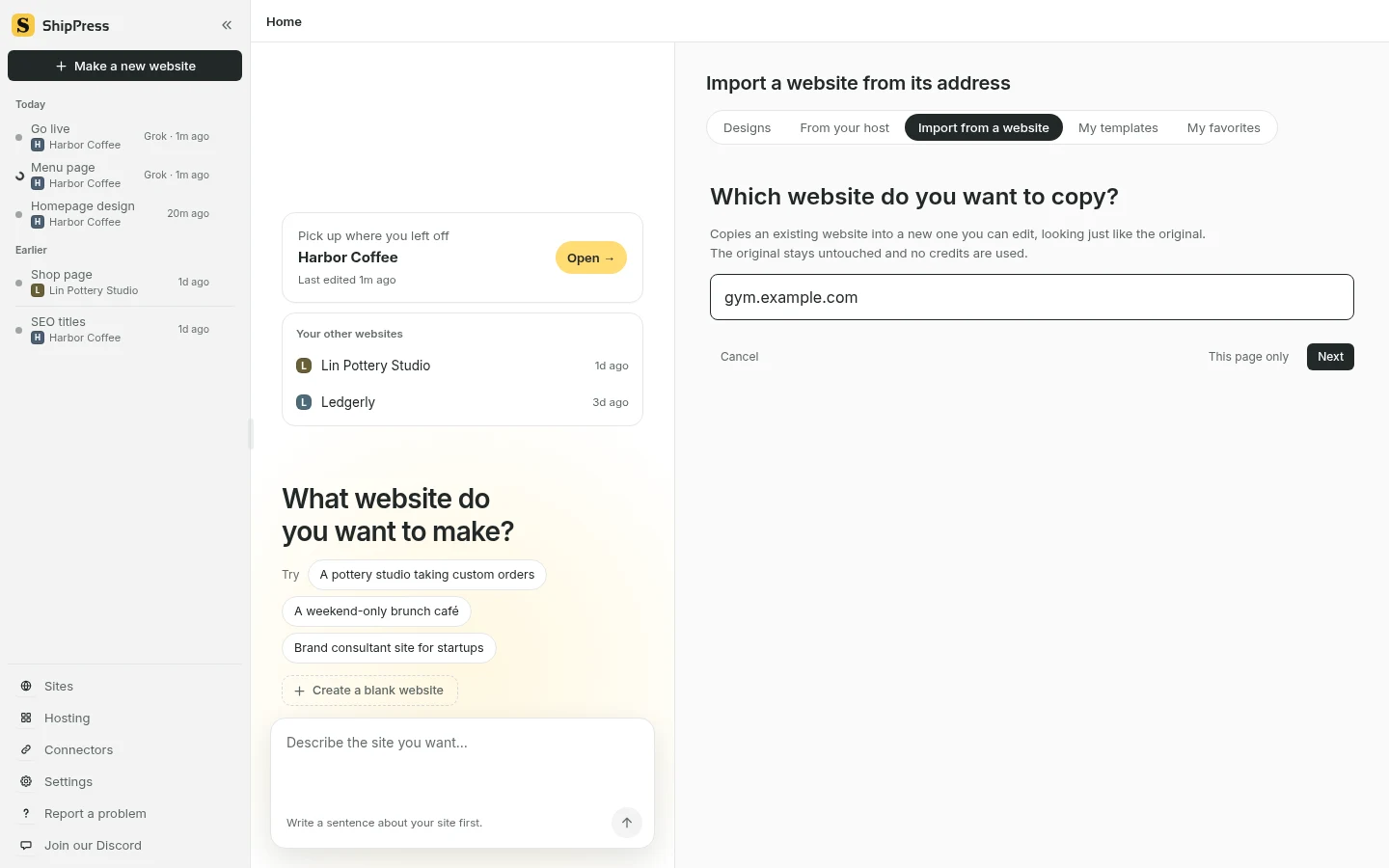
Von einer Website importieren: Öffentliche Adresse eingeben und mit Next die Seiten scannen (Screenshot der englischen Benutzeroberfläche). -
Jede Seite auf Spam-Reste prüfen
Der Import ist eine Ausgangskopie, keine perfekte Kopie. Gehe deine Seiten daher eine nach der anderen durch. Achte auf unbekannte Texte, Links zu Websites, die du nicht kennst, oder merkwürdige Menüpunkte.
Spam-Texte entfernst oder Abschnitte korrigierst du im Chat mit der KI (Per Chat bearbeiten). Prüfe das Layout in den Ansichten Computer, Laptop, Tablet und Smartphone (Vorschau-Größen). Formulare landen im Plugin Imported Forms, einem normalen Plugin, das du ausschalten kannst. Um den Import rückgängig zu machen, öffne Verlauf und stelle den Punkt Vor dem Import wieder her (Wiederherstellungspunkte).
-
Deine Website als statische Kopie veröffentlichen
Eine statische Kopie lässt im Netz deutlich weniger zurück, was angegriffen werden kann oder Pflege braucht (Überblick zu statischen Websites). ShipPress speichert jede Seite deiner lokalen Website als reine HTML-, CSS-, JavaScript- und Bilddateien, daher sind diese Dinge nicht online:
- Die WordPress-Anmeldeseite (
wp-login.php) und das Dashboard (wp-admin) - PHP-Dateien, die Datenbank und die REST-API (
wp-json) - Einstiegspunkte im Hintergrund wie
xmlrpc.phpundwp-cron.php - Verarbeitung von Kommentarformularen sowie Warenkorb- und Kassenseiten
Klicke oben rechts auf Live gehen. Wähle im Reiter Kostenlose Adresse entweder ShipPress-Hosting oder Spacefast (Zu Spacefast veröffentlichen) und klicke auf Auf einer kostenlosen Adresse veröffentlichen (Kostenlos veröffentlichen). Beim ShipPress-Hosting werden Formularnachrichten per E-Mail an dich geschickt. Alternativ wählst du Selbst bereitstellen und klickst auf Statische Dateien herunterladen, etwa für Netlify, GitHub Pages oder Cloudflare Pages (Netlify-Anleitung).
Vor dem Hochladen prüft ShipPress die Kopie. Blockierende Probleme erscheinen unter Nichts wurde hochgeladen. Behebe zuerst Folgendes:, Hinweise unter Einen Blick wert:. Eine statische Website kann keine Shop-Kasse, keine Mitglieder-Logins und keine WordPress-Kommentare ausführen. Brauchst du diese, nutze den Reiter WordPress-Host und lege die Website bei einem Host auf einer sauberen neuen Website an, nicht über der gehackten (Host auswählen, was Live gehen ersetzt). Auf einem WordPress-Host läuft WordPress wieder online, halte es daher aktuell und folge dem offiziellen WordPress-Leitfaden zur Härtung (auf Englisch). Keine Website ist vor jedem Angriff gefeit, aber eine statische Website bietet deutlich weniger Angriffsfläche.
- Die WordPress-Anmeldeseite (
-
Eigene Domain verbinden und den alten Server aufräumen
Wenn du deine Website unter der neuen Adresse geprüft hast, verbinde deine Domain. Klicke in der Seitenleiste auf Websites, dann in der Zeile deiner Website auf Adresse, wähle Ich habe schon eine Adresse und trage deine Domain mit vorangestelltem
wwwein (Eigene Domain verbinden). Eine Domain zu verbinden, die du schon besitzt, ist kostenlos. ShipPress zeigt dir die DNS-Einträge, die du dort ergänzt, wo du die Domain gekauft hast, und ändert deine DNS-Einstellungen nie selbst.Richte die Domain erst auf die neue Kopie, nachdem du sie unter der neuen Adresse geprüft hast. Lass dann deinen Host die alte, gehackte Website entfernen und kündige, was du nicht mehr brauchst. Wenn Google deine Website markiert hat, beantrage eine Überprüfung im Bericht zu Sicherheitsproblemen in der Search Console.
-
Deine Website sauber und aktuell halten
Bearbeite deine Website künftig auf deinem Computer. Sind die Änderungen fertig, öffne Live gehen und klicke auf Änderungen veröffentlichen. Es werden nur die geänderten Dateien hochgeladen.
Veröffentlichst du auf einer kostenlosen Adresse, öffne Frühere Versionen und klicke auf Zu dieser zurück, wenn du eine Änderung zurücknehmen willst. Setze in der oberen Leiste den Haken bei Tägliches Backup, damit jede Nacht um 3:00 Uhr eine Kopie der Website auf deinem Computer gespeichert wird (Tägliche Backups). ShipPress speichert außerdem nach jeder KI-Änderung einen Wiederherstellungspunkt (Wiederherstellungspunkte) und fragt vor größeren Änderungen nach (Freigabekarten und wohin deine Daten gehen).
Verwandte Anleitungen: Lies unsere Tutorials zu statischen WordPress-Websites und zum Import über eine Webadresse.