
WordPress サイトが改ざんされたら:きれいな複製を作り直して静的サイトで公開する手順
WordPress サイトの改ざんに気づくのは、サイト運営者にとって大きな負担です。Mac・Windows・Linux 対応の ShipPress なら、公開中のアドレスから手元のパソコンにきれいな複製を作り直せます。静的サイトとして公開すれば、ネット上に残る攻撃の対象を大幅に減らせます。
-
サイト改ざんの主な兆候と対応の進め方
WordPress 公式ドキュメントでは、改ざんされた可能性を示す兆候として次のようなものを挙げています。
- Google や Bing などの検索エンジンでブラックリストに載っている。
- 利用中のホストにサイトを停止された。
- ブラウザや訪問者のセキュリティソフトが、マルウェアを配布しているサイトとして警告している。
- サイトが他のサイトへの攻撃に使われていると連絡を受けた。
- 許可していない動作がある(例:見覚えのない新しいユーザーが作られている)。
- ブラウザでサイトを開くと、改ざんされているのが見てわかる(例:作った覚えのないページやリンクがある)。
ShipPress でできるのは、訪問者に見えているページから手元のパソコンにきれいな複製を作り直し、公開して、ネット上に残る攻撃の対象を大幅に減らすことです。ShipPress はマルウェアスキャナーではなく、マルウェアのスキャン・検出・駆除や、改ざんされたサーバーの修復は行いません。Mac・Windows・Linux で使える無料のデスクトップアプリ(インストール方法)で、手元のパソコン上に本物の WordPress サイトを作ります。公開するを押すまで、何もネットには出ません。
-
作り直す前に、まず行うこと
サイトのファイルに手を付ける前に、公式の WordPress.org 改ざん FAQ(英語ページ)が勧める手順を行ってください。
- 落ち着く:慌てずに、ひとつずつ進めます。
- 状況を記録する:見えている状況、気づいた日時、最近の変更(新しいプラグインやテーマの変更など)を書き留めます。
- ホストに連絡する:何が起きたかを伝えて、対応を相談します。
- すべてのパスワードを変更する:ホスティングのアカウント、WordPress の管理者ユーザー、FTP/SSH、データベースのパスワードを更新します。
公開中のサイトに、まだ必要な顧客の注文や会員アカウントがある場合は、そのデータについてホストやセキュリティの専門家に相談してください。
-
ホストからダウンロードせず、アドレスからコピーする理由
改ざんされたサイトでは、コピーの方法が重要です。
- ホストからはダウンロードしない:ホストからは、本物の WordPress サイトをファイルとデータベースごと、そのままダウンロードします(ホストからのダウンロード)。改ざんされたサイトでは、攻撃者のファイルやユーザー、変更も一緒に入ってきてしまいます。
- サイトから取り込む:サイトから取り込むを選ぶと、手元のパソコンに新しい空のサイトが作られます。ShipPress は各ページをウィンドウで開き、ブラウザが描画したレイアウトを読み取って、編集できる WordPress のブロックテーマとして作り直します。元サイトの JavaScript、古いプラグイン、テーマファイル、データベースはコピーされません。画像、動画、フォントはダウンロードされます。
ページに表示されているテキストやリンクはコピーされるため、ページに追加されたスパムのテキストも入ってくることがあります。取り込んだあとは、すべてのページを確認してください。ブラウザや Google に「危険なサイト」という警告が表示されている場合や、サイトが訪問者を別のサイトへ転送する場合は、アドレスからの取り込みは行わないでください。先にホストにサイトを停止してもらうか、きれいなバックアップに戻してもらうか、用意されたデザインから始めて(デザインから始める)、文章はチャットで追加します。
-
ShipPress にサイトを取り込む
手元のパソコンで、きれいな複製を作り始めます。
- ShipPress を開き、ホームでサイトから取り込むタブを選びます。
- アドレスの入力欄にサイトのアドレスを入力し、次へをクリックします。
- 必要ならサイト名を入力し、ページをスキャンをクリックします。スキャンでは robots.txt を尊重し、サイトのサイトマップを読み取ります。
- どのページをコピーしますか?では、トップページ(必ずコピーされます)が選択されています。一覧を確認し、見覚えのないアドレスはすべてチェックを外してください。改ざんされた WordPress サイトには、攻撃者が追加したスパムページがよくあり、サイトマップに入っていることも多くあります。
- 確認してくださいをクリックし、取り込みを開始をクリックします。1 ページあたり約 30 秒かかります。完了するまでアプリを開いたままにしてください。詳しくはサイトの取り込みガイドをご覧ください。
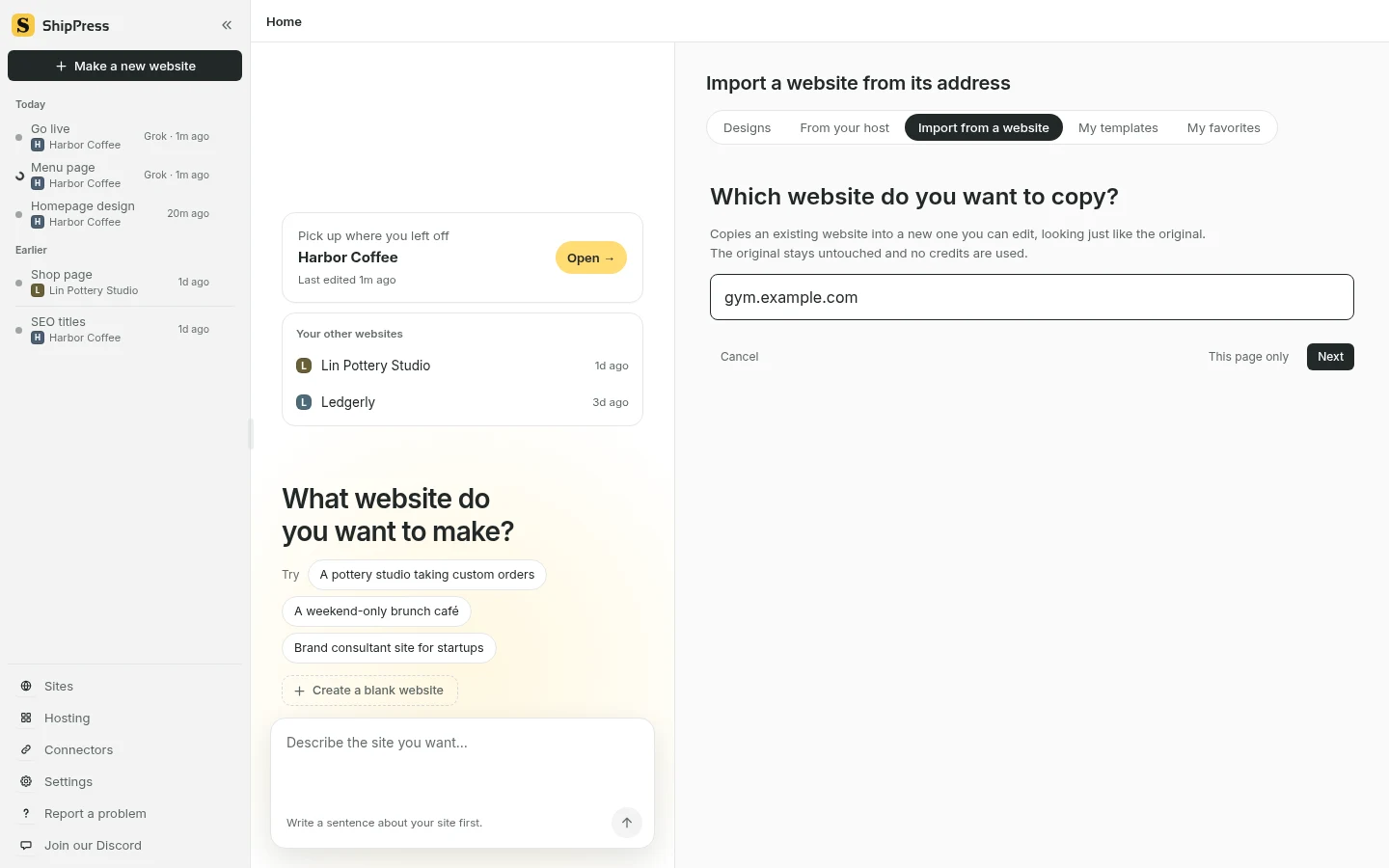
サイトから取り込む:公開アドレスを入力して Next をクリックし、ページをスキャンします(画面は英語表記です)。 -
すべてのページを確認し、残ったスパムを取り除く
取り込んだものは出発点となる複製で、完全なものではありません。ページをひとつずつ確認してください。見慣れない文章、知らないサイトへのリンク、不自然なメニュー項目がないか見てください。
スパムのテキストの削除や内容の修正は、AI とのチャットでできます(チャットで編集する)。パソコン、ノートパソコン、タブレット、スマホの表示でもレイアウトを確認してください(プレビューサイズの確認)。フォームは Imported Forms プラグインに渡されます。これは通常のプラグインで、オフにすることもできます。取り込みを取り消すには、履歴を開き、インポート前という名前の復元ポイントに戻します(復元ポイントの使い方)。
-
静的サイトとして公開する
静的なコピーなら、ネット上で攻撃される対象や手入れが必要なものが大幅に減ります(静的サイトの解説)。ShipPress は手元のサイトの全ページを、ふつうの HTML、CSS、JavaScript、画像のファイルとして保存するため、次のものはネット上にありません。
- WordPress のログインページ(
wp-login.php)と管理画面(wp-admin) - PHP ファイル、データベース、REST API(
wp-json) xmlrpc.phpやwp-cron.phpなどの裏側の入口- コメントフォームの処理部分とカート/決済のページ
右上の公開するをクリックします。無料アドレスタブで ShipPress ホスティングまたは Spacefast(Spacefast で公開する)を選び、無料アドレスで公開をクリックします(無料公開ガイド)。ShipPress ホスティングでは、フォームのメッセージがメールで届きます。自分でデプロイを選び、静的ファイルをダウンロードをクリックして、Netlify、GitHub Pages、Cloudflare Pages に置くこともできます(Netlify での公開)。
アップロードの前に、ShipPress がコピーを確認します。止まってしまう問題は 何もアップロードしていません。先に次の点を直してください:の下に、お知らせは確認しておくとよいこと:の下に表示されます。静的サイトでは、ショップの決済、会員ログイン、WordPress のコメントは動きません。これらが必要な場合は WordPress ホストタブを使い、改ざんされたサイトに上書きせず、ホスト上のきれいな新しいサイトに置いてください(ホストの選び方、「公開する」が置き換えるもの)。WordPress ホストでは、サイトがネット上でふたたび WordPress として動くため、更新を欠かさず、公式の WordPress ハードニングガイド(英語)に従ってください。100% 破られないウェブサイトはありませんが、静的サイトなら攻撃される対象がずっと少なくなります。
- WordPress のログインページ(
-
ドメインをつなぎ、古いサーバーのサイトを片付ける
新しいアドレスでサイトを確認できたら、ドメインをつなぎます。サイドバーのサイトを開き、サイトの行のアドレスをクリックしてアドレスを持っているを選び、
wwwから始まるアドレスを入力します(独自ドメインの設定)。すでに持っているドメインをつなぐのは無料です。ShipPress は、ドメインを買った場所で追加する DNS レコードを表示します。ShipPress が自分で DNS を変更することはありません。ドメインを新しい複製に向けるのは、新しいアドレスで確認したあとにしてください。そのうえで、ホストに古い改ざんされたサイトを削除してもらい、不要になったものは解約します。Google にサイトが警告の対象として扱われた場合は、Search Console のセキュリティの問題レポートから審査をリクエストします。
-
公開後もサイトをきれいに保つ
これからの修正は、手元のパソコンで行います。更新の準備ができたら公開するを開き、変更を公開をクリックします。アップロードされるのは、変更されたファイルだけです。
無料アドレスで公開している場合は、変更を元に戻したいとき、以前のバージョンを開いてこのバージョンに戻すをクリックします。上部バーの毎日のバックアップにチェックを入れると、毎晩 3:00 にサイトのコピーがこのパソコンに保存されます(毎日のバックアップ)。ShipPress は AI による変更のたびに復元ポイントも保存し(復元ポイント)、大きな変更の前には確認します(承認カードとデータの行き先)。
関連ガイド:WordPress を静的サイトにするとURL からの取り込みもご覧ください。