
Site WordPress piraté ? Reconstruire une copie propre et mieux la protéger
Découvrir que son site WordPress piraté est une épreuve pour tout propriétaire d’entreprise. ShipPress pour Mac, Windows et Linux vous permet de reconstruire une copie propre sur votre ordinateur, directement à partir de l’adresse publique du site. Vous pouvez ensuite la publier en site statique : il reste bien moins d’éléments en ligne à attaquer.
-
Reconnaître un site WordPress piraté et savoir comment réagir
D’après la documentation officielle de WordPress, plusieurs signes indiquent qu’un site a pu être compromis :
- Le site est placé sur liste noire par des moteurs de recherche comme Google ou Bing.
- Votre hébergeur a désactivé votre site.
- Les navigateurs ou les antivirus de vos visiteurs signalent que votre site diffuse des logiciels malveillants.
- On vous informe que votre site sert à attaquer d’autres sites.
- Des actions que vous n’avez pas autorisées se produisent, comme la création de nouveaux comptes utilisateurs.
- Vous voyez que le site a été piraté quand vous l’ouvrez dans votre navigateur (par exemple des pages ou des liens que vous n’avez jamais créés).
ShipPress propose une piste : reconstruire sur votre ordinateur une copie propre du site à partir des pages que voient les visiteurs, puis la publier pour qu’il reste bien moins d’éléments en ligne à attaquer. Gardez en tête que ShipPress n’est pas un outil de détection de logiciels malveillants : il ne les analyse, ne les détecte ni ne les supprime, et il ne répare pas un serveur piraté. C’est une application de bureau gratuite pour Mac, Windows et Linux (installer ShipPress) qui construit un vrai site WordPress sur votre ordinateur ; rien ne part en ligne tant que vous ne cliquez pas sur Mettre en ligne.
-
Les premières mesures à prendre avant de reconstruire
Avant de toucher aux fichiers du site, suivez les mesures recommandées par la FAQ de WordPress.org sur les sites piratés (page en anglais) :
- Gardez votre calme : Prenez une respiration pour traiter le problème étape par étape.
- Notez tout : Écrivez ce que vous voyez, le moment où vous l’avez remarqué et ce qui a changé récemment, comme une nouvelle extension ou un changement de thème.
- Contactez votre hébergeur : Dites-lui ce qui s’est passé et demandez son aide.
- Changez tous les mots de passe : Mettez à jour ceux de votre compte d’hébergement, des utilisateurs administrateurs de WordPress, de FTP/SSH et de la base de données.
Si le site en ligne contient des commandes clients ou des comptes membres dont vous avez encore besoin, demandez à votre hébergeur ou à un spécialiste de la sécurité informatique de vous aider avec ces données en ligne.
-
Copier depuis l’adresse du site plutôt que depuis l’hébergeur
Avec un site piraté, la façon de le copier compte :
- Ne téléchargez pas depuis votre hébergeur : Depuis votre hébergeur télécharge le vrai site WordPress, avec ses fichiers et sa base de données tels quels (télécharger depuis l’hébergeur). Sur un site piraté, les fichiers, les utilisateurs ou les modifications de l’attaquant viendraient avec.
- Importer depuis un site : Importer depuis un site crée un nouveau site vierge sur votre ordinateur. ShipPress ouvre chaque page dans une fenêtre, relit la mise en page telle que le navigateur l’a dessinée, puis la reconstruit sous forme de thème à blocs WordPress modifiable. Le JavaScript du site d’origine, les anciennes extensions, les fichiers du thème et la base de données ne sont pas copiés ; les images, les vidéos et les polices sont téléchargées.
Comme le texte et les liens visibles sont copiés, le texte de spam ajouté à vos pages peut venir avec. Vérifiez chaque page après l’importation. N’importez pas depuis l’adresse si votre navigateur ou Google affiche un avertissement « site dangereux », ou si le site renvoie les visiteurs vers d’autres sites. Dans ce cas, demandez d’abord à votre hébergeur de mettre le site hors ligne ou de restaurer une sauvegarde propre, ou partez d’un design prêt à l’emploi (partir d’un design) et ajoutez vos textes en discutant avec l’IA.
-
Importer votre site dans ShipPress
Pour commencer votre copie propre sur votre ordinateur :
- Ouvrez ShipPress, allez sur Accueil et choisissez l’onglet Importer depuis un site.
- Dans le champ d’adresse, saisissez l’adresse de votre site, puis cliquez sur Suivant.
- Donnez un nom au site si vous le souhaitez, puis cliquez sur Analyser les pages. L’analyse respecte le fichier robots.txt et lit les sitemaps du site.
- Dans Quelles pages copier ?, Page d’accueil (toujours copiée) est cochée. Parcourez la liste et décochez toutes les adresses que vous ne reconnaissez pas. Les sites WordPress piratés contiennent souvent des pages de spam ajoutées par l’attaquant, souvent dans le sitemap.
- Cliquez sur Vérifiez, puis sur Lancer l'importation. Comptez environ 30 secondes par page et laissez l’application ouverte jusqu’à la fin. Pour en savoir plus, consultez notre guide d’importation d’un site.
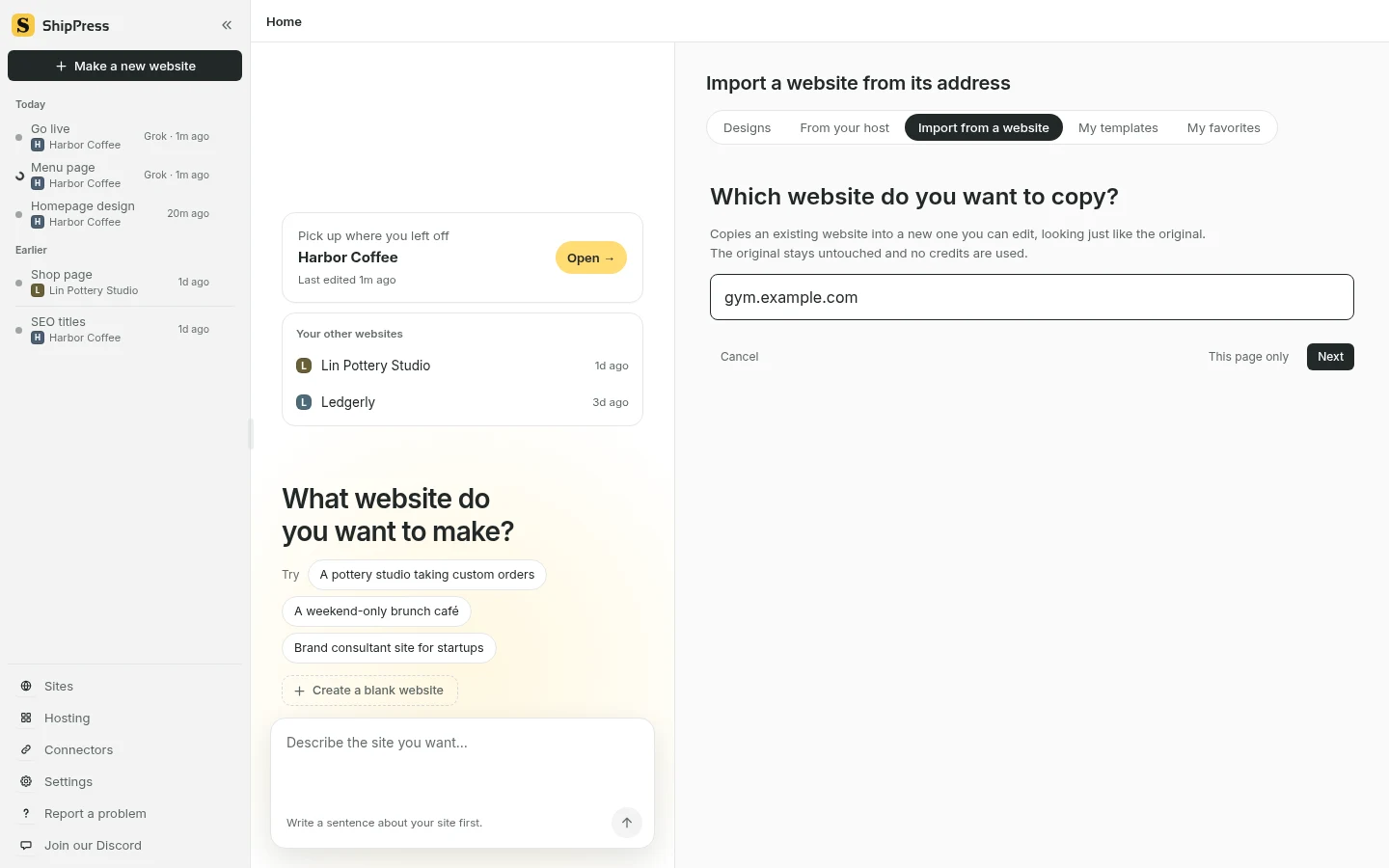
Importer depuis un site : saisissez l’adresse publique et cliquez sur Next pour analyser les pages (capture d’écran en anglais). -
Vérifier chaque page et retirer les restes de spam
L’importation donne une copie de départ, pas une copie parfaite : passez donc vos pages en revue une par une. Cherchez les textes inconnus, les liens vers des sites que vous ne connaissez pas ou les éléments de menu étranges.
Vous pouvez retirer le texte de spam ou corriger des sections en discutant avec l’IA (modifier par le chat). Vérifiez la mise en page sur les affichages Ordinateur, Portable, Tablette et Téléphone (aperçu des tailles d’écran). Les formulaires vont dans l’extension Imported Forms, une extension ordinaire que vous pouvez désactiver. Pour annuler l’importation, ouvrez Historique et restaurez le point nommé Avant l’importation (points de restauration).
-
Publier votre site sous forme de copie statique
Une copie statique laisse bien moins d’éléments en ligne susceptibles d’être attaqués ou de demander de l’entretien (présentation du site statique). ShipPress enregistre chaque page de votre site local sous forme de simples fichiers HTML, CSS, JavaScript et d’images ; voici donc ce qui n’est pas en ligne :
- La page de connexion WordPress (
wp-login.php) et le tableau de bord (wp-admin) - Les fichiers PHP, la base de données et l’API REST (
wp-json) - Les points d’entrée en arrière-plan comme
xmlrpc.phpetwp-cron.php - Les scripts de traitement des formulaires de commentaires et les pages de panier et de paiement
Cliquez sur Mettre en ligne en haut à droite. Dans l’onglet Adresse gratuite, choisissez Hébergement ShipPress ou Spacefast (publier sur Spacefast), puis cliquez sur Mettre en ligne sur une adresse gratuite (guide de publication gratuite). Avec l’hébergement ShipPress, les messages des formulaires vous sont envoyés par e-mail. Vous pouvez aussi choisir Déployer soi-même et cliquer sur Télécharger les fichiers statiques pour Netlify, GitHub Pages ou Cloudflare Pages (hébergement Netlify).
Avant l’envoi, ShipPress vérifie la copie. Les problèmes bloquants s’affichent sous Rien n'a été envoyé. Corrigez d'abord ceci :, et les remarques sous À vérifier :. Un site statique ne peut pas gérer le paiement d’une boutique, les connexions de membres ni les commentaires WordPress. Si vous en avez besoin, utilisez l’onglet Hébergeur WordPress et placez le site sur un nouveau site propre chez un hébergeur, pas par-dessus le site piraté (choisir un hébergeur, ce que Mettre en ligne remplace). Chez un hébergeur WordPress, le site refait tourner WordPress en ligne : gardez-le à jour et suivez le guide de durcissement de WordPress (en anglais). Aucun site n’est invulnérable à 100 %, mais un site statique laisse bien moins de prise aux attaques.
- La page de connexion WordPress (
-
Associer votre nom de domaine et retirer l’ancien serveur
Quand vous avez vérifié votre site sur sa nouvelle adresse, associez votre domaine. Dans le menu latéral, cliquez sur Sites, puis sur Adresse sur la ligne de votre site, choisissez J'ai déjà une adresse et saisissez votre domaine en commençant par
www(associer votre domaine). Associer un domaine que vous possédez déjà est gratuit. ShipPress affiche les enregistrements DNS à ajouter là où vous avez acheté le domaine, et ne modifie jamais vos DNS lui-même.Ne dirigez le domaine vers la nouvelle copie qu’après l’avoir vérifiée sur sa nouvelle adresse. Demandez ensuite à votre hébergeur de supprimer l’ancien site piraté, puis résiliez ce dont vous n’avez plus besoin. Si Google a signalé votre site, demandez un réexamen dans le rapport sur les problèmes de sécurité de Search Console.
-
Garder votre site propre et à jour
Désormais, faites vos modifications sur votre ordinateur. Quand elles sont prêtes, ouvrez Mettre en ligne et cliquez sur Publier les modifications. Seuls les fichiers modifiés sont envoyés.
Si vous publiez sur une adresse gratuite, ouvrez Versions précédentes et cliquez sur Revenir à celle-ci chaque fois que vous devez annuler une modification. Cochez la case Sauvegarde quotidienne dans la barre du haut pour enregistrer une copie du site sur votre ordinateur chaque nuit à 3 h 00 (sauvegardes quotidiennes). ShipPress enregistre aussi un point de restauration après chaque modification de l’IA (points de restauration) et demande votre accord avant les changements importants (cartes d’approbation et destination de vos données).
Guides associés : consultez nos tutoriels sur la création d’un site statique et sur l’importation depuis une adresse.