
新手 WordPress 教學:不用先學頁面編輯器,做出你的第一個網站
ShipPress 是免費的電腦軟體,支援 Mac、Windows 與 Linux。正在用手機看這頁嗎?請在電腦上打開這個頁面下載。
WordPress 很強大,但對新手來說,主機、佈景主題、外掛、wp-admin 選單,再加上頁面編輯器,要學的東西不少。這篇新手 WordPress 教學換個起點:用 ShipPress(適用 Mac、Windows 與 Linux 的免費 App)描述你想要的網站,由 AI 在你的電腦上建好真正的 WordPress 網站。WordPress 本身,你可以照自己的步調慢慢學。
-
新手 WordPress 教學:為什麼一開始會覺得難
想用 WordPress 架站,還沒開始寫內容,就先遇到主機、安裝 WordPress、挑佈景主題、裝外掛,還有 wp-admin 裡一大堆選單。很多人接著再加上 Elementor 這類頁面編輯器,它有自己的面板、範本和操作方式。頁面編輯器是好工具,只是又多了一樣要學的東西,不少新手在這裡放棄,或覺得只能請人做。
這篇教學換一條路。ShipPress 是適用 Mac、Windows 與 Linux 的免費 App,會在你的電腦上建立真正的 WordPress 網站:WordPress 本身、一個區塊佈景主題和外掛。你描述想要什麼,AI 幫你建好、改好。在你按下 上線 之前,什麼都不會放上網路。
先說清楚一件事:ShipPress 不內建 AI。它使用你已經有的 AI 帳號,或你另外註冊的帳號。第 2 步會說明有哪些選擇。
-
安裝 ShipPress,連接 AI
先下載 ShipPress。它支援 Mac(Apple silicon 與 Intel)、64 位元 Windows 和 Linux(AppImage)。在 Mac 上,把 ShipPress 拖進「應用程式」資料夾;在 Windows 上,執行安裝程式;在 Linux 上,把 AppImage 設為可執行再開啟。
接著選一個 AI。ShipPress 支援五種 AI 工具,各自用自家公司的帳號登入:
- Claude Code(Anthropic)使用你的 Claude 帳號。
- Grok Build(xAI)使用你的 Grok 帳號。
- Codex(OpenAI)使用你的 ChatGPT 帳號或 OpenAI API 金鑰。
- Antigravity(Google)使用你的 Google 帳號或 Gemini API 金鑰。
- Cursor CLI(Cursor)使用你的 Cursor 帳號或 Cursor API 金鑰。
如果你已經付費使用其中一個,就從那個開始。方案會變動,註冊前請先看各家公司自己的方案頁面(你需要哪個 AI?)。沒有 AI 帳號的話,也可以改在 App 內選購 ShipPress AI 點數。之後也能切換,每個工具建立和修改的都是同一個真正的 WordPress 網站。
連接方式:開啟 設定,再點 你的 AI。工具還沒安裝的話,點它的 安裝 按鈕。卡片顯示 尚未登入 時,照卡片上的步驟登入,再點 重新檢查。你用自己的帳號登入,ShipPress 不會看到也不會保存你的密碼(登入你的 AI)。
-
用一句話描述你的網站
首頁上方寫著 說出想法,網站就幫你做好。在 描述你想要的網站… 框裡,像跟朋友說話一樣寫一句話,例如:A small bakery in my town that takes cake orders(我家附近一間接蛋糕訂單的小烘焙坊)。按 Enter 送出(Enter 送出 · Shift+Enter 換行)。不知道怎麼寫?點 試試看 下方的範例句子。
接著是 網站企劃訪談:六個簡短的問題,幫 AI 抓方向。
- 你是誰、在做什麼?
- 你最想讓誰看到這個網站?
- 你提供哪些產品或服務?
- 網站上線後,怎樣算成功?例如:多一些預約、多一些詢問。
- 網站一定要有哪些內容?例如:價目表、聯絡方式、地圖。
- 你喜歡什麼風格?可以舉例,例如:溫暖、簡約、活潑。
回答短短的就好,也可以留白。點 下一題 往下、上一題 回上一題,最後一題點 建立我的網站。想馬上開始,就點 略過問題,直接建立,只用你那句話來建。
ShipPress 會在這台電腦上建好網站,並顯示在預覽中。第一個網站會花比較久,因為 ShipPress 要先把 WordPress 準備好。詳細說明見做出第一個網站和用一句話描述你的網站。
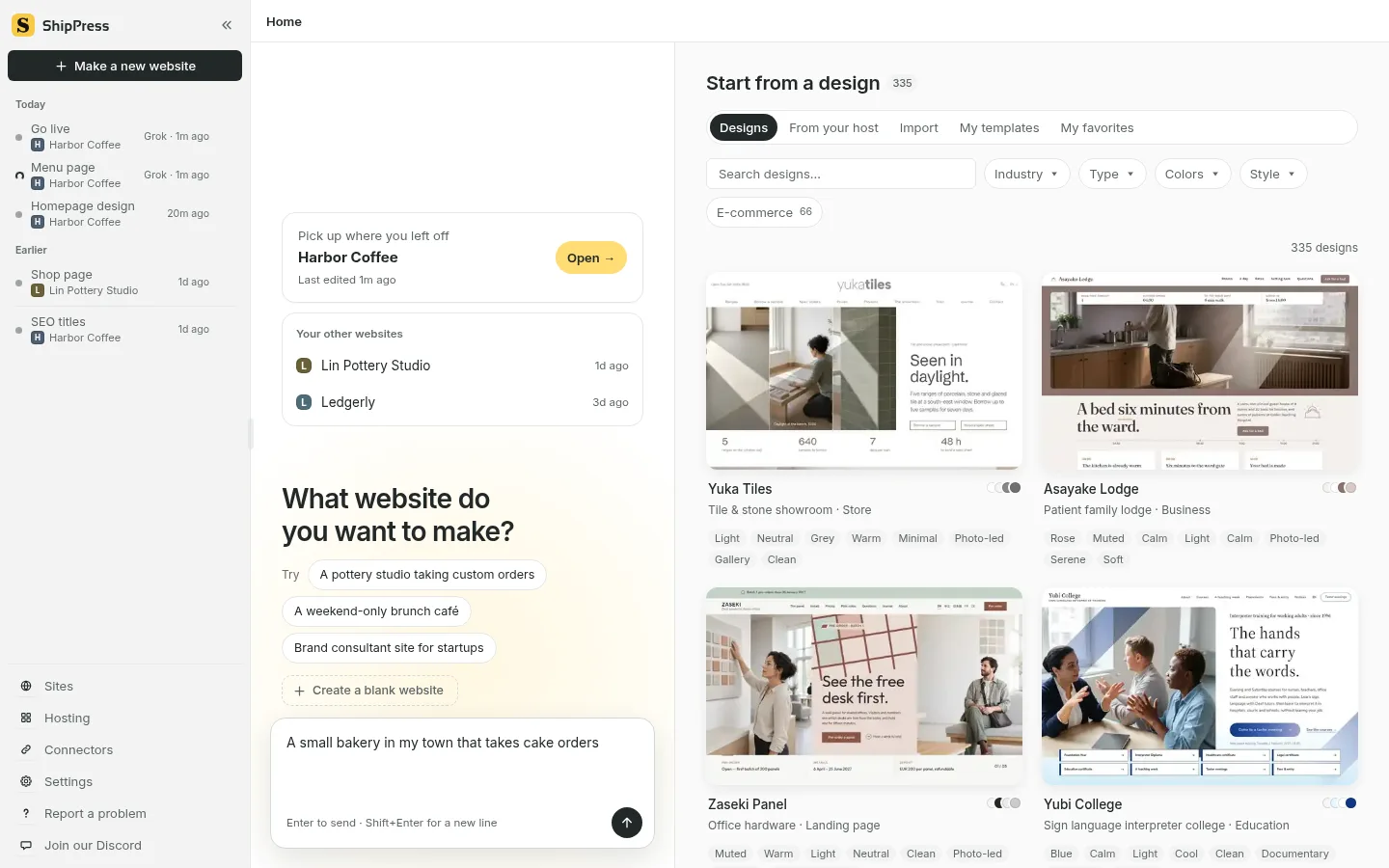
在「What website do you want to make?」下方用一句話描述你的網站,或從右側挑一個設計。截圖為英文介面。 -
或從現成的設計開始
想先看設計?首頁右側的 挑一個設計開始 有一張張設計卡片。用 產業、類型、顏色、風格 篩選,或在 搜尋設計… 搜尋。點 電商 只留下有商店功能(WooCommerce)的設計。
點卡片可以看完整預覽:上方分頁是這個設計的各個頁面,Computer 和 Phone 切換電腦版和手機版。找到合適的,點 使用這個設計。
挑設計時看結構,不看顏色。先看頁面和區塊。顏色和文字 AI 改起來不太費事;加頁面或重排版面就需要多來回幾次。
如果你原本在搜尋 Elementor 教學,這裡有另一條路:ShipPress 的每個設計都是完整的 WordPress 區塊佈景主題,有自己的頁面、字型和配色,所以沒有頁面編輯器要學。詳見找到合適的設計。
-
用聊天修改,不用拖拉元件
打開你的網站,左邊是聊天,右邊是預覽。像跟人說話一樣寫下你要的改動,再按 Enter。例如:
- 改顏色:把頁首改成深綠色,文字用白色。
- 加區塊:在聯絡表單上方加一個簡短的常見問題區塊:怎麼訂蛋糕、要提前幾天。
- 改文字:我們的營業時間是週二到週日 8:00 到 17:00,請全站都改成這個。
完成後,AI 會在 完成了。這次改了: 下方說明改了什麼。點 在預覽裡看看 看結果。
幾個小訣竅:
- 一次只改一件事。每個要求都比較早完成,也比較好復原。
- 說清楚改在哪裡,例如「在頁首」。
- 給真實資料(價格、營業時間、電話),不要讓 AI 猜。
- 不喜歡結果?點 復原這次修改,或說明要怎麼改。
說不清楚位置?直接指給它看。在預覽上方點 Select tool,再點某個標題、一行字、按鈕或圖片,它會加進聊天框,寫「這一行」就夠了。範圍比較大時,點 Draw tool,在那一區畫一個圈。按 Esc 關掉工具。詳見用聊天修改網站和指出你要改的地方。
-
想學 WordPress 時,自己動手改
不必全部交給 AI。ShipPress 做的是真正的 WordPress,你可以照自己的步調,把它當成邊做邊學的 WordPress 架站教學。
- Canvas:在預覽上方點 多頁預覽,所有頁面會並排顯示。點標題或文字,在 文字 打上新文字,再點 儲存。這樣不會用到 AI tokens(Canvas)。
- wp-admin:點預覽上方的 後台 分頁,就會開啟 wp-admin,你已經以管理員身分登入。左側是一般的 WordPress 選單:Posts、Media、Pages、Comments、Plugins、Users 和 Settings。
- 網站編輯器:前往 Appearance › Editor,開啟 Pages,選一個頁面再點 Edit,這就是一般的 WordPress 區塊編輯器。預覽上方的 Edit by hand 也會在區塊編輯器裡開啟目前的頁面。
你手動改的和 AI 改的,都在同一個 WordPress 網站裡(這是真正的 WordPress)。
怕按鈕太多?ShipPress 預設是 簡單 模式:只有聊天、預覽、工具、Canvas 和上線。需要更多功能時,開啟 設定 → 介面模式,逐項打開額外功能,或切換到 進階(介面模式)。
-
檢查各種螢幕尺寸,改壞了也能復原
大多數訪客會用手機看你的網站。在預覽右上角切換 Computer、Laptop、Tablet、Phone。切到 Phone 後,每一頁都看一遍:打開選單再關上、捲到最底,確認價格和按鈕看得清楚、點得到。看起來怪怪的,就告訴 AI 並說明是哪個尺寸,例如「在手機上」,讓它只改那個尺寸(檢查各種尺寸)。
AI 每完成一次修改,ShipPress 就會在你的電腦上存一個還原點,名稱就是你的那則訊息。點右上角的 紀錄,找到較早的還原點,再點 還原。ShipPress 會先存下目前的版本,所以改變主意時,還原 你回到舊版本之前的網站 就能回來。只想復原最新一次修改,就點 AI 回覆下方的 復原這次修改(還原點)。
-
準備好了再上線
在你點右上角的 上線 之前,網站都只在你的電腦上。「上線」視窗有三個分頁:免費網址、WordPress 主機、自行部署。
第一個網站可以用 免費網址:把網站的靜態副本放到結尾是 .workers.dev 的免費網址,不用挑主機商。輸入電子郵件,點 寄驗證碼給我,輸入六位數驗證碼,再點 登入。接著點 放上免費網址。網站上的表單會寄到你的信箱。試用 標記代表搜尋引擎會略過這個免費網址;想正式上線,可以在 網站管理 連接你已有的網址或購買網域。之後有修改,再點 上線 和 發佈變更(免費發佈網站)。
要開網路商店嗎?商店(WooCommerce)需要在伺服器上執行 WordPress,所以無法放在免費網址。請改用 WordPress 主機 分頁。主機費用付給主機商,通常是小額月費,不是 ShipPress 的收費(上線、WordPress 主機)。
相關教學:用一句話描述你的網站、這是真正的 WordPress;如果你已經有網站、卻覺得很難改,可以看不用重來的網站改版。