
WordPress für Anfänger: deine erste Website erstellen, ohne vorher einen Page Builder zu lernen
ShipPress ist eine kostenlose Desktop-App für Mac, Windows und Linux. Du liest das auf dem Smartphone? Öffne diese Seite auf deinem Computer, um die App herunterzuladen.
Für Anfänger wirkt WordPress oft wie ein Berg: Hosting, Themes, Plugins, die Menüs in wp-admin und dazu meist ein Page Builder. Diese Anleitung zu WordPress für Anfänger beginnt anders. Mit ShipPress, einer kostenlosen App für Mac, Windows und Linux, beschreibst du deine Website, und eine KI baut eine echte WordPress-Website auf deinem Computer. WordPress selbst kannst du in deinem eigenen Tempo lernen.
-
WordPress für Anfänger: Warum der Einstieg schwer wirkt
Ist WordPress schwer zu lernen? Am Anfang kann es sich so anfühlen. Bevor du die erste Seite schreibst, geht es um Hosting, die Installation von WordPress, die Wahl eines Themes, Plugins und die vielen Menüs in wp-admin. Viele nehmen dann noch einen Page Builder wie Elementor dazu, mit eigenen Panels, Vorlagen und einer eigenen Arbeitsweise. Page Builder sind gute Werkzeuge. Sie sind aber noch eine Sache mehr zum Lernen, und manche Anfänger geben hier auf oder glauben, sie müssten jemanden beauftragen.
Diese Anleitung geht einen anderen Weg. ShipPress ist eine kostenlose App für Mac, Windows und Linux, die auf deinem Computer eine echte WordPress-Website einrichtet: WordPress selbst, ein Block-Theme und Plugins. Du beschreibst, was du willst, und eine KI baut und bearbeitet die Website für dich. Nichts geht online, bis du auf Live gehen klickst.
Gleich vorweg: ShipPress enthält keine KI. Es arbeitet mit einem KI-Konto, das du schon hast oder neu anlegst. Schritt 2 zeigt die Möglichkeiten.
-
ShipPress installieren und eine KI verbinden
Lade ShipPress für dein System herunter. Es läuft auf dem Mac (Apple silicon und Intel), auf 64-Bit-Windows und unter Linux (AppImage). Auf dem Mac ziehst du ShipPress in den Ordner „Programme“. Unter Windows startest du das Installationsprogramm. Unter Linux machst du das AppImage ausführbar und startest es.
Dann wählst du eine KI. ShipPress arbeitet mit fünf KI-Tools, und jedes meldet sich mit einem Konto der jeweiligen Firma an:
- Claude Code (Anthropic) nutzt dein Claude-Konto.
- Grok Build (xAI) nutzt dein Grok-Konto.
- Codex (OpenAI) nutzt dein ChatGPT-Konto oder einen OpenAI-API-Schlüssel.
- Antigravity (Google) nutzt dein Google-Konto oder einen Gemini-API-Schlüssel.
- Cursor CLI (Cursor) nutzt dein Cursor-Konto oder einen Cursor-API-Schlüssel.
Wenn du schon für eines davon bezahlst, fang damit an. Tarife ändern sich, also prüfe vor der Anmeldung die Tarifseite der jeweiligen Firma (welche KI du brauchst). Du hast kein KI-Konto? Dann kannst du stattdessen optional ShipPress-AI-Guthaben in der App kaufen. Wechseln kannst du später: Jedes Tool baut und bearbeitet dieselbe echte WordPress-Website.
Zum Verbinden öffnest du Einstellungen und dann Deine KI. Ist ein Tool noch nicht installiert, klick auf seinen Button Installieren. Steht auf einer Karte Nicht angemeldet, folge den Schritten auf der Karte und klick dann auf Erneut prüfen. Du meldest dich mit deinem eigenen Konto an, und ShipPress sieht und speichert dein Passwort nie (bei deiner KI anmelden).
-
WordPress-Website erstellen: in einem Satz beschreiben
Der Startbildschirm fragt Welche Website möchtest du bauen?. Schreib in Beschreibe die Website, die du willst… einen Satz, so wie du es einer Freundin oder einem Freund erzählen würdest, zum Beispiel: A small bakery in my town that takes cake orders (eine kleine Bäckerei in meinem Ort, die Tortenbestellungen annimmt). Drück Enter zum Senden (Enter zum Senden · Umschalt+Enter für neue Zeile). Keine Idee? Klick einen der Beispielsätze unter Probier an.
Danach kommt das Website-Interview: sechs kurze Fragen, die der KI die Richtung geben.
- Wer bist du und was machst du?
- Wen möchtest du am liebsten auf deiner Website sehen?
- Was verkaufst oder bietest du an?
- Wenn die Website online ist: Was würde dich freuen? Zum Beispiel mehr Buchungen oder mehr Anfragen.
- Was muss unbedingt auf die Website? Zum Beispiel Preise, Öffnungszeiten, eine Karte.
- Welcher Stil gefällt dir? Zum Beispiel warm, schlicht, verspielt.
Kurze Antworten reichen, und du kannst jede Frage leer lassen. Mit Weiter geht es weiter, mit Zurück zurück. Bei der letzten Frage klickst du auf Meine Website erstellen. Du willst sofort loslegen? Fragen überspringen, Website bauen baut nur aus deinem Satz.
ShipPress baut die Website auf diesem Computer und zeigt sie in der Vorschau. Die erste Website dauert länger, weil ShipPress WordPress erst vorbereitet. Mehr dazu: deine erste Website erstellen und deine Website in einem Satz beschreiben.
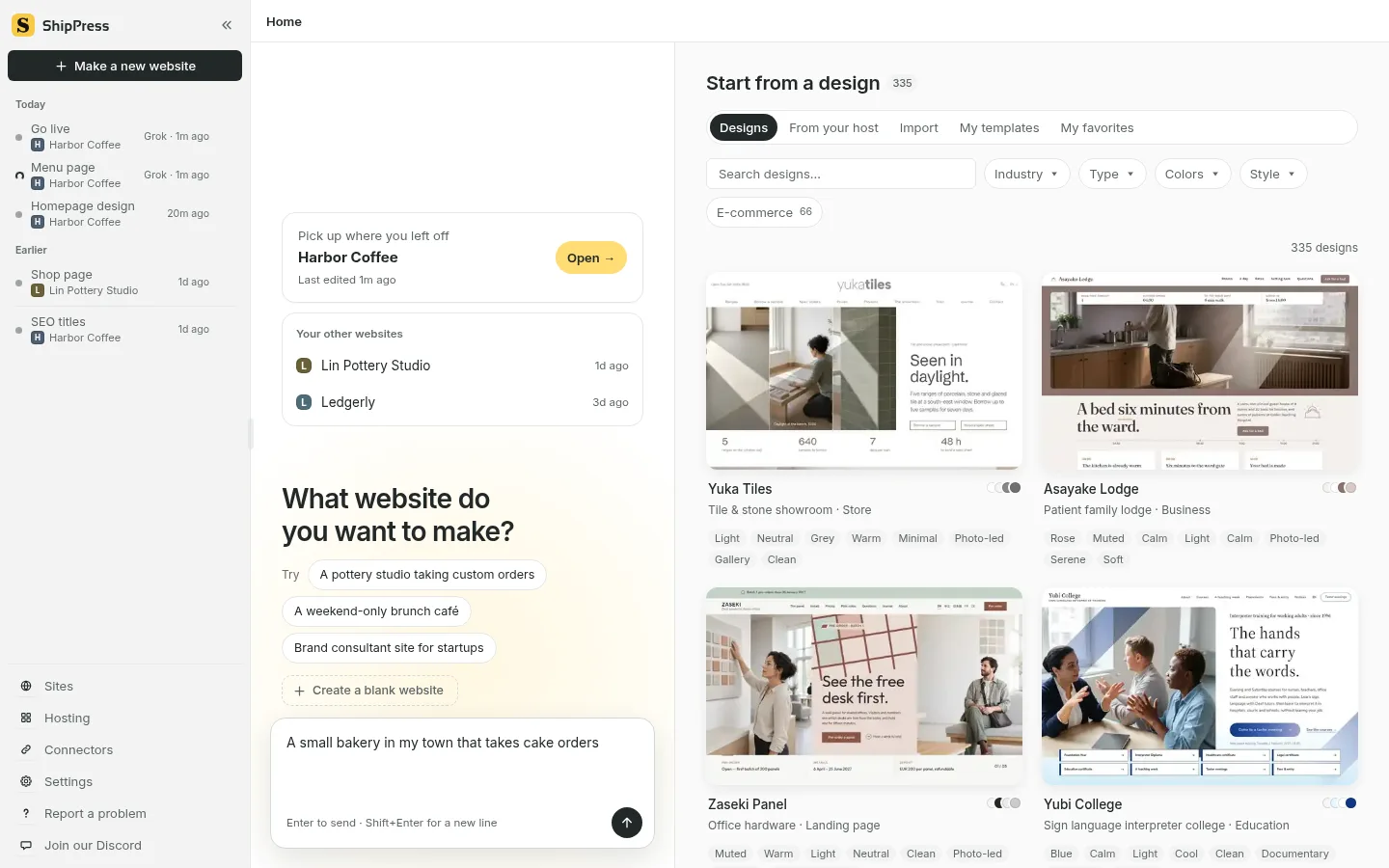
Schreib unter „What website do you want to make?“ einen Satz über deine Website, oder wähle rechts ein Design. Der Screenshot zeigt die englische Oberfläche. -
Oder mit einem fertigen Design starten
Lieber erst ein Design sehen? Rechts auf dem Startbildschirm zeigt Mit einem Design starten Designkarten. Filtere mit Branche, Typ, Farben und Stil, oder tippe in Designs suchen…. Der Filter E-Commerce lässt nur Designs mit Shopfunktionen (WooCommerce) übrig.
Klick eine Karte an, um die volle Vorschau zu sehen. Die Tabs oben sind die Seiten des Designs, und Computer und Phone wechseln zwischen Desktop- und Mobilansicht. Passt eins, klick auf Dieses Design verwenden.
Wähle nach Struktur, nicht nach Farbe. Schau zuerst auf Seiten und Abschnitte. Farben und Texte ändert die KI ohne großen Aufwand; neue Seiten oder ein umgebautes Layout brauchen mehr Hin und Her.
Auf der Suche nach einer Elementor-Alternative? Jedes ShipPress-Design ist ein vollständiges WordPress-Block-Theme mit eigenen Seiten, Schriften und Farben, also gibt es keinen Page Builder zu lernen. Siehe das passende Design finden.
-
Per Chat ändern statt Widgets zu ziehen
Öffne deine Website. Links ist der Chat, rechts die Vorschau. Sag, was du willst, so wie du es einem Menschen sagen würdest, und drück Enter. Zum Beispiel:
- Farbe ändern: Mach den Header dunkelgrün mit weißer Schrift.
- Abschnitt hinzufügen: Füge über dem Kontaktformular einen kurzen FAQ-Abschnitt hinzu: wie man eine Torte bestellt und wie viele Tage vorher.
- Text ändern: Unsere echten Öffnungszeiten sind Dienstag bis Sonntag, 8 bis 17 Uhr. Bitte nutze sie überall auf der Website.
Danach erklärt die KI unter Fertig. Das wurde geändert:, was sie geändert hat. Klick auf In der Vorschau ansehen, um das Ergebnis zu sehen.
Ein paar Tipps:
- Eine Änderung nach der anderen. Jede Anfrage ist früher fertig und lässt sich leichter rückgängig machen.
- Sag, wohin die Änderung soll, zum Beispiel im Header.
- Gib echte Angaben (Preise, Öffnungszeiten, Telefonnummer), statt die KI raten zu lassen.
- Gefällt dir das Ergebnis nicht? Klick auf Diese Änderung rückgängig machen oder beschreib, was anders sein soll.
Schwer zu sagen, wo etwas ist? Zeig darauf. Klick über der Vorschau auf Select tool und dann auf eine Überschrift, eine Textzeile, einen Button oder ein Bild. Es landet im Chatfeld, also reicht „diese Zeile“. Für einen größeren Bereich klickst du auf Draw tool und ziehst einen Kreis darum. Mit Esc schaltest du ein Tool aus. Siehe Website per Chat bearbeiten und zeigen, was du ändern willst.
-
WordPress lernen: von Hand bearbeiten
Du musst nicht alles der KI überlassen. ShipPress ist echtes WordPress, du kannst WordPress also in deinem Tempo direkt an deiner Website lernen.
- Canvas: Klick über der Vorschau auf Alle Seiten, dann siehst du alle Seiten nebeneinander. Klick eine Überschrift oder einen Text an, gib den neuen Wortlaut in Text ein und klick auf Speichern. Dabei werden keine KI-Tokens verbraucht (Canvas).
- wp-admin: Klick über der Vorschau auf den Tab Dashboard. Du bist schon als Admin angemeldet. Links siehst du das gewohnte WordPress-Menü: Posts, Media, Pages, Comments, Plugins, Users und Settings.
- Website-Editor: Geh zu Appearance › Editor, öffne Pages, wähle eine Seite und klick auf Edit. Das ist der normale WordPress-Block-Editor. Auch Edit by hand über der Vorschau öffnet die aktuelle Seite im Block-Editor.
Was du von Hand änderst und was die KI ändert, landet in derselben WordPress-Website (Es ist echtes WordPress).
Sorge vor zu vielen Buttons? ShipPress startet im Modus Simple: nur der Chat, die Vorschau, deine Tools, Canvas und Live gehen. Wenn du mehr brauchst, öffne Settings → Interface mode und schalte Extras einzeln ein, oder wechsle zu Advanced (Oberflächenmodus).
-
Alle Bildschirmgrößen prüfen und ohne Angst rückgängig machen
Die meisten Besucher sehen deine Website auf dem Handy. Oben rechts in der Vorschau wechselst du zwischen Computer, Laptop, Tablet und Phone. Geh in Phone jede Seite durch: Menü öffnen und wieder schließen, bis nach unten scrollen und prüfen, ob Preise und Buttons gut lesbar und antippbar sind. Wirkt etwas falsch, sag es der KI und nenne die Größe, zum Beispiel auf Handys, damit sie nur diese Größe ändert (alle Größen prüfen).
Jedes Mal, wenn die KI eine Änderung abschließt, speichert ShipPress einen Wiederherstellungspunkt auf deinem Computer, benannt nach deiner Nachricht. Klick oben rechts auf Verlauf, such einen früheren Punkt und klick auf Wiederherstellen. ShipPress speichert vorher deine aktuelle Version: Wenn du es dir anders überlegst, stellst du Deine Website vor dem Zurückgehen wieder her. Um nur die letzte Änderung rückgängig zu machen, klick unter der Antwort der KI auf Diese Änderung rückgängig machen (Wiederherstellungspunkte).
-
Online gehen, wenn du bereit bist
Deine Website bleibt auf deinem Computer, bis du oben rechts auf Live gehen klickst. Das Fenster „Live gehen“ hat drei Tabs: Kostenlose Adresse, WordPress-Host und Selbst bereitstellen.
Für eine erste Website stellt Kostenlose Adresse eine statische Kopie auf eine kostenlose Adresse, die auf .workers.dev endet, ohne dass du einen Hoster wählen musst. Gib deine E-Mail-Adresse ein, klick auf Code senden, tippe den sechsstelligen Code ein und klick auf Anmelden. Dann klickst du auf Auf einer kostenlosen Adresse veröffentlichen. Formulare auf deiner Website werden dir per E-Mail geschickt. Das Abzeichen Test bedeutet, dass Suchmaschinen die kostenlose Adresse überspringen; um richtig online zu gehen, verbindest du in Websites eine Adresse, die du schon hast, oder kaufst eine Domain. Später klickst du wieder auf Live gehen und dann auf Änderungen veröffentlichen (Website kostenlos veröffentlichen).
Du baust einen Shop? Ein Shop (WooCommerce) braucht WordPress auf einem Server und funktioniert deshalb nicht auf der kostenlosen Adresse. Nutze stattdessen den Tab WordPress-Host. Den Hoster bezahlst du selbst, meist eine kleine monatliche Gebühr, die keine ShipPress-Gebühr ist (Live gehen, WordPress-Hoster).
Weitere Anleitungen: deine Website in einem Satz beschreiben, Es ist echtes WordPress und, wenn du schon eine Website hast, die sich schwer ändern lässt, Website-Redesign ohne Neuanfang.