
WordPress 初心者のための入門:ページビルダーを覚えずに最初のサイトを作る
ShipPress は Mac・Windows・Linux 対応の無料デスクトップアプリです。スマートフォンでご覧ですか?ダウンロードするには、パソコンでこのページを開いてください。
WordPress は、サーバー、インストール、テーマ、プラグイン、管理画面、さらにページビルダーと、初心者には覚えることが多く感じられます。この WordPress 初心者向けガイドでは、別の入り口から始めます。Mac・Windows・Linux で使える無料アプリ ShipPress で作りたいサイトを説明すると、AI があなたのパソコンに本物の WordPress サイトを作ります。WordPress そのものの使い方は、自分のペースで覚えていけます。
-
WordPress 初心者が最初につまずく理由
WordPress は難しい、と感じるのは自然なことです。ページを書き始める前に、レンタルサーバー、WordPress のインストール、テーマ選び、プラグイン、そして管理画面(wp-admin)のたくさんのメニューが待っています。さらに Elementor などのページビルダーを使うと、独自のパネルやテンプレート、操作の流れも覚えることになります。ページビルダーは良いツールですが、覚えることがもう一つ増えるのも事実です。ここで挫折したり、人に頼むしかないと感じたりする人も少なくありません。
このガイドでは別の道を進みます。ShipPress は Mac・Windows・Linux で使える無料アプリで、あなたのパソコンに本物の WordPress サイト(WordPress 本体、ブロックテーマ、プラグイン)を用意します。作りたいものを説明すると、AI がサイトを作り、編集します。公開する をクリックするまで、何もインターネットには公開されません。
最初にお伝えしておくと、ShipPress には AI は含まれていません。すでに持っている AI のアカウント、または新しく登録したアカウントを使います。選択肢はステップ 2 で紹介します。
-
ShipPress をインストールして AI をつなぐ
まず ShipPress をダウンロードします。Mac(Apple silicon と Intel)、64 ビット版 Windows、Linux(AppImage)で動きます。Mac では ShipPress を「アプリケーション」フォルダにドラッグし、Windows ではインストーラーを実行し、Linux では AppImage を実行可能にして起動します。
次に AI を選びます。ShipPress は 5 つの AI ツールに対応していて、それぞれの会社のアカウントでサインインします。
- Claude Code(Anthropic):Claude のアカウント
- Grok Build(xAI):Grok のアカウント
- Codex(OpenAI):ChatGPT のアカウント、または OpenAI の API キー
- Antigravity(Google):Google アカウント、または Gemini の API キー
- Cursor CLI(Cursor):Cursor のアカウント、または Cursor の API キー
すでにどれかに料金を払っているなら、まずそれを使いましょう。プランは変わることがあるので、登録する前に各社の公式プランページを確認してください(どの AI が必要?)。AI アカウントをお持ちでない場合は、代わりにアプリ内で任意の ShipPress AI クレジットを購入できます。あとから切り替えることもできます。どのツールでも、作って編集するのは同じ本物の WordPress サイトです。
つなぐには、設定 を開いて あなたの AI を選びます。まだインストールされていないツールは、インストール ボタンをクリックします。カードに 未ログイン と出ていたら、カードの手順に従ってサインインし、再確認 をクリックします。サインインは自分のアカウントで行い、ShipPress があなたのパスワードを見たり保存したりすることはありません(AI にサインインする)。
-
作りたいサイトを一文で説明する
ホーム画面には どんなサイトを作りますか?と表示されます。作りたいサイトを説明してください… の欄に、友だちに話すように一文で書きます。例:A small bakery in my town that takes cake orders(ケーキの注文を受け付ける、町の小さなベーカリー)。Enter で送信します(Enter で送信 · Shift+Enter で改行)。何を書けばいいか迷ったら、例 の下の例文をクリックしてみてください。
次に サイト企画ヒアリング が始まります。AI の道しるべになる、6 つの短い質問です。
- あなたは誰で、何をしていますか?
- 誰に一番見てほしいですか?
- どんな商品やサービスを提供していますか?
- 公開後、どうなればうれしいですか?例:予約が増える、問い合わせが増える。
- サイトに絶対に載せたいものは?例:料金表、営業時間、地図。
- どんな雰囲気が好きですか?例:あたたかい、シンプル、にぎやか。
答えは短くてかまいませんし、空欄のままでも大丈夫です。次へ で次へ、戻る で前に戻ります。最後の質問で サイトを作る をクリックします。すぐに始めたいときは、質問をスキップしてサイトを作る で最初の一文だけをもとに作り始めます。
ShipPress はこのパソコンの中でサイトを作り、プレビューに表示します。最初のサイトは、ShipPress が WordPress を準備するため少し時間がかかります。詳しくは最初のサイトを作るとサイトを一文で説明するをご覧ください。
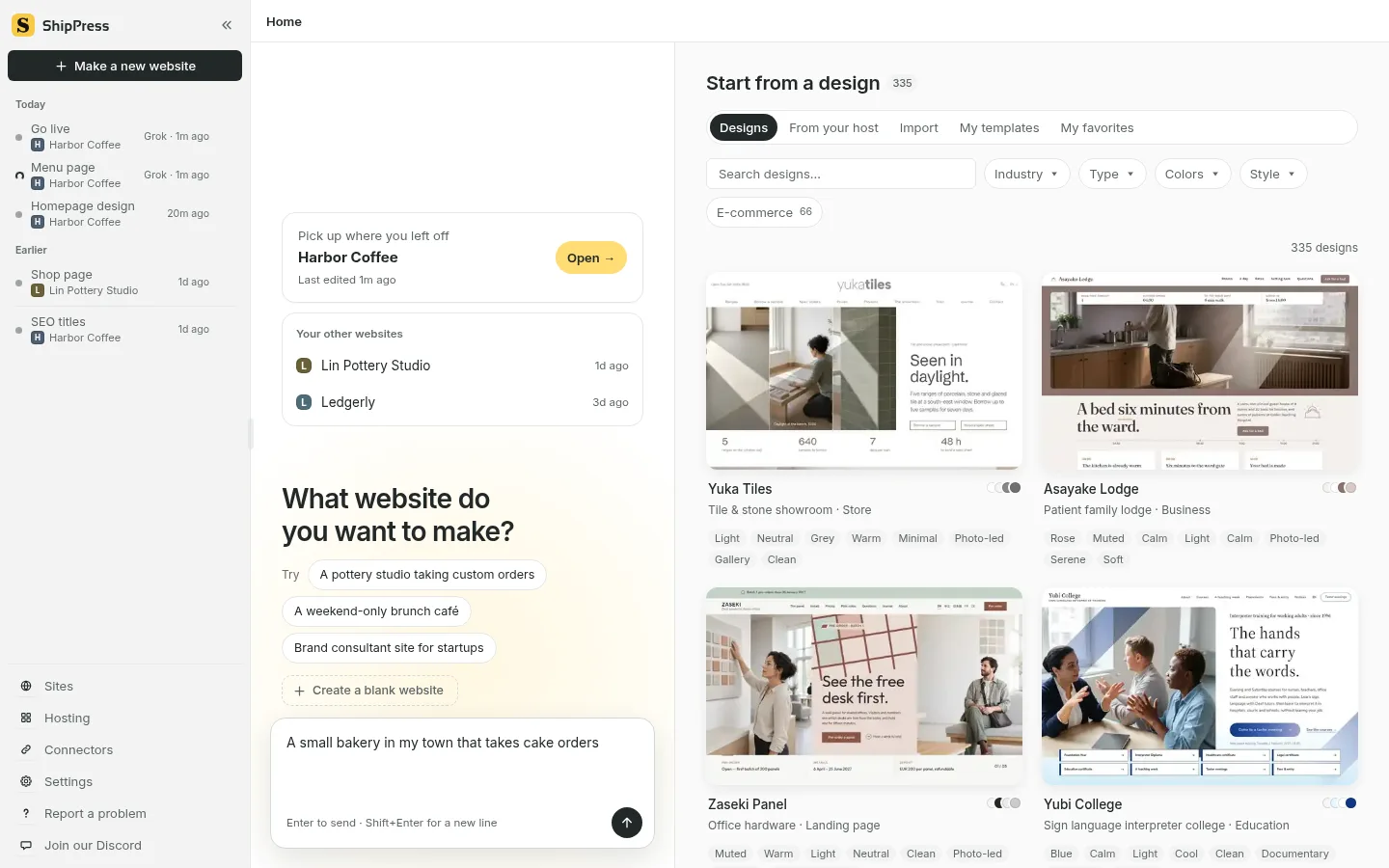
「What website do you want to make?」の下に作りたいサイトを一文で書くか、右側からデザインを選びます。スクリーンショットは英語の画面です。 -
既製のデザインから始める
先にデザインを見たい場合は、ホーム画面右側の デザインから始める にデザインのカードが並んでいます。業種、種類、色、スタイル で絞り込むか、デザインを検索… で検索します。EC・ネットショップ を選ぶと、ショップ機能(WooCommerce)のあるデザインだけが残ります。
カードをクリックすると、全体をプレビューできます。上のタブはそのデザインの各ページで、Computer と Phone でパソコン表示とスマホ表示を切り替えます。気に入ったら このデザインを使う をクリックします。
選ぶときは、色ではなく構成を見ましょう。まずページとセクションを確認します。色や文章は AI がそれほど手間なく変えられますが、ページの追加やレイアウトの組み直しはやり取りが増えます。
ShipPress のデザインはどれも、独自のページ、フォント、色を持つ完全な WordPress ブロックテーマです。そのため、覚えなければならないページビルダーはありません。詳しくはデザインの選び方をご覧ください。
-
ウィジェットをドラッグせず、チャットで変更する
サイトを開くと、左がチャット、右がプレビューです。人に頼むように変えたいことを書いて、Enter を押します。たとえば:
- 色を変える:ヘッダーを濃い緑にして、文字は白にしてください。
- セクションを追加する:お問い合わせフォームの上に、ケーキの注文方法と何日前までに頼めばいいかをまとめた短い FAQ を追加してください。
- 文章を変える:本当の営業時間は火曜〜日曜の 8:00〜17:00 です。サイト全体でこれに直してください。
終わると、AI が 完了しました。変わったところ: の下に何を変えたかを説明します。プレビューで見る をクリックして結果を見ます。
うまく頼むコツ:
- 一度に一つずつ頼む。一回ごとに早く終わり、元に戻すのも楽です。
- 場所を伝える。たとえば「ヘッダーで」。
- 本当の情報を伝える。料金、営業時間、電話番号などは、AI に推測させずに伝えます。
- 結果が気に入らないときは、この変更を元に戻す をクリックするか、どう変えてほしいかを伝えます。
場所を言葉で説明しにくいときは、指し示しましょう。プレビューの上にある Select tool をクリックし、見出し、1 行の文章、ボタン、画像のどれかをクリックします。それがチャット欄に追加されるので、「この行」と書けば伝わります。広い範囲なら Draw tool をクリックして、その部分を丸で囲みます。Esc でツールをオフにできます。詳しくはチャットでサイトを編集すると変えたい場所を指し示すをご覧ください。
-
WordPress の使い方を覚えたいときは手で編集する
すべてを AI に任せる必要はありません。ShipPress で作るのは本物の WordPress なので、WordPress の使い方を自分のペースで、実際のサイトを使って覚えていけます。
- Canvas:プレビューの上の すべてのページ をクリックすると、全ページが横に並びます。見出しや文章をクリックし、文字 に新しい文章を入力して 保存 をクリックします。AI のトークンは使いません(Canvas)。
- wp-admin:プレビューの上の ダッシュボード タブをクリックします。すでに管理者としてログインしています。左のメニューは WordPress 標準のもの(Posts、Media、Pages、Comments、Plugins、Users、Settings)です。
- サイトエディター:Appearance › Editor を開き、Pages からページを選んで Edit をクリックします。これは通常の WordPress ブロックエディターです。プレビューの上の Edit by hand でも、今のページをブロックエディターで開けます。
手で編集した内容も AI が編集した内容も、同じ WordPress サイトに入ります(本物の WordPress)。
ボタンが多すぎて不安なら、表示を絞れます。ShipPress は シンプル モードで始まり、表示されるのはチャット、プレビュー、ツール、Canvas、公開する だけです。もっと使いたくなったら 設定 → インターフェースモード を開き、追加機能を一つずつオンにするか、アドバンスト に切り替えます(インターフェースモード)。
-
画面サイズを確認し、安心して元に戻す
訪問者の多くはスマホでサイトを見ます。プレビュー右上で Computer、Laptop、Tablet、Phone を切り替えます。Phone では各ページを順に見て、メニューを開いて閉じ、いちばん下までスクロールし、料金やボタンが読みやすくタップしやすいかを確認します。気になるところがあれば、「スマホで」のようにサイズを添えて AI に伝えると、そのサイズだけが変更の対象になります(画面サイズの確認)。
AI が変更を終えるたびに、ShipPress はあなたのメッセージを名前にした復元ポイントをパソコンに保存します。右上の 履歴 をクリックし、前の時点を選んで 復元 をクリックします。ShipPress は先に今の状態を保存するので、気が変わったら 元に戻す前のサイト を復元すれば元どおりです。直前の変更だけを取り消すなら、AI の返答の下にある この変更を元に戻す をクリックします(復元ポイント)。
-
準備ができたら公開する
右上の 公開する をクリックするまで、サイトはあなたのパソコンの中だけにあります。「公開する」の画面には 無料アドレス、WordPress ホスト、自分でデプロイ の 3 つのタブがあります。
最初のサイトなら、無料アドレス でサイトの静的コピーを .workers.dev で終わる無料アドレスに公開できます。サーバー会社を選ぶ必要はありません。メールアドレスを入力して コードを送る をクリックし、届いた 6 桁のコードを入力して サインイン をクリックします。次に 無料アドレスで公開 をクリックします。サイトのフォームの内容はメールで届きます。お試し バッジは、検索エンジンがこの無料アドレスを対象にしないという意味です。本格的に公開するには、サイト で持っているアドレスをつなぐか、ドメインを購入します。あとで変更したら、もう一度 公開する を開いて 変更を公開 をクリックします(無料アドレスで公開する)。
ネットショップを作る場合、ショップ(WooCommerce)はサーバー上で WordPress が動いている必要があるため、無料アドレスでは動きません。代わりに WordPress ホスト タブを使います。サーバー代はサーバー会社に支払うもので、多くは月々の少額の料金です。ShipPress の料金ではありません(公開する、WordPress のサーバー)。
関連ガイド:サイトを一文で説明する、本物の WordPress。すでにサイトがあって変更しにくいと感じているなら、作り直さずにサイトをリニューアルするもご覧ください。