
AI にログインする
ShipPress は AI を販売せず、パスワードを見たり保存したりしません。選んだツールのプランは、ご自身で用意します。
-
あなたの AI を開く
設定を開き、あなたの AIを開きます。
-
エンジンを選ぶ
新しい Worker の既定エンジンには Claude Code、Grok Build、Codex、Antigravity、Cursor CLI が並びます。短い設定画面では、同じ選択が新しい Worker が使う AIです。すでにある Worker は、これまでの AI をそのまま使います。Claude Code は Anthropic のもので、あなたの Claude アカウントを使います。Grok Build は xAI のもので、あなたの Grok アカウントを使います。Codex は OpenAI のもので、ChatGPT アカウントか OpenAI の API キーを使います。Antigravity は Google のもので、Google アカウントか Gemini の API キーを使います。 Cursor CLI は Cursor のもので、あなたの Cursor アカウントか Cursor API キーを使います。
-
ログインして、再確認する
カードに未ログインと出たら、そのカードの手順に従ってから再確認を押します。五つは同じ手順ではありません。Claude Code は、自分のターミナルに claude を貼ります。Grok Build は grok login --device-auth を実行します。Codex はChatGPT でログインを押すか、自分のターミナルで OpenAI の API キーを使います。Antigravity は agy を実行し、ブラウザで Google にログインします。Cursor CLI は cursor-agent login を実行します。図は、選んでいるエンジンの手順です。
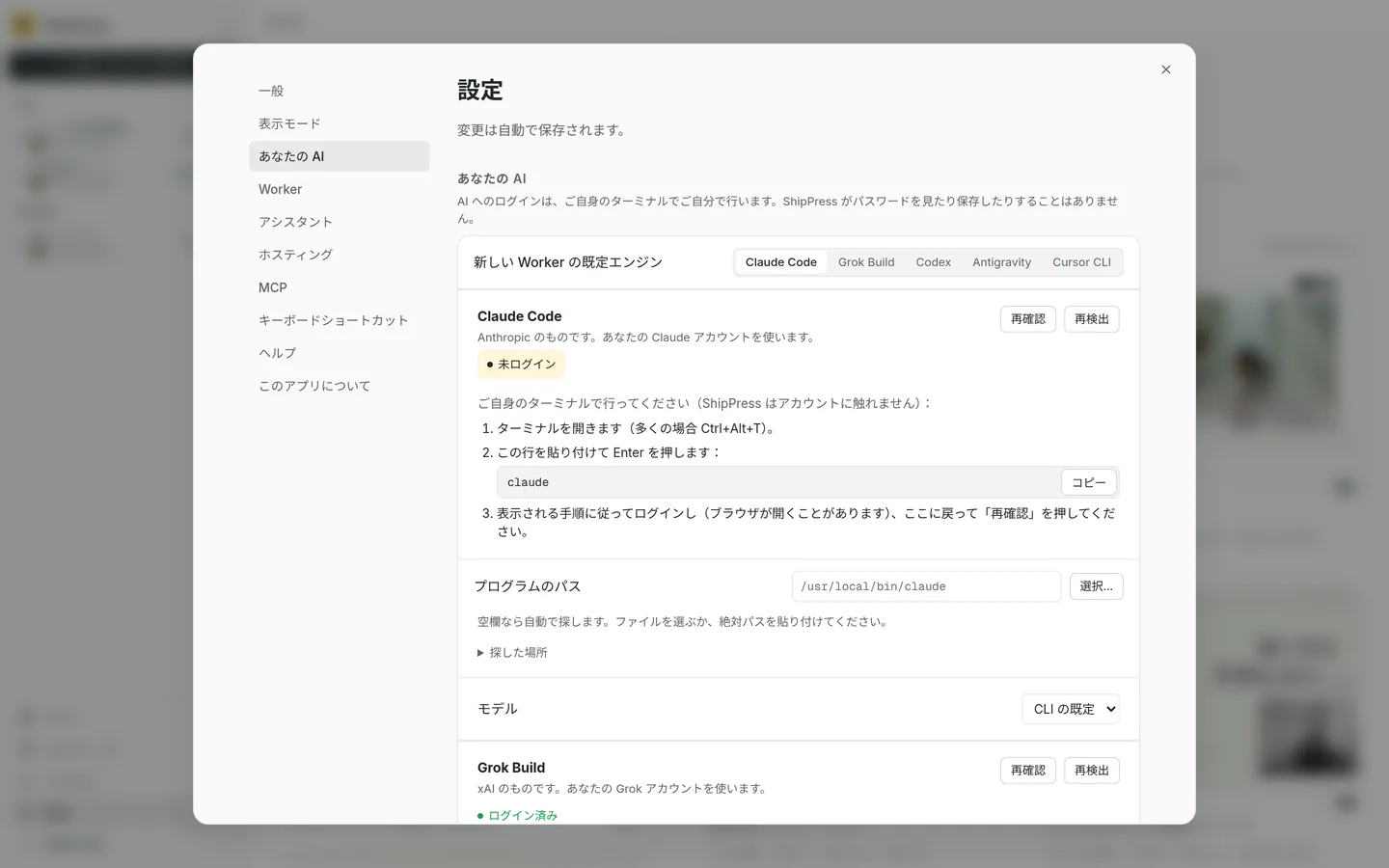
あなたの AI。既定エンジンを選び、そのカードのログイン手順のあと、再確認を押します。