
Tuto WordPress pour débutant : créer votre premier site sans apprendre un page builder
ShipPress est une application de bureau gratuite pour Mac, Windows et Linux. Vous lisez ceci sur votre téléphone ? Ouvrez cette page sur votre ordinateur pour télécharger l’application.
Pour un débutant, WordPress demande beaucoup : hébergement, thèmes, extensions, menus de wp-admin, et souvent un page builder en plus. Ce tuto WordPress pour débutant prend un autre point de départ. Avec ShipPress, une app gratuite pour Mac, Windows et Linux, vous décrivez votre site et une IA crée un vrai site WordPress sur votre ordinateur. Vous pouvez ensuite apprendre WordPress à votre rythme.
-
Tuto WordPress pour débutant : pourquoi tout semble difficile au début
WordPress est-il difficile à apprendre ? Au début, on peut le ressentir ainsi. Avant même d’écrire une page, il faut un hébergement, installer WordPress, choisir un thème, ajouter des extensions et se repérer dans les nombreux menus de wp-admin. Beaucoup ajoutent ensuite un page builder comme Elementor, avec ses propres panneaux, ses modèles et sa façon de travailler. Les page builders sont de bons outils. Ils représentent seulement une chose de plus à apprendre, et certains débutants abandonnent à ce stade ou pensent devoir faire appel à quelqu’un.
Ce guide prend un autre chemin. ShipPress est une app gratuite pour Mac, Windows et Linux qui installe un vrai site WordPress sur votre ordinateur : WordPress lui-même, un thème basé sur les blocs et des extensions. Vous décrivez ce que vous voulez, et une IA crée et modifie le site pour vous. Rien n’est mis en ligne tant que vous n’avez pas cliqué sur Mettre en ligne.
À savoir dès le départ : ShipPress n’inclut pas d’IA. Il fonctionne avec un compte d’IA que vous avez déjà, ou que vous créez. L’étape 2 présente les possibilités.
-
Installer ShipPress et connecter une IA
Téléchargez ShipPress pour votre système. Il fonctionne sur Mac (Apple silicon et Intel), Windows 64 bits et Linux (AppImage). Sur Mac, faites glisser ShipPress dans le dossier Applications. Sous Windows, lancez le programme d’installation. Sous Linux, rendez l’AppImage exécutable puis lancez-la.
Choisissez ensuite une IA. ShipPress fonctionne avec cinq outils d’IA, et chacun se connecte avec un compte de sa propre entreprise :
- Claude Code (Anthropic) utilise votre compte Claude.
- Grok Build (xAI) utilise votre compte Grok.
- Codex (OpenAI) utilise votre compte ChatGPT ou une clé API OpenAI.
- Antigravity (Google) utilise votre compte Google ou une clé API Gemini.
- Cursor CLI (Cursor) utilise votre compte Cursor ou une clé API Cursor.
Si vous payez déjà l’un d’eux, commencez par celui-là. Les offres changent : vérifiez la page des offres de chaque entreprise avant de vous inscrire (quelle IA vous faut-il ?). Pas de compte d’IA ? Vous pouvez acheter des crédits ShipPress AI facultatifs dans l’app. Vous pourrez changer plus tard : chaque outil crée et modifie le même vrai site WordPress.
Pour la connecter, ouvrez Paramètres, puis Votre IA. Si un outil n’est pas encore installé, cliquez sur son bouton Installer. Si une carte indique Non connecté, suivez les étapes affichées sur la carte, puis cliquez sur Vérifier à nouveau. Vous vous connectez avec votre propre compte, et ShipPress ne voit ni ne conserve jamais votre mot de passe (se connecter à son IA).
-
Créer un site WordPress en le décrivant en une phrase
L’écran d’accueil demande Quel site voulez-vous créer ?. Dans Décrivez le site que vous voulez…, écrivez une phrase, comme vous le diriez à un ami, par exemple : A small bakery in my town that takes cake orders (une petite boulangerie de ma ville qui prend des commandes de gâteaux). Appuyez sur Entrée pour envoyer (Entrée pour envoyer · Maj+Entrée pour aller à la ligne). Pas d’idée ? Cliquez sur une des phrases sous Essayez.
Vient ensuite l’Entretien de cadrage : six questions courtes qui guident l’IA.
- Qui êtes-vous et que faites-vous ?
- Qui aimeriez-vous voir en priorité sur votre site ?
- Que vendez-vous ou proposez-vous ?
- Une fois le site en ligne, qu'est-ce qui vous ferait plaisir ? Par exemple : plus de réservations ou plus de messages.
- Que doit absolument contenir le site ? Par exemple : vos tarifs, vos horaires, un plan d'accès.
- Quel style aimez-vous ? Par exemple : chaleureux, sobre, joyeux.
Des réponses courtes suffisent, et vous pouvez laisser une question vide. Cliquez sur Suivant pour avancer ou sur Retour pour revenir. À la dernière question, cliquez sur Créer mon site. Envie de commencer tout de suite ? Passer les questions, créer mon site lance la création à partir de votre seule phrase.
ShipPress crée le site sur cet ordinateur et l’affiche dans l’aperçu. Le premier site prend plus de temps, le temps que ShipPress prépare WordPress. Plus de détails : créer votre premier site et décrire votre site en une phrase.
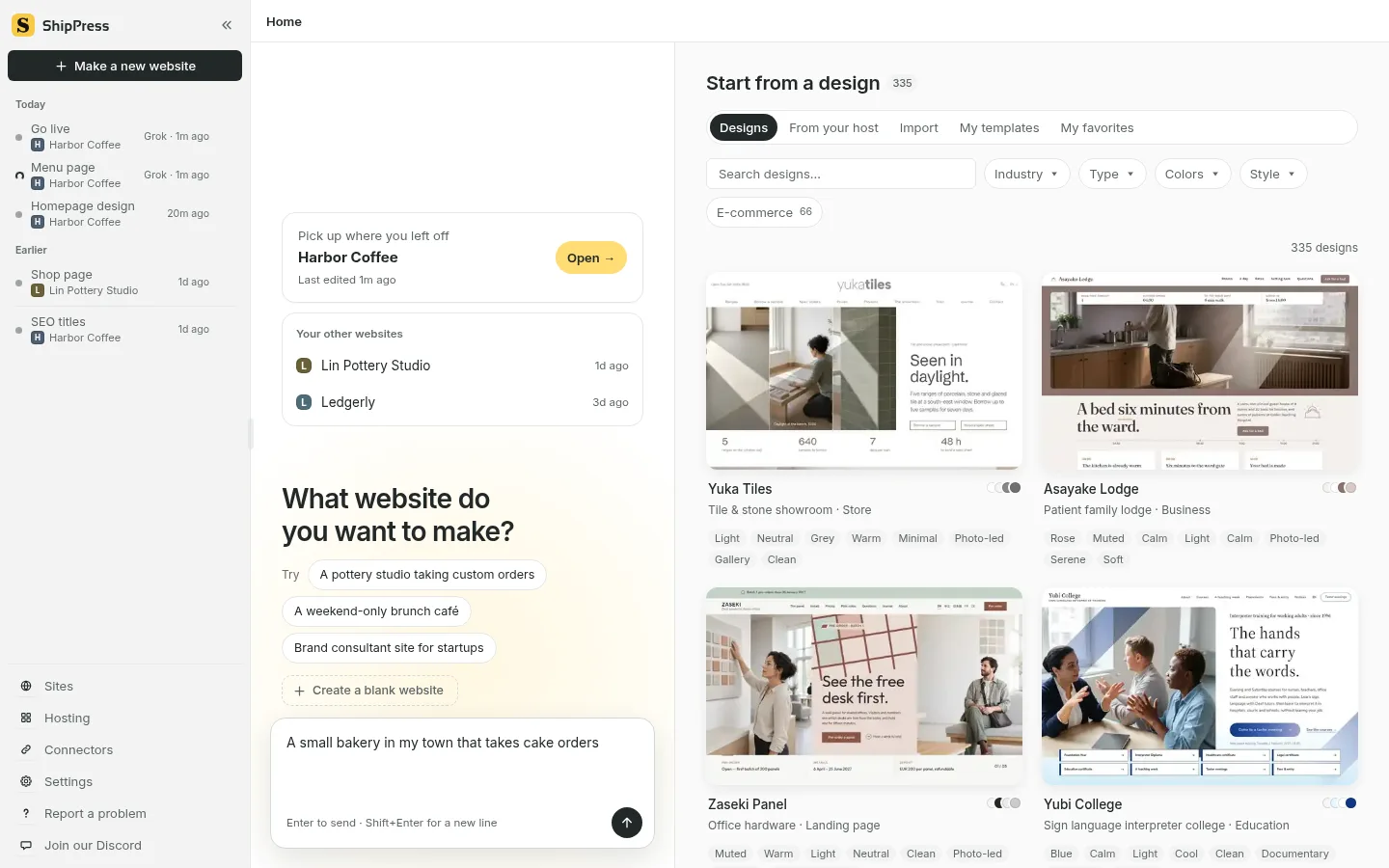
Écrivez une phrase sur votre site sous « What website do you want to make? », ou choisissez un design à droite. La capture montre l’interface en anglais. -
Ou partir d’un design prêt à l’emploi
Vous préférez voir un design d’abord ? À droite de l’écran d’accueil, Partir d’un design affiche des cartes de designs. Filtrez avec Secteur, Type, Couleurs et Style, ou tapez dans Rechercher un design…. Le filtre E-commerce ne garde que les designs avec des fonctions de boutique (WooCommerce).
Cliquez sur une carte pour un aperçu complet. Les onglets en haut sont les pages du design, et Computer et Phone passent de la vue ordinateur à la vue mobile. Quand l’un vous convient, cliquez sur Utiliser ce design.
Choisissez selon la structure, pas selon la couleur. Regardez d’abord les pages et les sections. L’IA change les couleurs et les textes sans grande difficulté ; ajouter des pages ou revoir une mise en page demande plus d’allers-retours.
Vous cherchiez une alternative à Elementor ? Chaque design ShipPress est un thème WordPress complet basé sur les blocs, avec ses propres pages, polices et couleurs : il n’y a donc pas de page builder à apprendre. Voir trouver le bon design.
-
Modifier en discutant plutôt qu’en déplaçant des widgets
Ouvrez votre site. Le chat est à gauche, l’aperçu à droite. Dites ce que vous voulez comme vous le diriez à quelqu’un, puis appuyez sur Entrée. Par exemple :
- Changer une couleur : Mets l’en-tête en vert foncé, avec du texte blanc.
- Ajouter une section : Ajoute une courte FAQ au-dessus du formulaire de contact : comment commander un gâteau et combien de jours à l’avance.
- Changer un texte : Nos vrais horaires sont du mardi au dimanche, de 8 h à 17 h. Utilise-les partout sur le site.
Une fois le travail terminé, l’IA explique ce qu’elle a changé sous Terminé. Ce qui a changé :. Cliquez sur Voir dans l’aperçu pour voir le résultat.
Quelques conseils :
- Une modification à la fois. Chaque demande se termine plus tôt et reste facile à annuler.
- Dites où va le changement, par exemple dans l’en-tête.
- Donnez des informations réelles (prix, horaires, téléphone) au lieu de laisser l’IA deviner.
- Le résultat ne vous plaît pas ? Cliquez sur Annuler cette modification, ou décrivez ce qu’il faut faire autrement.
Difficile de dire où se trouve un élément ? Montrez-le. Au-dessus de l’aperçu, cliquez sur Select tool, puis sur un titre, une ligne de texte, un bouton ou une image. Il est ajouté à la zone de chat, donc « cette ligne » suffit. Pour une zone plus grande, cliquez sur Draw tool et entourez-la. Appuyez sur Esc pour désactiver un outil. Voir modifier votre site en discutant et montrer ce que vous voulez changer.
-
Apprendre WordPress en modifiant à la main
Rien ne vous oblige à tout confier à l’IA. ShipPress, c’est du vrai WordPress : vous pouvez apprendre WordPress à votre rythme, directement sur votre site.
- Canvas : au-dessus de l’aperçu, cliquez sur Toutes les pages pour voir toutes les pages côte à côte. Cliquez sur un titre ou un texte, tapez les nouveaux mots dans Texte et cliquez sur Enregistrer. Aucun jeton d’IA n’est utilisé (Canvas).
- wp-admin : cliquez sur l’onglet Tableau de bord au-dessus de l’aperçu. Vous êtes déjà connecté en tant qu’admin. Le menu de gauche est celui de WordPress : Posts, Media, Pages, Comments, Plugins, Users et Settings.
- Éditeur de site : allez dans Appearance › Editor, ouvrez Pages, choisissez une page et cliquez sur Edit. C’est l’éditeur de blocs habituel de WordPress. Le bouton Edit by hand au-dessus de l’aperçu ouvre aussi la page en cours dans l’éditeur de blocs.
Ce que vous modifiez à la main et ce que modifie l’IA vont dans le même site WordPress (c’est du vrai WordPress).
Peur d’avoir trop de boutons ? ShipPress démarre en mode Simple : seulement le chat, l’aperçu, vos outils, Canvas et Mettre en ligne. Pour en voir plus, ouvrez Settings → Interface mode et activez les options une par une, ou passez en Advanced (mode d’interface).
-
Vérifier chaque taille d’écran et annuler sans crainte
La plupart des visiteurs verront votre site sur un téléphone. En haut à droite de l’aperçu, passez de Computer à Laptop, Tablet et Phone. En Phone, parcourez chaque page : ouvrez puis fermez le menu, descendez jusqu’en bas, et vérifiez que les prix et les boutons sont lisibles et faciles à toucher. Si quelque chose cloche, dites-le à l’IA en précisant la taille, par exemple sur téléphone, pour qu’elle ne change que cette taille (vérifier chaque taille).
Chaque fois que l’IA termine une modification, ShipPress enregistre un point de restauration sur votre ordinateur, nommé d’après votre message. Cliquez sur Historique en haut à droite, trouvez un point antérieur et cliquez sur Restaurer. ShipPress enregistre d’abord votre version actuelle : si vous changez d’avis, restaurez Votre site avant le retour en arrière. Pour annuler seulement la dernière modification, cliquez sur Annuler cette modification sous la réponse de l’IA (points de restauration).
-
Mettre votre site en ligne quand vous êtes prêt
Votre site reste sur votre ordinateur jusqu’à ce que vous cliquiez sur Mettre en ligne en haut à droite. La fenêtre Mettre en ligne a trois onglets : Adresse gratuite, Hébergeur WordPress et Déployer soi-même.
Pour un premier site, Adresse gratuite met une copie statique en ligne sur une adresse gratuite qui se termine par .workers.dev, sans hébergeur à choisir. Tapez votre e-mail, cliquez sur M’envoyer un code, saisissez le code à six chiffres et cliquez sur Se connecter. Cliquez ensuite sur Mettre en ligne sur une adresse gratuite. Les formulaires de votre site vous sont envoyés par e-mail. Le badge Essai signifie que les moteurs de recherche ignorent l’adresse gratuite ; pour une vraie mise en ligne, connectez une adresse que vous avez déjà ou achetez un domaine dans Sites. Plus tard, cliquez de nouveau sur Mettre en ligne puis sur Publier les modifications (publier votre site gratuitement).
Vous créez une boutique ? Une boutique (WooCommerce) a besoin de WordPress sur un serveur, elle ne fonctionne donc pas sur l’adresse gratuite. Utilisez plutôt l’onglet Hébergeur WordPress. Vous payez l’hébergeur, en général un petit montant mensuel, qui n’est pas facturé par ShipPress (mettre en ligne, hébergeurs WordPress).
Guides associés : décrire votre site en une phrase, c’est du vrai WordPress et, si vous avez déjà un site difficile à modifier, refonte de site sans repartir de zéro.