
Désignez ce que vous voulez modifier
Le plus difficile, quand on demande une modification, c’est d’expliquer où elle se trouve : « la deuxième ligne sous le titre », « ce bloc à gauche ». ShipPress place trois outils au-dessus de l’aperçu pour que vous puissiez simplement désigner l’endroit. Le Select tool choisit un seul élément, le Draw tool entoure toute une zone, et Edit by hand ouvre la page dans l’éditeur de blocs de WordPress quand vous préférez la modifier vous-même. Dans ce tutoriel, je les utilise sur la page d’accueil de Pier 7 Coffee.
-
Repérez les outils au-dessus de l’aperçu
Ouvrez votre site dans ShipPress et regardez la rangée située au-dessus de l’aperçu. De gauche à droite, on y trouve Refresh, Select tool, Draw tool, Edit by hand et Colors and fonts. Le sélecteur de page, à gauche, permet de choisir quelle page de votre site vous consultez.

Les outils de l’aperçu se trouvent au-dessus de l’aperçu. -
Cliquez sur Select tool et survolez
Cliquez sur Select tool. Il devient jaune, ce qui signifie qu’il est activé. Déplacez maintenant le pointeur sur l’aperçu : ShipPress dessine un contour bleu autour de l’élément situé sous le pointeur et indique de quoi il s’agit, par exemple paragraph. Rien n’est encore choisi. Appuyez sur Esc à tout moment pour désactiver l’outil.
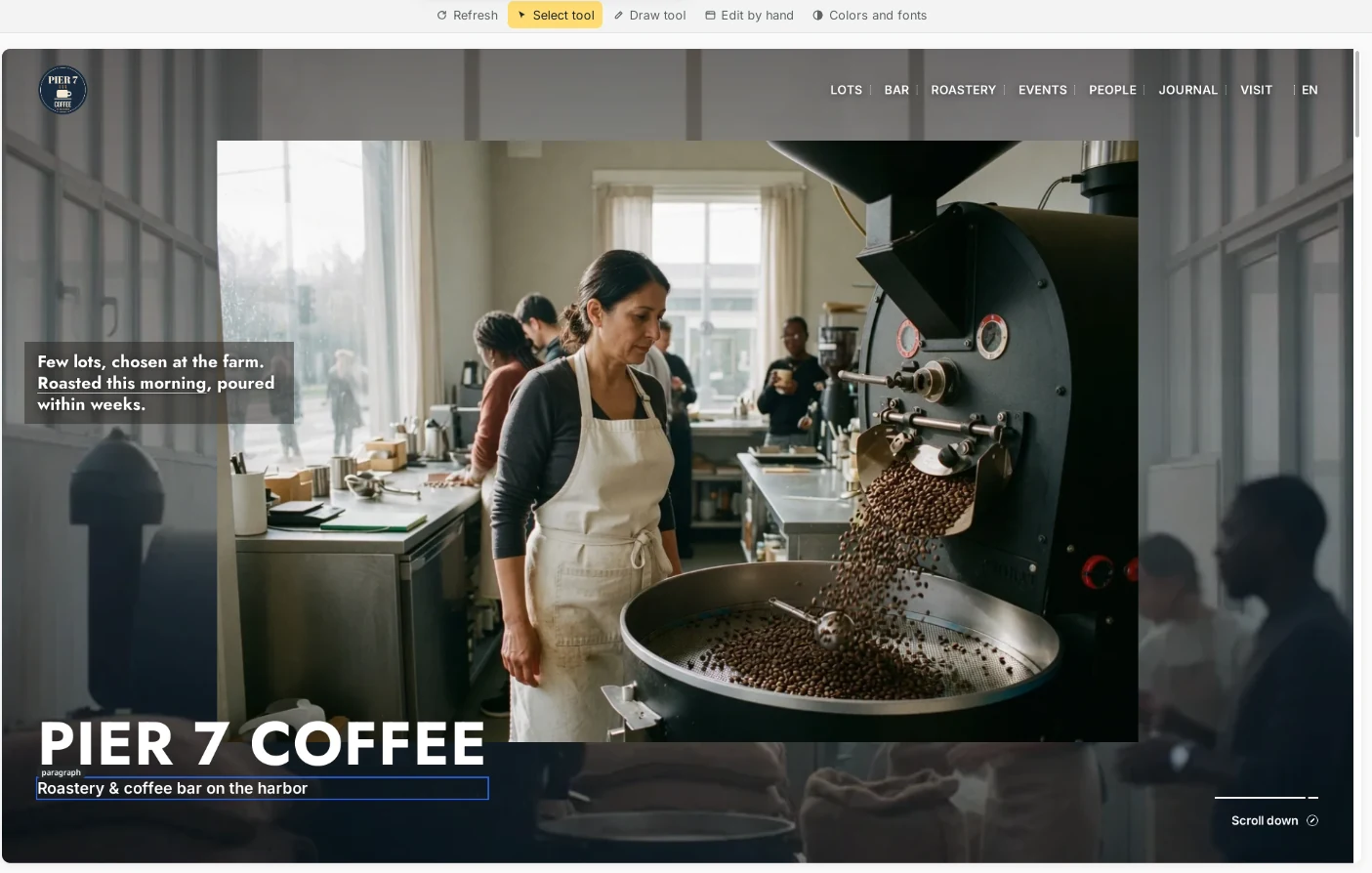
Un contour bleu indique ce qu’un clic sélectionnerait. -
Cliquez sur l’élément
Cliquez sur celui que vous voulez. Il est ajouté à la zone de discussion sous la forme d’une petite étiquette contenant son texte, accompagnée d’une image de l’élément. L’IA reçoit précisément cet élément, vous n’avez donc pas à expliquer où il se trouve. Pour le retirer, cliquez sur le × de l’étiquette.
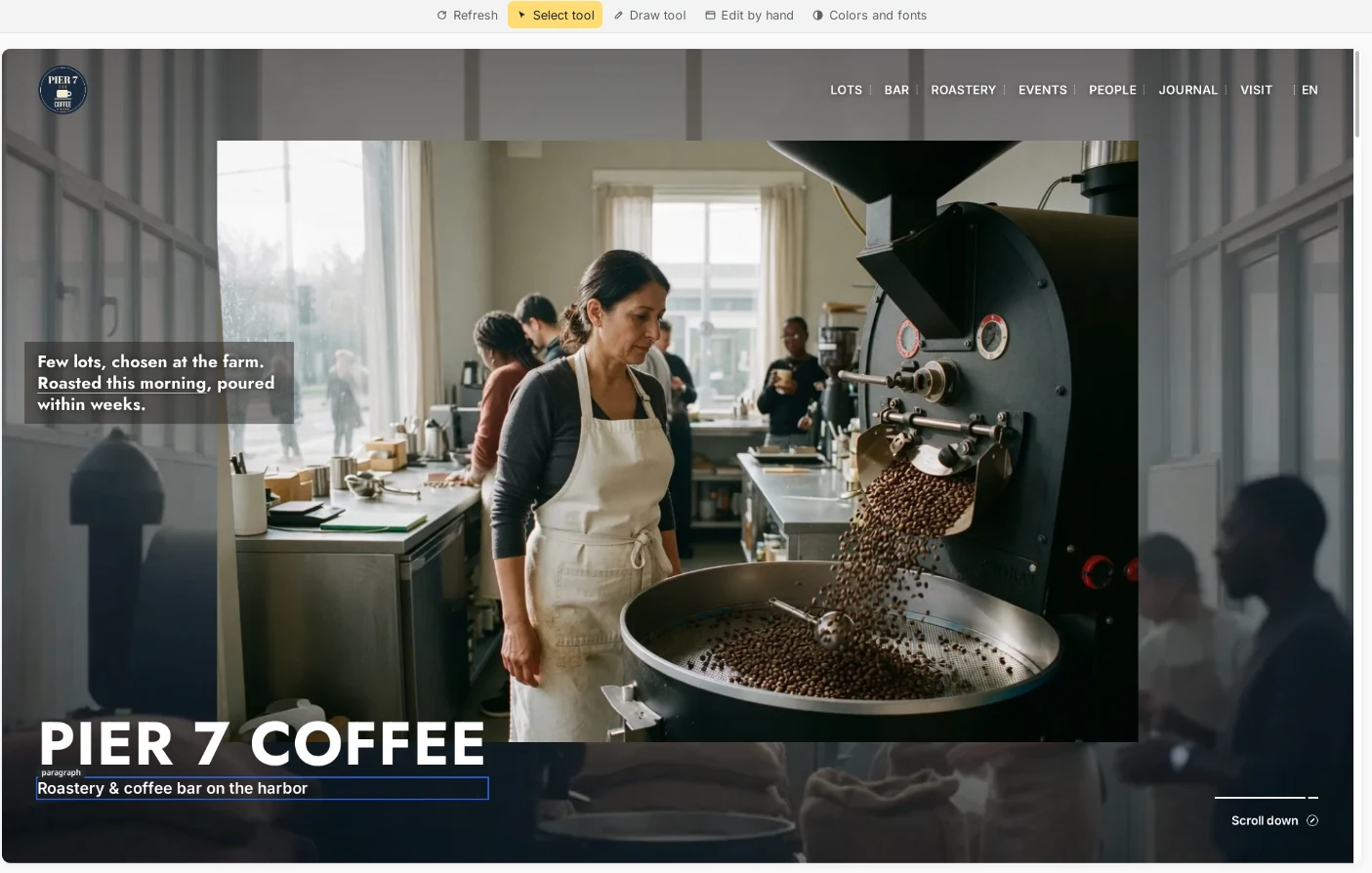
L’élément choisi est joint à votre message. 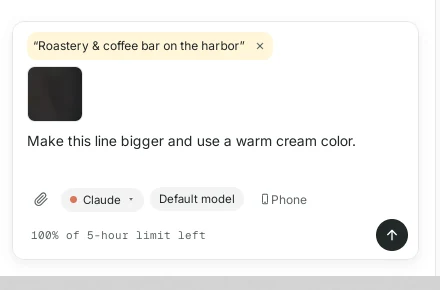
L’étiquette et l’image accompagnent votre message. -
Dites ce qu’il faut changer et envoyez
Écrivez ce que vous voulez, comme vous le diriez à une personne à côté de vous, puis appuyez sur Enter. « Cette ligne » suffit, car l’IA sait déjà de laquelle il s’agit. Elle n’a modifié que cette ligne, et après l’envoi, le Select tool se désactive tout seul. L’IA propose aussi de courts boutons de suite, comme Undo this change.
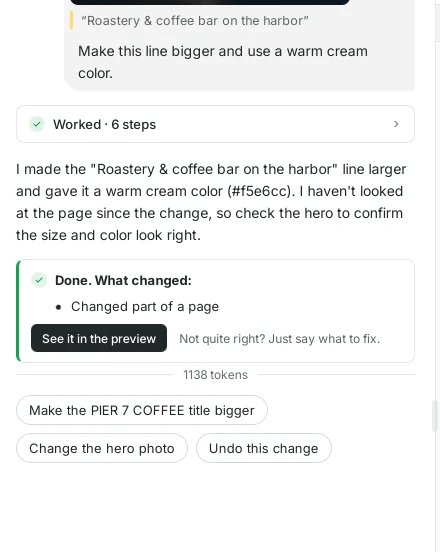
L’IA ne modifie que ce que vous avez désigné. 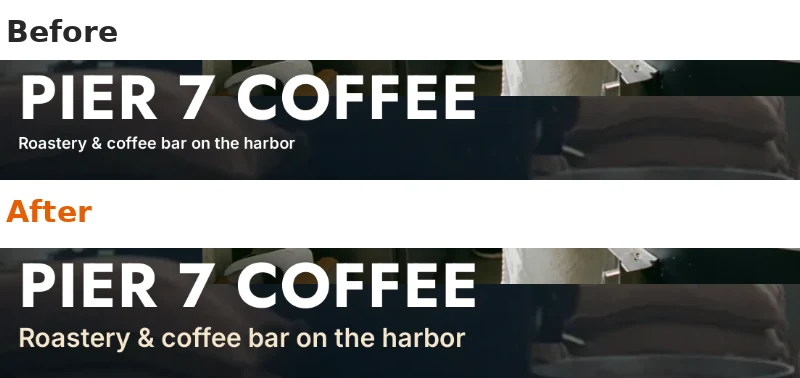
Avant en haut, après en bas. -
Entourez une zone avec Draw tool
Certaines modifications concernent un bloc entier plutôt qu’un seul élément. Cliquez sur Draw tool, maintenez le bouton de la souris enfoncé sur l’aperçu et tracez une boucle autour de la zone. Le cercle rouge reste affiché à l’écran et la zone de discussion reçoit une image de ce que vous avez entouré. Les éléments qu’il contient sont également joints.
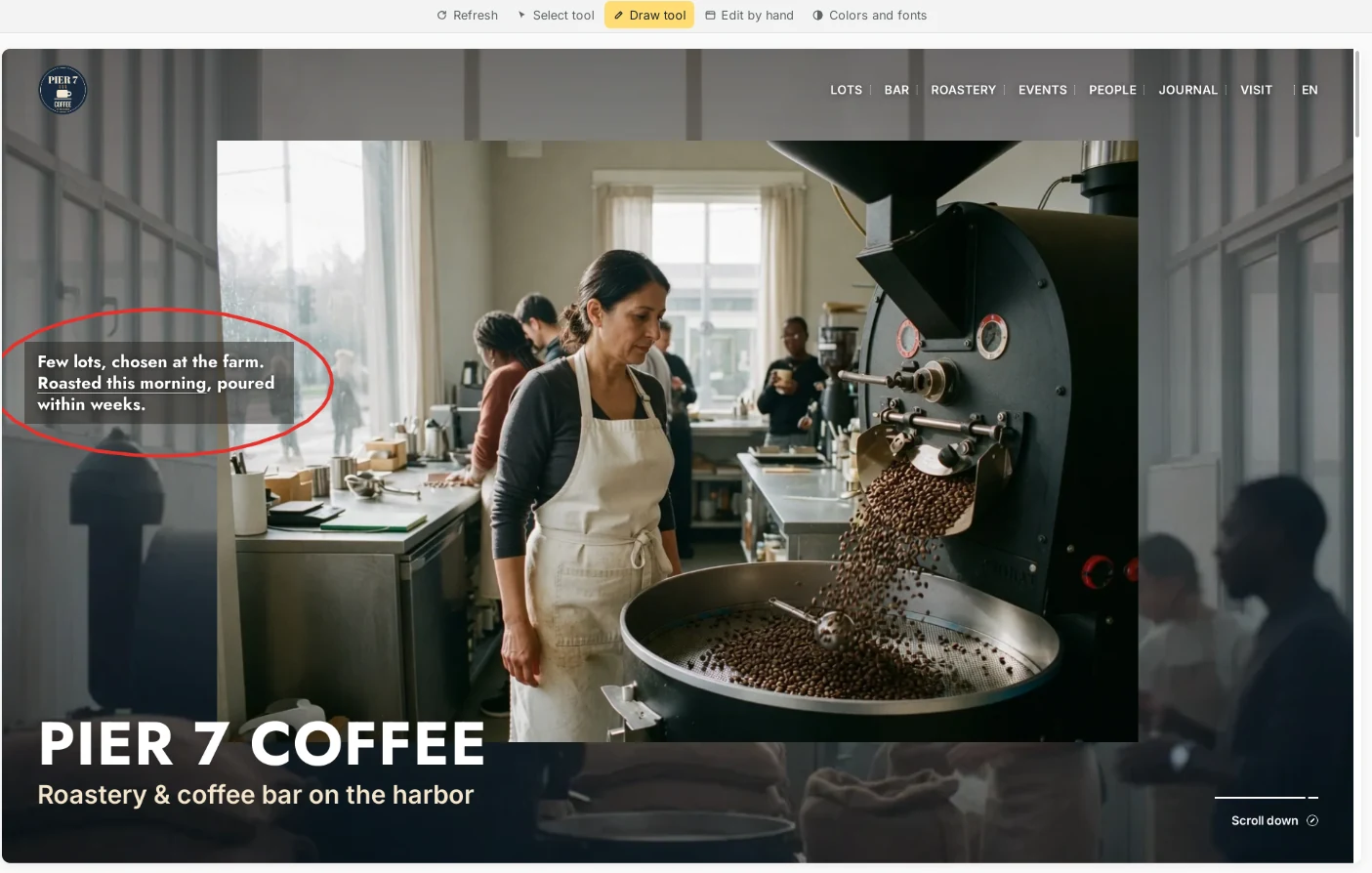
Dessinez autour de la partie que vous visez. -
Envoyez, puis vérifiez le résultat
Écrivez votre demande et appuyez sur Enter. J’ai demandé que le bloc entouré soit d’un vert foncé uni avec un texte crème, sur une ou deux lignes. L’IA répond dans la discussion et l’aperçu se met à jour. L’image sur laquelle vous avez dessiné apparaît dans votre message, vous pouvez donc toujours voir ce que vous avez désigné.
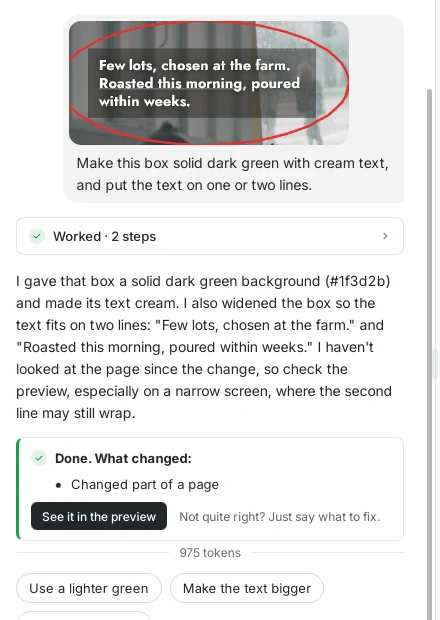
Votre dessin apparaît dans le message. 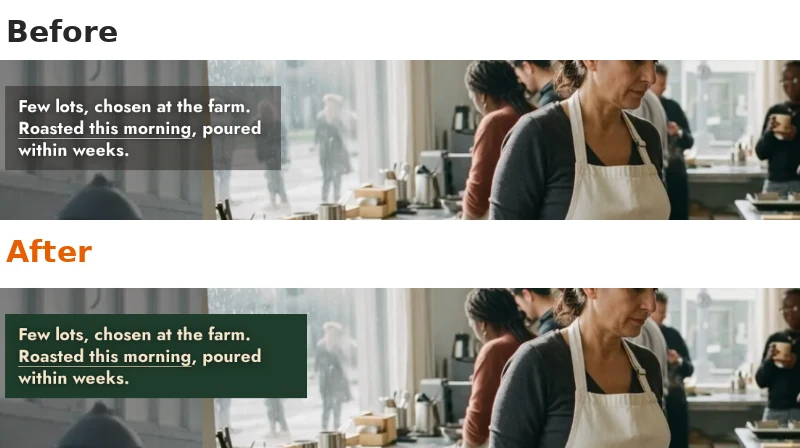
Avant en haut, après en bas. -
Utilisez Edit by hand quand vous préférez le faire vous-même
Cliquez sur Edit by hand pour ouvrir la page actuelle dans l’éditeur de blocs de WordPress, directement dans ShipPress. Cliquez sur un texte, modifiez-le, puis appuyez sur Save, comme sur n’importe quel site WordPress. La première fois, WordPress affiche un court guide de bienvenue. Fermez-le avec la croix × pour accéder à votre page. Cliquez ensuite sur Refresh pour voir le résultat dans l’aperçu.
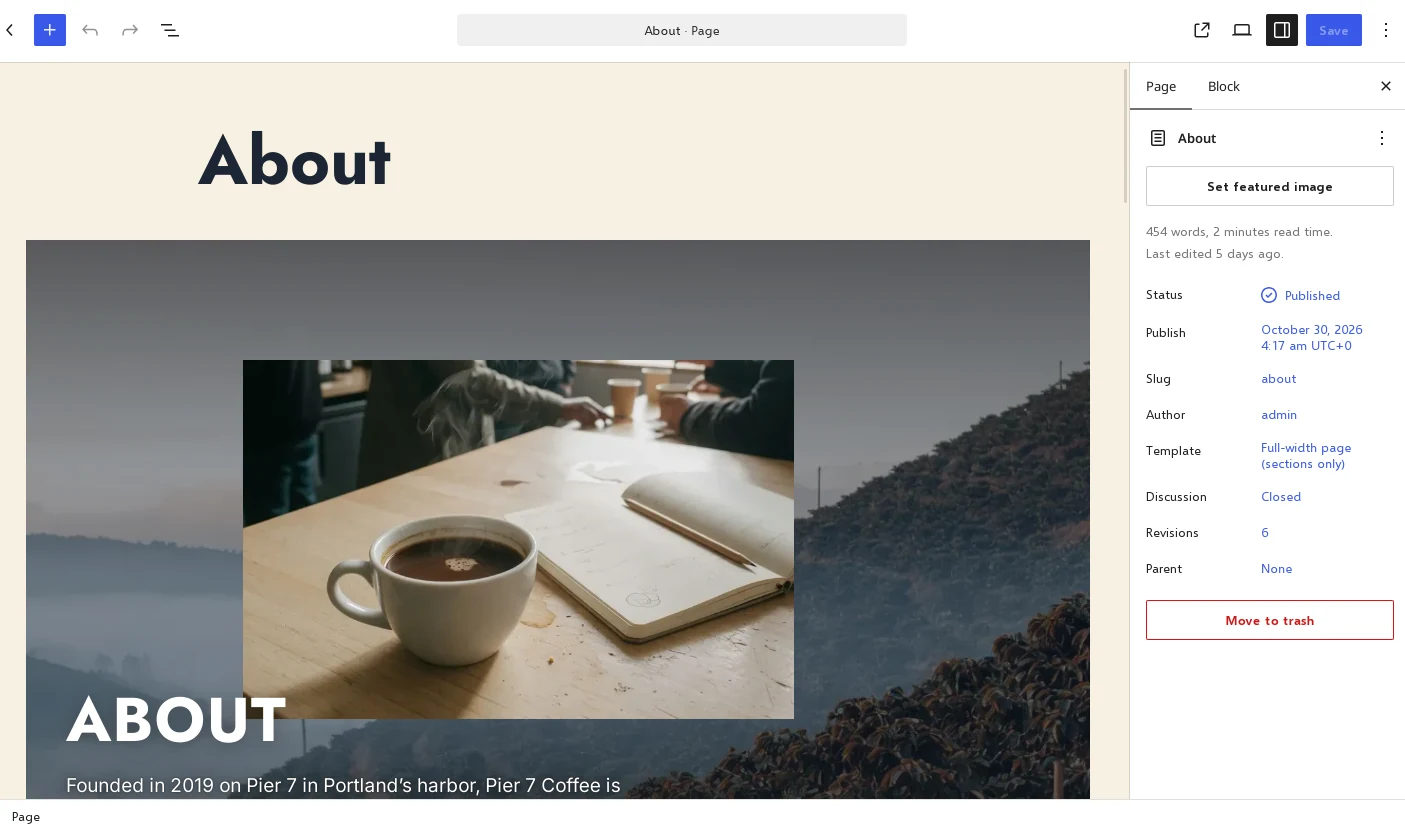
Edit by hand ouvre la page dans l’éditeur de blocs. -
Annuler ou revenir en arrière
Si une modification faite par l’IA ne vous plaît pas, cliquez sur Undo this change sous sa réponse. ShipPress enregistre aussi un point de restauration après chaque tour de l’IA, ce qui vous permet de revenir à n’importe quelle version précédente depuis History, en haut à droite.
-
Lequel utiliser
- Select tool : un titre, une ligne de texte, un bouton ou une image.
- Draw tool : un bloc, un espace entre deux sections ou tout ce qui dépasse un seul élément.
- Edit by hand : quand vous voulez simplement retaper une phrase ou déplacer vous-même des blocs.
- Colors and fonts : les couleurs, les polices et les espacements de l’ensemble du site.
- Appuyez sur Esc pour désactiver un outil sans rien choisir.