
Zeig auf das, was du ändern willst
Am schwierigsten ist es, bei einer Änderungsanfrage zu beschreiben, wo etwas ist: „die zweite Zeile unter dem Titel“, „das Feld links“. ShipPress bietet dir über der Vorschau drei Werkzeuge, mit denen du stattdessen einfach zeigen kannst. Das Select tool wählt ein einzelnes Element aus, das Draw tool umkreist einen ganzen Bereich, und mit Edit by hand öffnest du die Seite im Block-Editor von WordPress, wenn du lieber selbst Hand anlegen möchtest. In diesem Tutorial verwende ich sie auf der Startseite von Pier 7 Coffee.
-
Die Werkzeuge über der Vorschau finden
Öffne deine Website in ShipPress und sieh dir die Leiste über der Vorschau an. Von links nach rechts findest du dort Refresh, Select tool, Draw tool, Edit by hand und Colors and fonts. Mit der Seitenauswahl links davon legst du fest, welche Seite deiner Website du gerade ansiehst.

Die Vorschau-Werkzeuge befinden sich über der Vorschau. -
Auf Select tool klicken und mit der Maus darüberfahren
Klicke auf Select tool. Es wird gelb, das heißt, es ist eingeschaltet. Bewege nun den Mauszeiger über die Vorschau: ShipPress zeichnet einen blauen Rahmen um das Element unter dem Zeiger und benennt es, zum Beispiel paragraph. Noch ist nichts ausgewählt. Mit Esc schaltest du das Werkzeug jederzeit wieder aus.
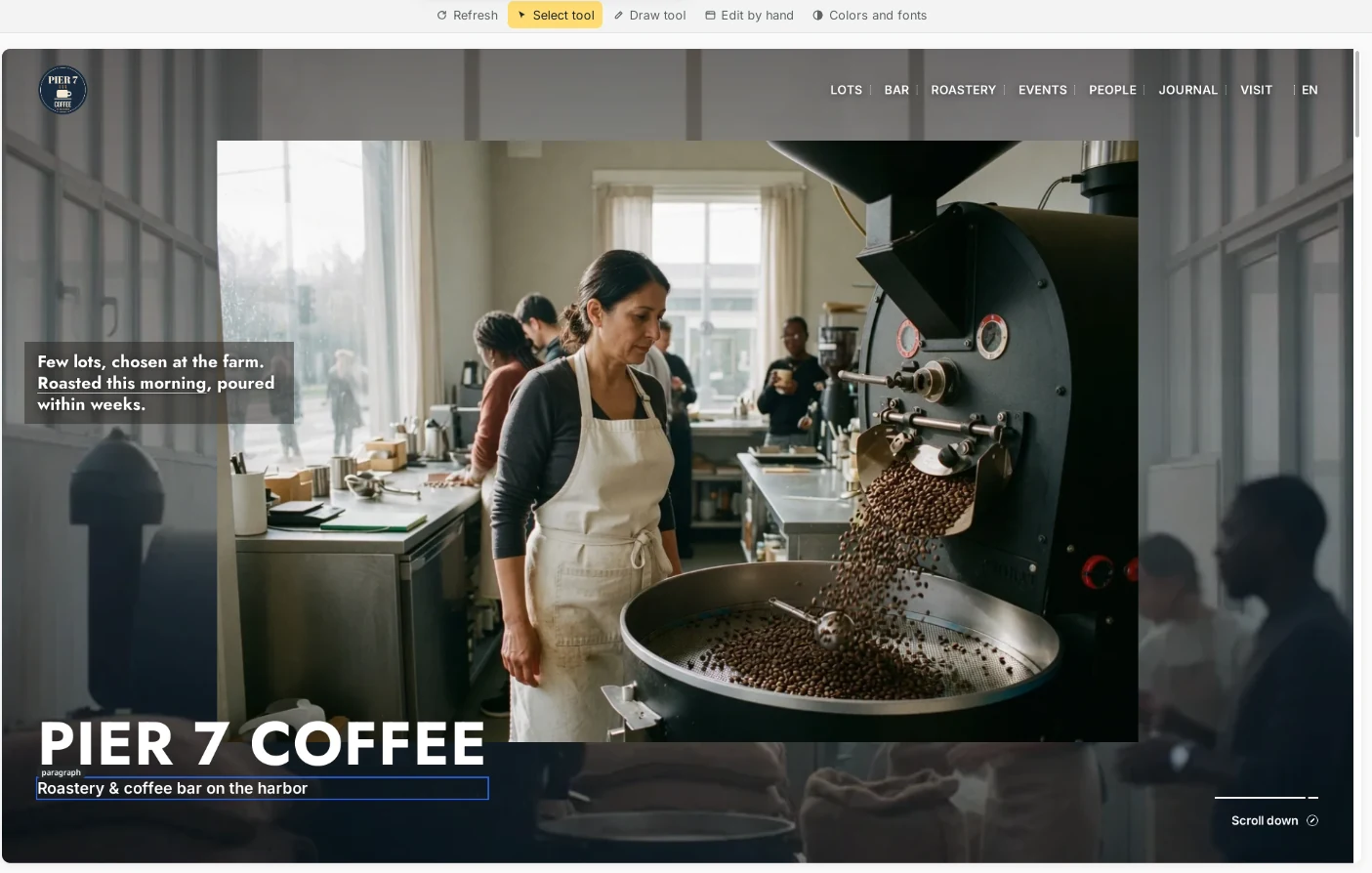
Ein blauer Rahmen zeigt, was ein Klick auswählen würde. -
Das Element anklicken
Klicke auf das gewünschte Element. Es wird als kleines Label mit seinem Text zusammen mit einem Bild davon zum Chatfeld hinzugefügt. Die KI erhält genau dieses Element, du musst also nicht erklären, wo es sich befindet. Um es wieder zu entfernen, klicke auf das × am Label.
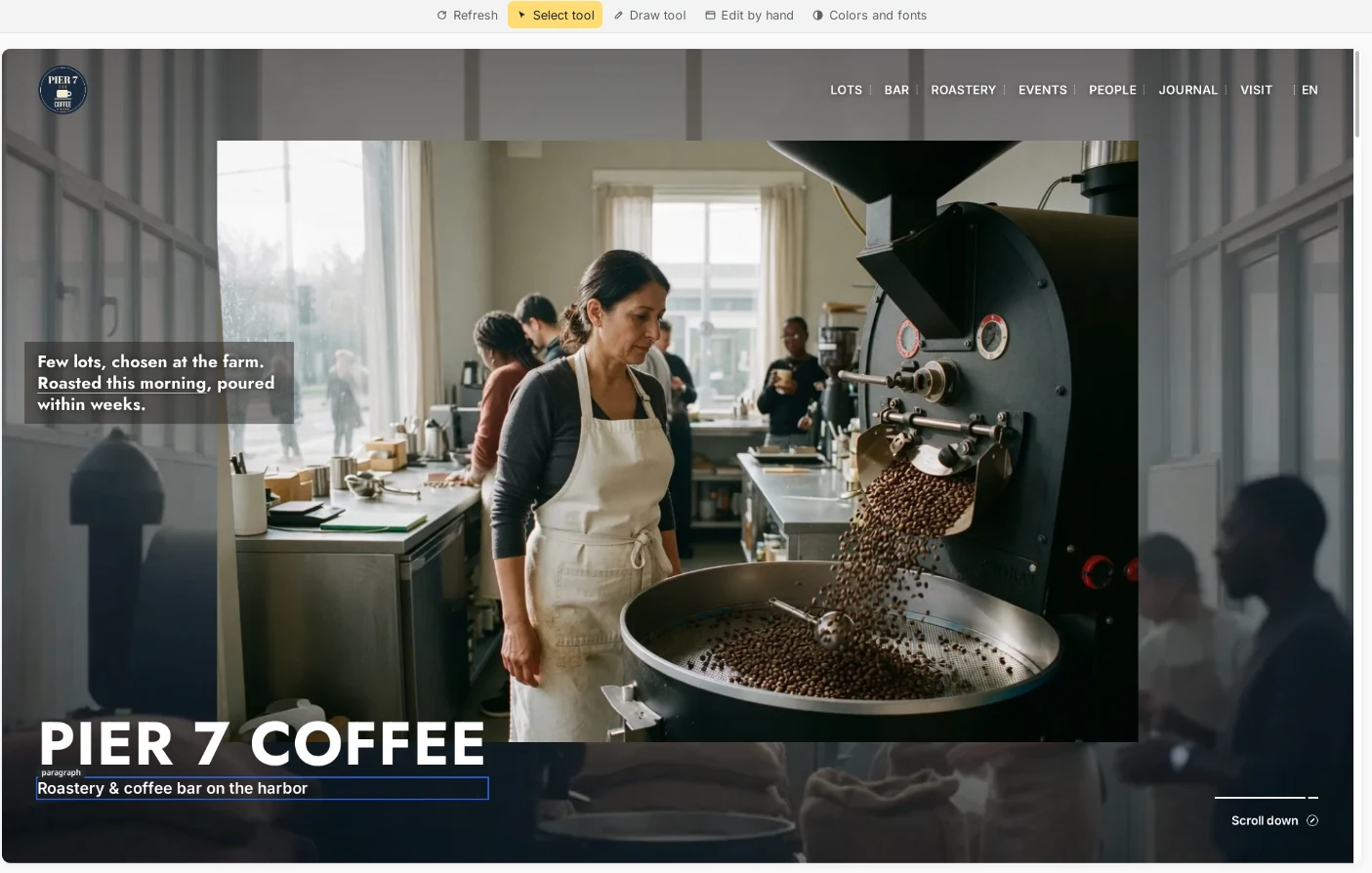
Das ausgewählte Element wird an deine Nachricht angehängt. 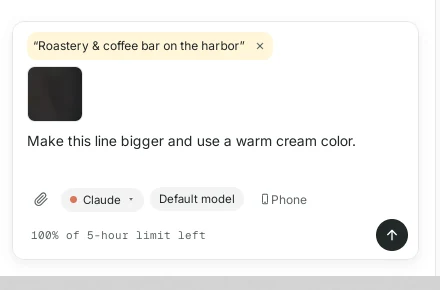
Label und Bild werden zusammen mit deiner Nachricht gesendet. -
Sag, was sich ändern soll, und sende ab
Schreib, was du möchtest, so als würdest du mit jemandem sprechen, der neben dir steht, und drücke Enter. „Diese Zeile“ reicht völlig, denn die KI weiß bereits, welche gemeint ist. Sie hat nur diese eine Zeile geändert, und nach dem Senden schaltet sich das Select tool von selbst aus. Die KI bietet dir außerdem kurze Folge-Buttons an, zum Beispiel Undo this change.
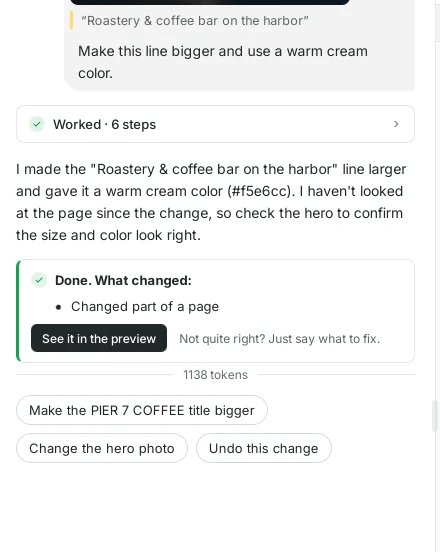
Die KI ändert nur das, was du ausgewählt hast. 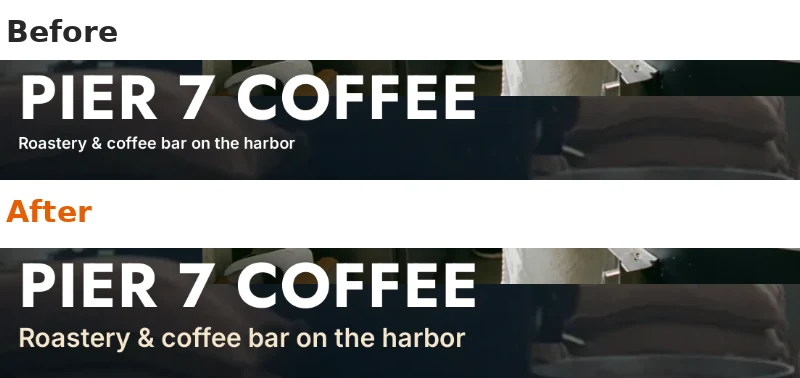
Oben vorher, unten nachher. -
Mit dem Draw tool einen Bereich umkreisen
Manche Änderungen betreffen einen ganzen Block und nicht nur ein einzelnes Element. Klicke auf Draw tool, drücke die Maustaste auf der Vorschau und ziehe eine Schleife um den Bereich. Der rote Kreis bleibt auf dem Bildschirm stehen, und das Chatfeld erhält ein Bild von dem, was du umkreist hast. Die Elemente darin werden ebenfalls angehängt.
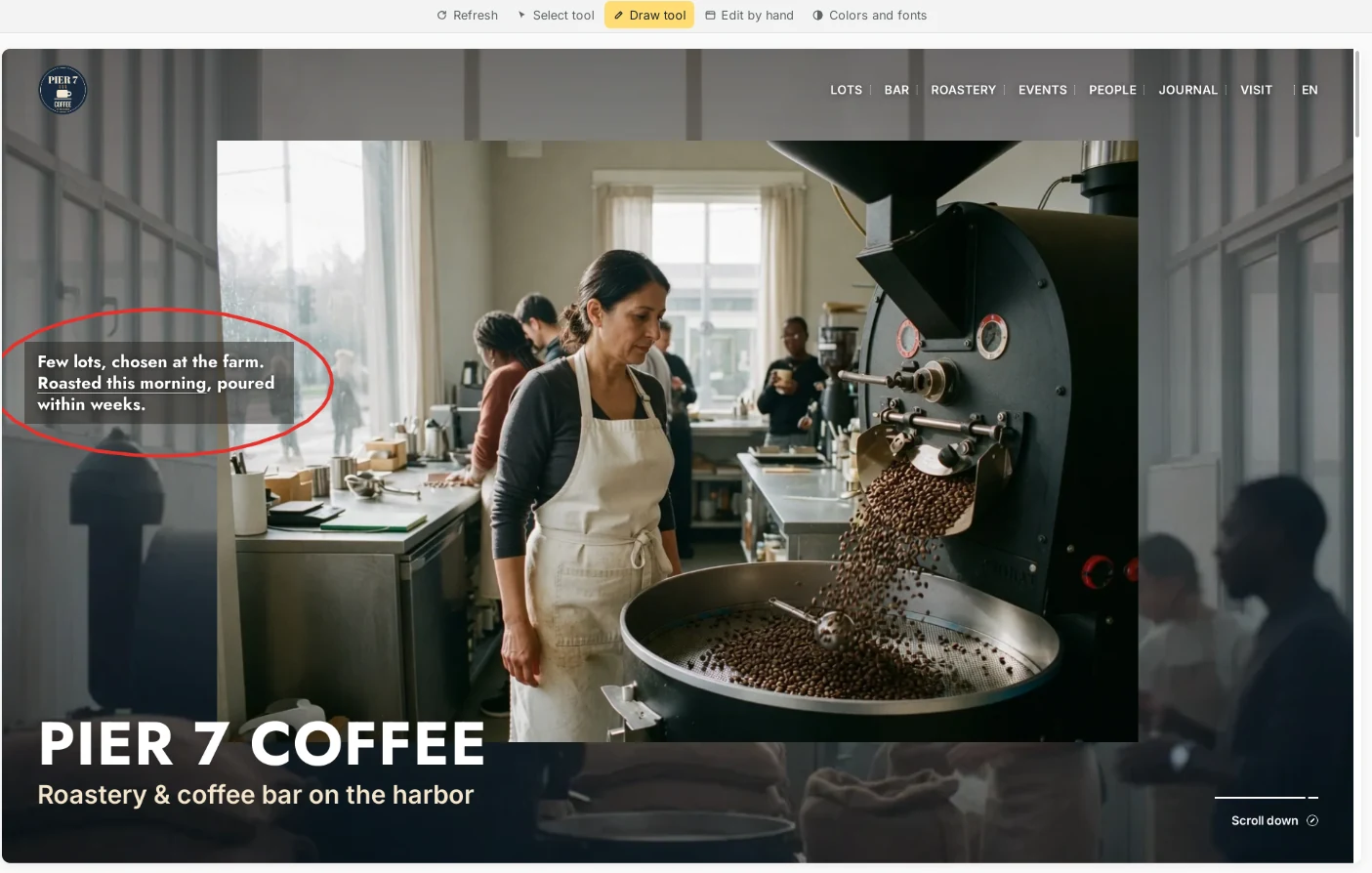
Zeichne einen Kreis um den Teil, den du meinst. -
Absenden und das Ergebnis prüfen
Schreib deinen Wunsch und drücke Enter. Ich habe darum gebeten, dass das umkreiste Feld einfarbig dunkelgrün wird, mit cremefarbenem Text in ein oder zwei Zeilen. Die KI antwortet im Chat, und die Vorschau wird aktualisiert. Das Bild, auf dem du gezeichnet hast, wird in deiner Nachricht angezeigt, sodass du immer sehen kannst, worauf du gezeigt hast.
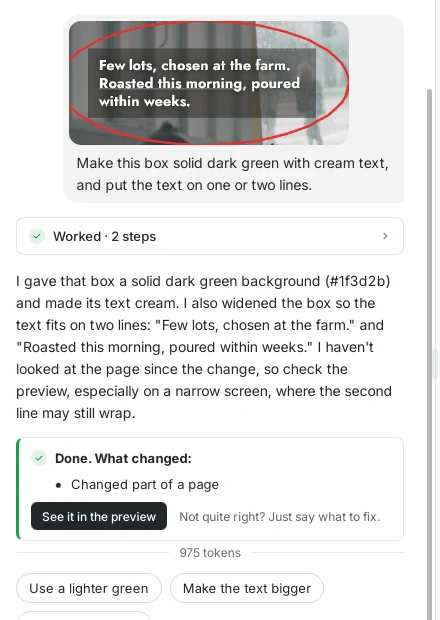
Deine Zeichnung wird in der Nachricht angezeigt. 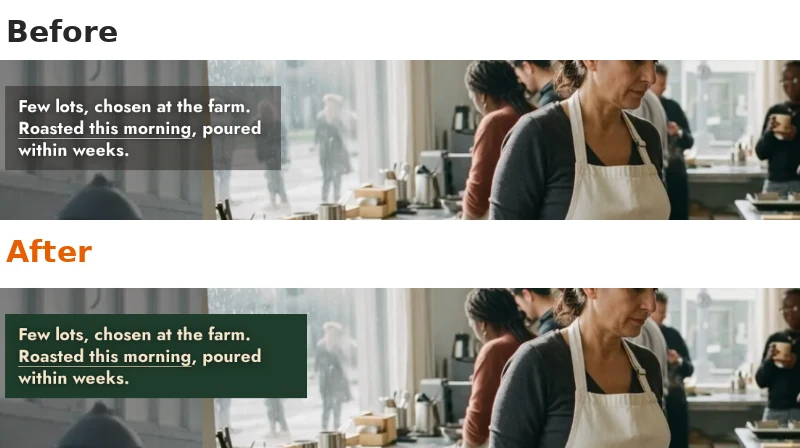
Oben vorher, unten nachher. -
Mit Edit by hand selbst bearbeiten, wenn du das lieber möchtest
Klicke auf Edit by hand, um die aktuelle Seite direkt in ShipPress im Block-Editor von WordPress zu öffnen. Klicke auf einen beliebigen Text, ändere ihn und drücke auf Save, so wie bei jeder WordPress-Website. Beim ersten Mal zeigt WordPress eine kurze Willkommensanleitung. Schließe sie mit dem ×, um zu deiner Seite zu gelangen. Klicke danach auf Refresh, um das Ergebnis in der Vorschau zu sehen.
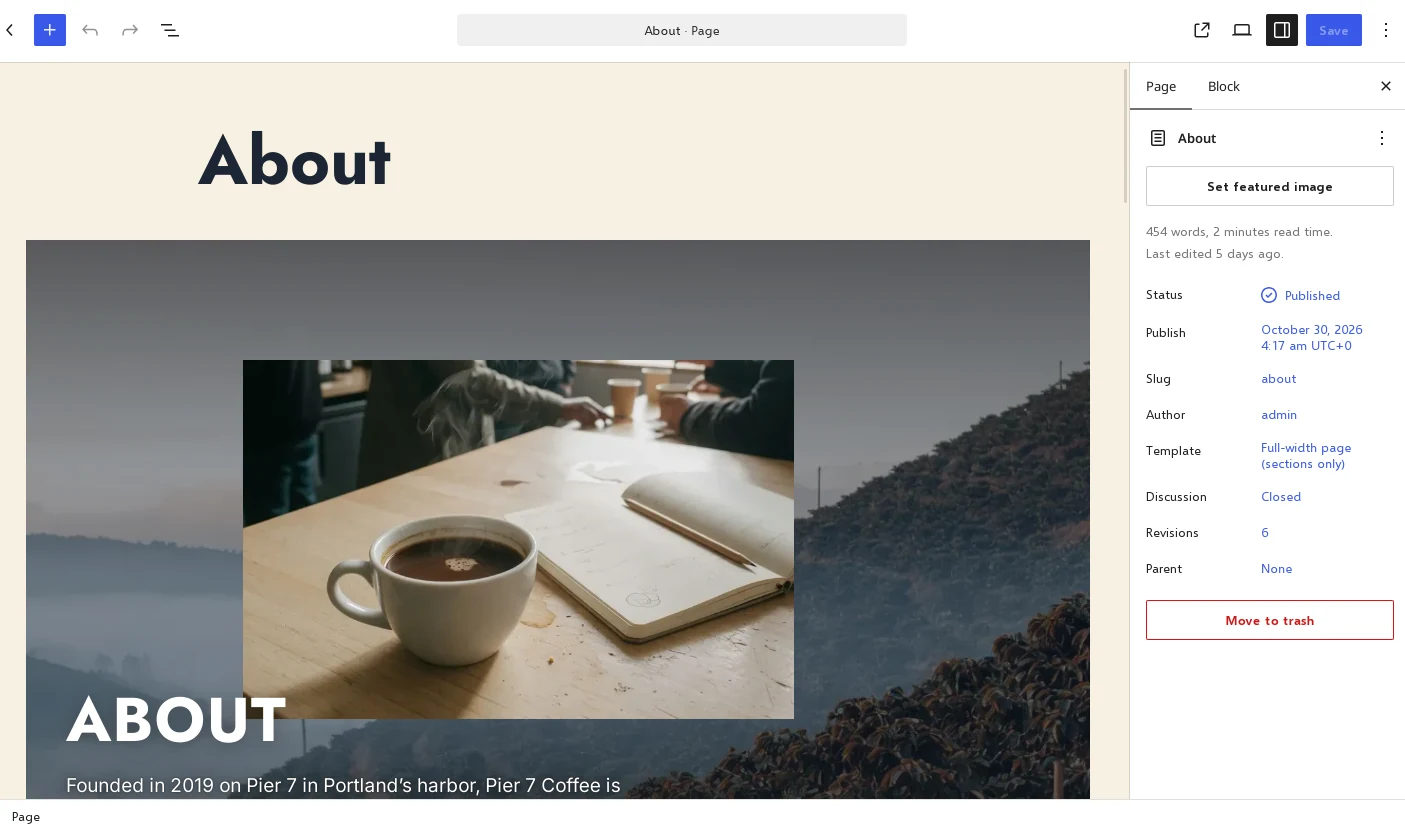
Edit by hand öffnet die Seite im Block-Editor. -
Rückgängig machen oder zurückgehen
Wenn dir eine Änderung der KI nicht gefällt, klicke unter ihrer Antwort auf Undo this change. ShipPress speichert außerdem nach jedem Durchgang der KI einen Wiederherstellungspunkt, sodass du über History oben rechts zu jeder früheren Version zurückkehren kannst.
-
Welches Werkzeug wann?
- Select tool: eine Überschrift, eine Textzeile, ein Button oder ein Bild.
- Draw tool: ein Block, ein Abstand zwischen Abschnitten oder alles, was mehr als ein Element ist.
- Edit by hand: wenn du einfach einen Satz neu tippen oder Blöcke selbst verschieben möchtest.
- Colors and fonts: die Farben, Schriften und Abstände der gesamten Website.
- Drücke Esc, um ein Werkzeug auszuschalten, ohne etwas auszuwählen.