
変更したい場所を指し示す
変更をお願いするときにいちばん難しいのは、場所を言葉で伝えることです。「タイトルの下の2行目」や「左のあの枠」といった具合です。ShipPress では、プレビューの上に3つのツールがあるので、言葉ではなく指し示して伝えられます。Select tool は要素を1つ選び、Draw tool はエリア全体を丸で囲み、Edit by hand は自分で変更したいときに WordPress のブロックエディターでページを開きます。このチュートリアルでは、Pier 7 Coffee のホームページを使って説明します。
-
プレビューの上にあるツールを見つける
ShipPress でサイトを開き、プレビューの上にある行を見てください。左から順に、Refresh、Select tool、Draw tool、Edit by hand、Colors and fonts が並んでいます。その左にあるページ選択では、サイトのどのページを表示するかを選べます。

プレビューのツールはプレビューの上にあります。 -
Select tool をクリックして、ポインターを重ねる
Select tool をクリックします。黄色に変わったら、オンになっています。次に、プレビューの上でポインターを動かしてみましょう。ShipPress は、ポインターの下にある要素を青い枠で囲み、paragraph(段落)のように名前を表示します。この時点では、まだ何も選ばれていません。ツールをオフにしたいときは、いつでも Esc を押してください。
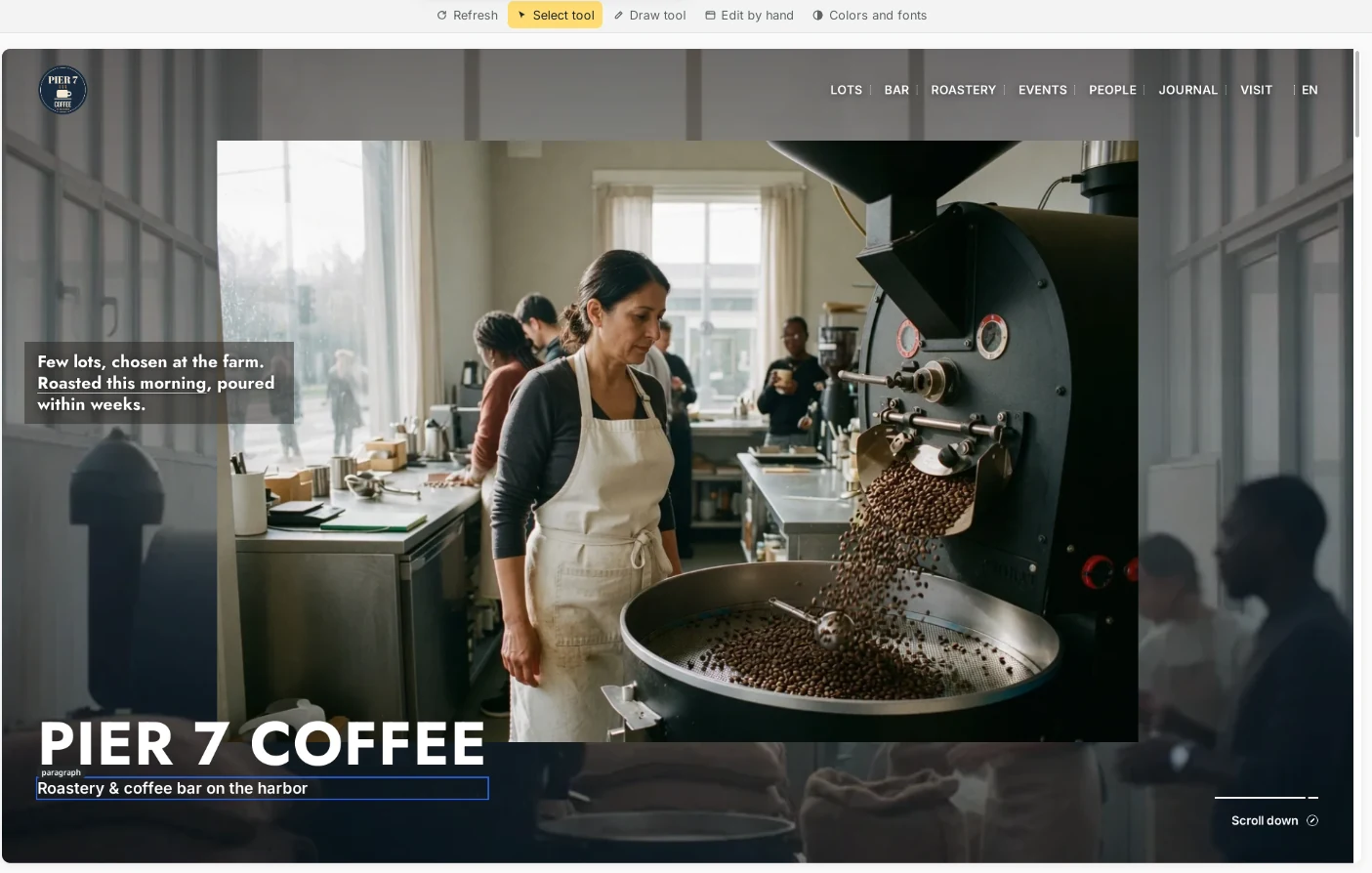
青い枠は、クリックしたときに選ばれるものを示します。 -
要素をクリックする
変更したい要素をクリックします。その要素は、テキストが入った小さなタグとして、画像と一緒にチャットボックスに追加されます。AIはその要素をそのまま受け取るので、場所を説明する必要はありません。外したいときは、タグの × をクリックしてください。
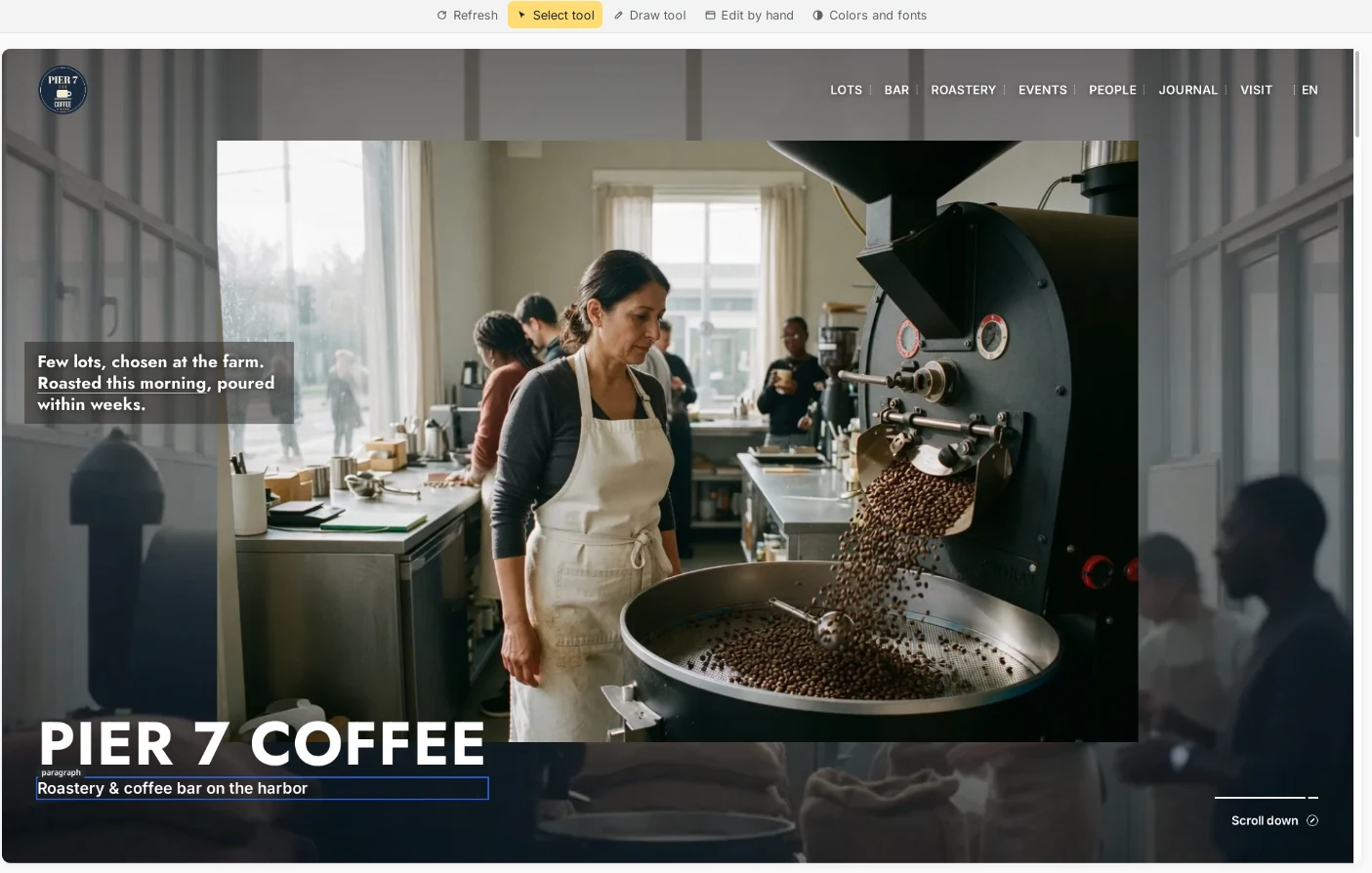
選んだ要素は、メッセージに添付されます。 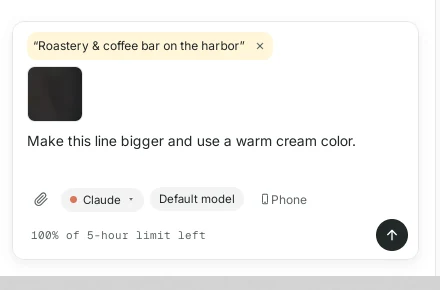
タグと画像は、メッセージと一緒に送られます。 -
変更したい内容を伝えて送信する
隣にいる人にお願いするように、やりたいことを入力して Enter を押します。AIはどの要素か分かっているので、「この行」と書くだけで十分です。AIはその行だけを変更し、送信すると Select tool は自動的にオフになります。AIは、Undo this change など、続けて使える短いボタンも表示してくれます。
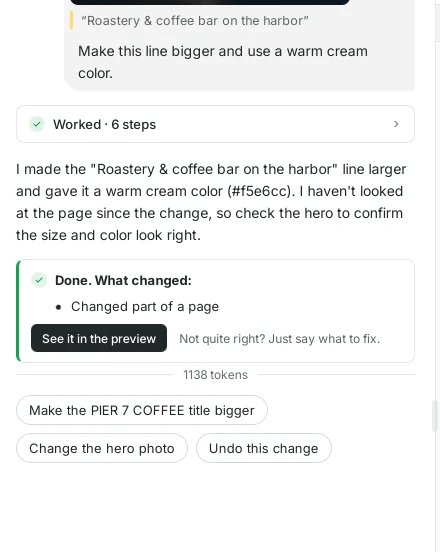
AIは、選んだ部分だけを変更します。 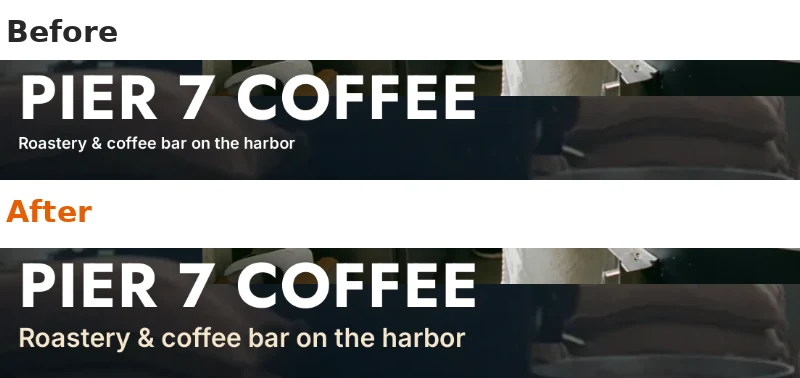
上が変更前、下が変更後です。 -
Draw tool でエリアを丸で囲む
変更したいのが1つの要素ではなく、ブロック全体という場合もあります。Draw tool をクリックし、プレビュー上でマウスのボタンを押したまま、エリアの周りをぐるりと囲んでください。赤い丸は画面に残り、囲んだ部分の画像がチャットボックスに追加されます。その中にある要素も一緒に添付されます。
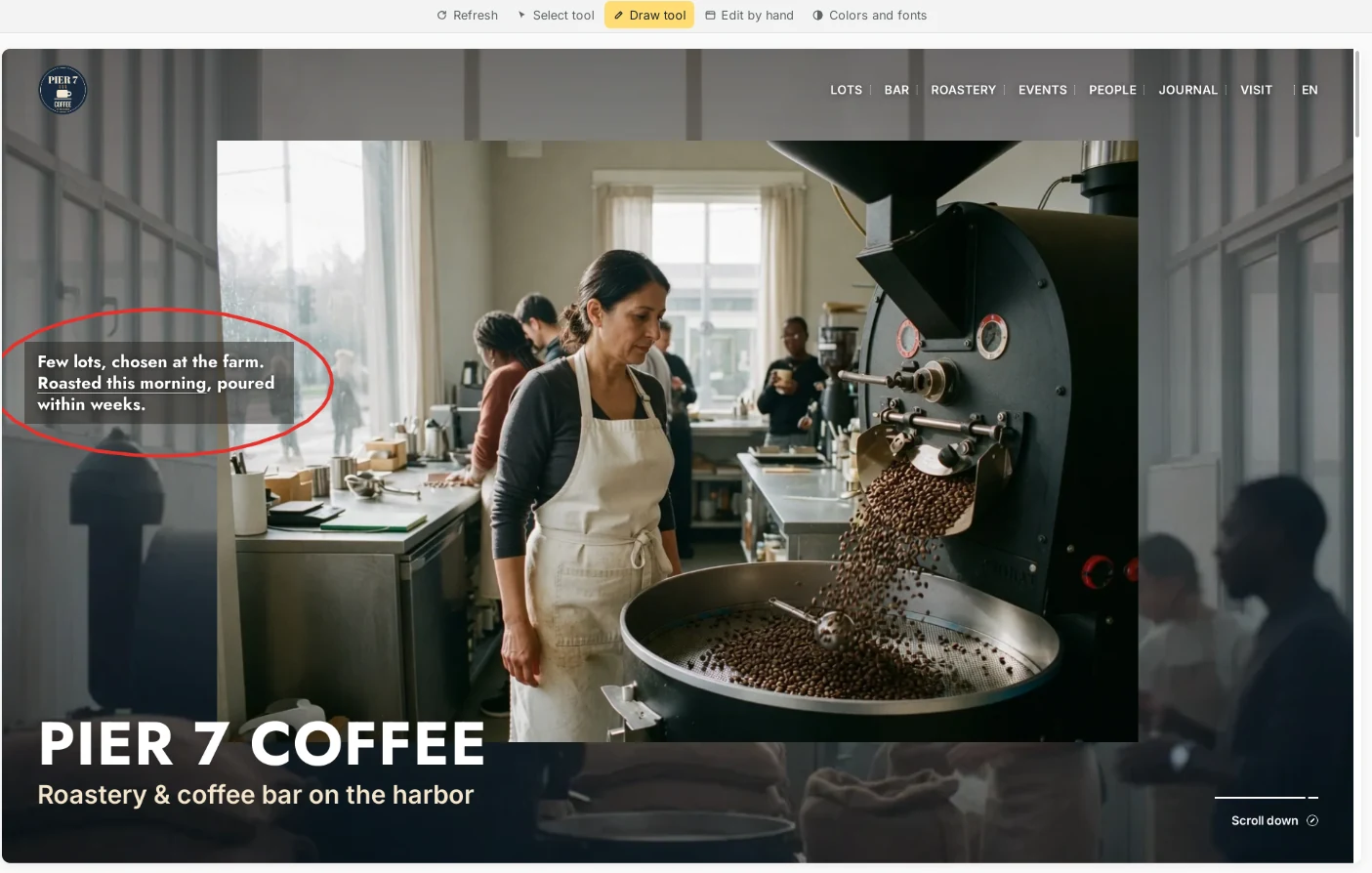
変更したい部分を囲んでください。 -
送信して、結果を確認する
お願いしたい内容を書いて、Enter を押します。ここでは、丸で囲んだ枠を濃い緑の単色にして、文字をクリーム色にし、1~2行に収めるようお願いしました。AIがチャットで答えると、プレビューが更新されます。描き込んだ画像はメッセージの中に表示されるので、何を指し示したのかをいつでも確認できます。
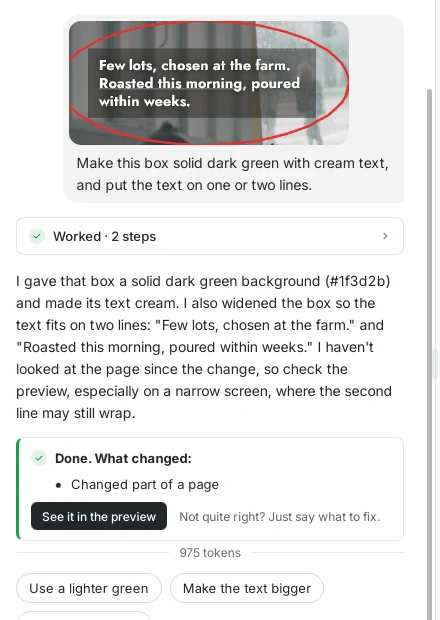
描いた内容は、メッセージの中に表示されます。 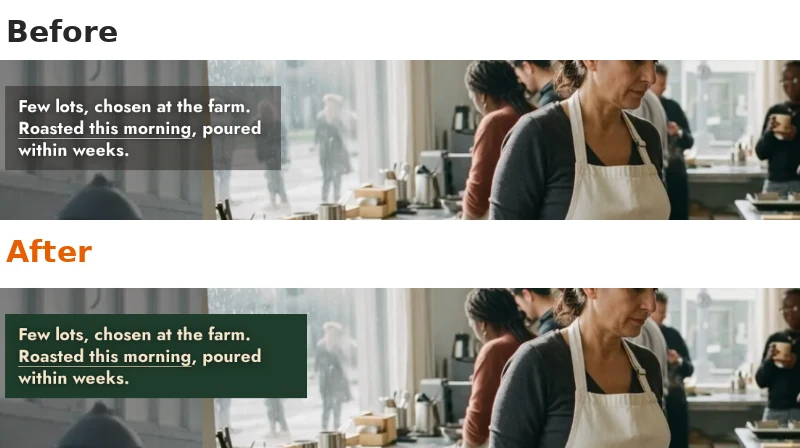
上が変更前、下が変更後です。 -
自分で直したいときは Edit by hand を使う
Edit by hand をクリックすると、今のページが ShipPress の中で WordPress のブロックエディターで開きます。文字をクリックして書き換え、Save を押すだけです。一般的な WordPress サイトと同じです。初回は、WordPress の簡単なウェルカムガイドが表示されます。× で閉じると、ページが表示されます。そのあと Refresh をクリックすると、プレビューで結果を確認できます。
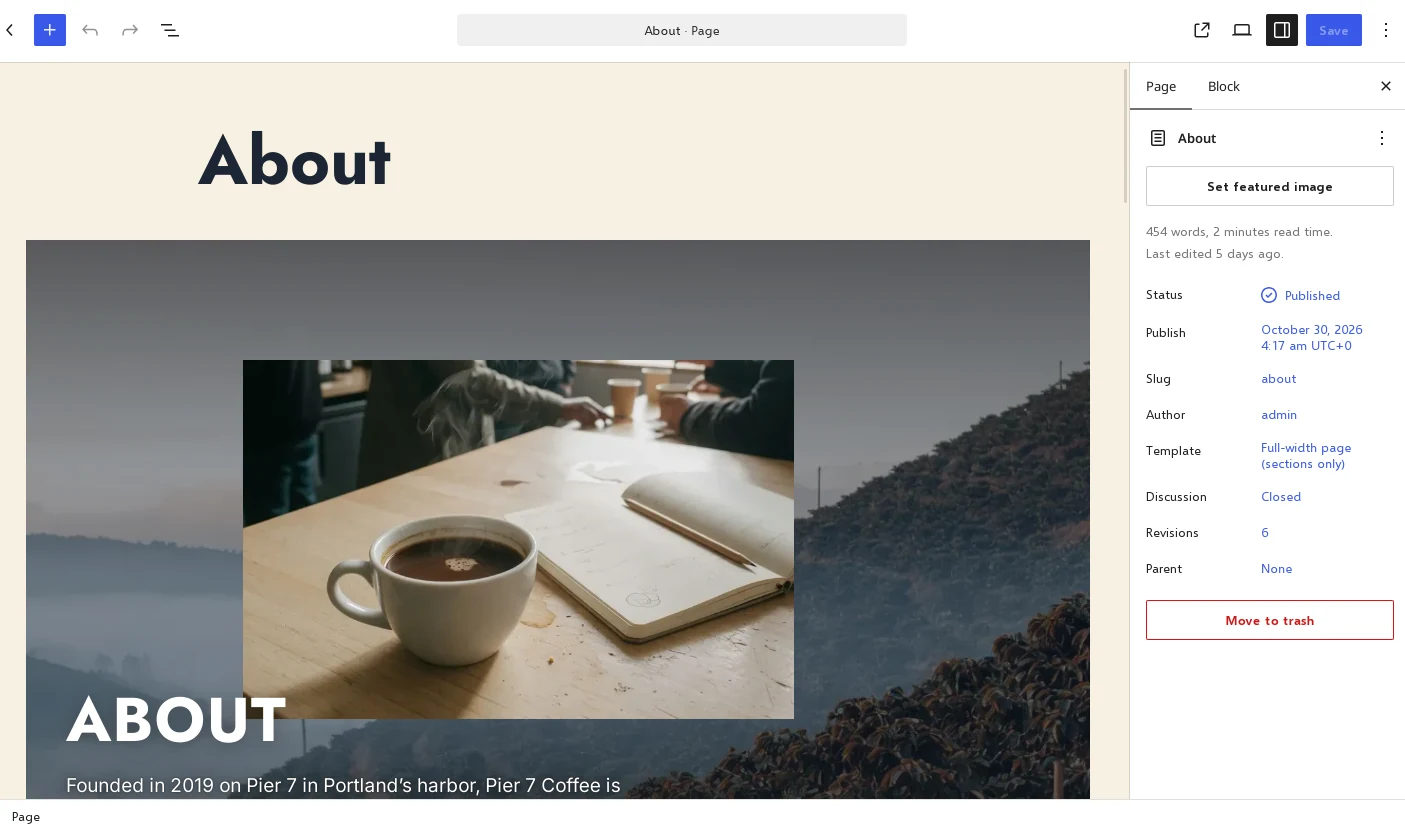
Edit by hand を押すと、ページがブロックエディターで開きます。 -
元に戻す・前の状態に戻す
AIが行った変更が気に入らないときは、返答の下にある Undo this change をクリックしてください。ShipPress は、AIが作業するたびに復元ポイントも保存します。そのため、右上の History から、以前のどのバージョンにも戻せます。
-
どれを使えばよいか
- Select tool:見出し、1行のテキスト、ボタン、画像など、1つの要素を変えたいとき。
- Draw tool:ブロック、セクション間の余白、複数の要素にまたがる部分を変えたいとき。
- Edit by hand:文章を自分で書き直したり、ブロックを自分で並べ替えたりしたいとき。
- Colors and fonts:サイト全体の色、フォント、余白を変えたいとき。
- 何も選ばずにツールをオフにするには、Esc を押します。