
チャットコマンド:/ を入力してすばやく操作
ふだんは、ふつうの文章でShipPressに話しかけます。でも、AIへのお願いではないこともあります。たとえば、Restore pointsの保存、以前のバージョンに戻る、Canvasに切り替える、Settingsを開く、といった操作です。こうした操作のために、チャット欄にはコマンドがあります。/を入力するとメニューが開きます。コマンドを選ぶと、ShipPressはAIに頼まずにすぐ実行し、トークンも使いません。このチュートリアルでは、Pier 7 Coffeeを使って説明します。
-
/ を入力してコマンドメニューを開く
左下のチャット欄をクリックして、スラッシュ / を入力します。チャット欄の上にメニューが開き、すべてのコマンドと、それぞれの短い説明が表示されます。↑キーと↓キーで移動し、Enterで選択中のコマンドを実行、Escでメニューを閉じます。下のメモに大事なことが書かれています。AIと表示されている一部のコマンドを除き、コマンドはトークンを使いません。
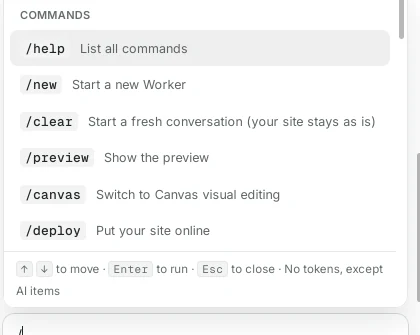
/ を入力するとコマンドメニューが開きます。 -
続けて入力してコマンドを探す
スクロールして探す必要はありません。続けて入力すると、一覧が絞り込まれます。ここでは /snap と入力したので、/snapshot だけが残っています。コマンドによっては、名前の後ろに入力できるものがあり、グレーで表示されます。/snapshot には任意のメモを、/engine には claude、grok、codex のいずれかを指定できます。
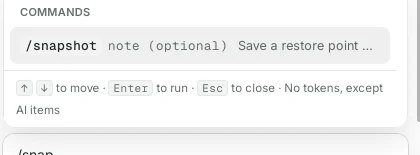
文字を続けて入力すると、一覧が絞り込まれます。 -
/snapshot でRestore pointを保存する
ShipPressは、AIが応答するたびに、自動でRestore pointを保存します。大きな変更をする前には、わかりやすい名前をつけて自分で保存しておくと便利です。/snapshot と入力し、スペースを空けて短いメモを書き、Enterを押してください。

メモを残しておくと、あとでこのポイントを見つけやすくなります。 
1秒後:Restore point saved と表示されます。 -
/undo で元に戻す
/undo と入力してEnterを押します。右側にRestore pointsパネルが開きます。いちばん上には、最新のポイントを1クリックで取り消せるUndo itが表示されます。その下には、以前のバージョンが日付とサイズとともに並びます。私の「Before the winter menu」というポイントが先頭にあり、Latestと表示されています。どれでも、横にあるRestoreをクリックすると、そのバージョンに戻れます。現在のバージョンは先に保存されるので、いつでも戻ってこられます。何も変更せずにパネルを閉じるには、Not nowをクリックしてください。
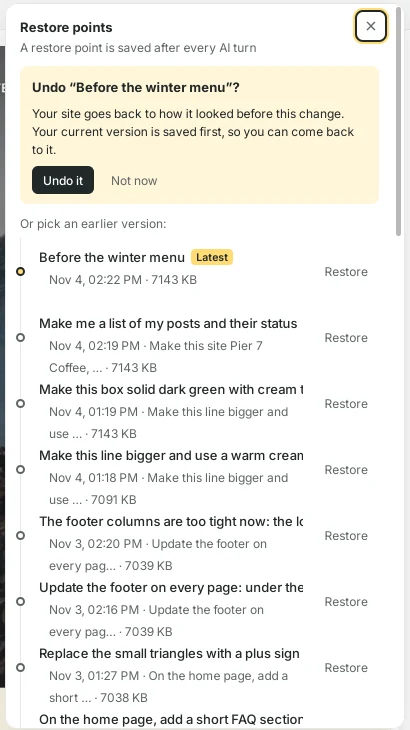
/undo でRestore pointsが開きます。 -
/canvas と /preview で表示を切り替える
/canvas と入力すると、右側がCanvasに切り替わります。ページを大きく表示でき、クリックしてそのまま変更できます。/preview と入力すると、通常のプレビューに戻ります。キーボードから手を離す必要はありません。
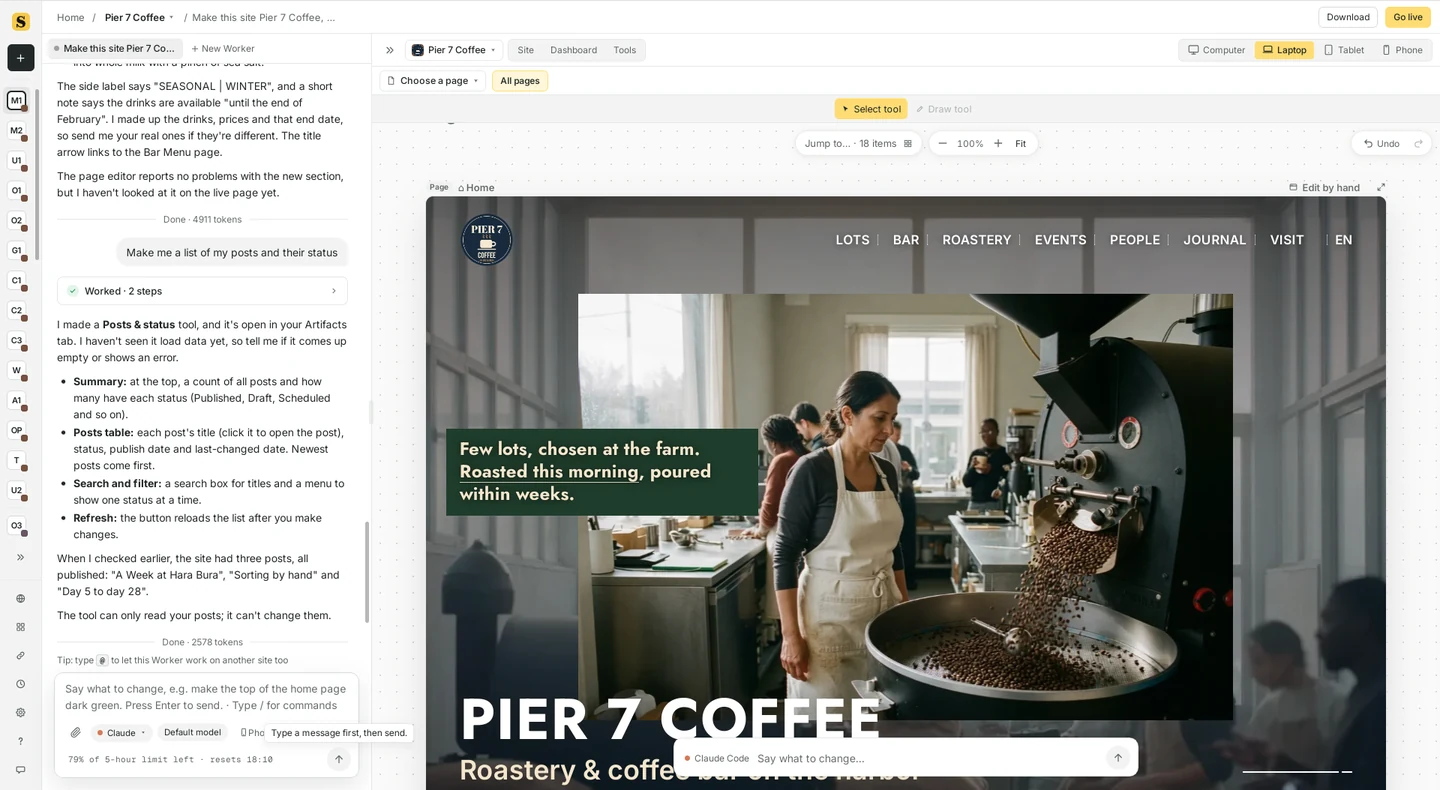
/canvas で右側がCanvasに切り替わります。 -
/help ですべてのコマンドを見る
/help と入力すると、すべてのコマンドの一覧が、各コマンドの説明つきのカードとしてチャットに表示されます。作業中もそのまま残るので、いつでも見返せます。カードの×をクリックすると閉じます。
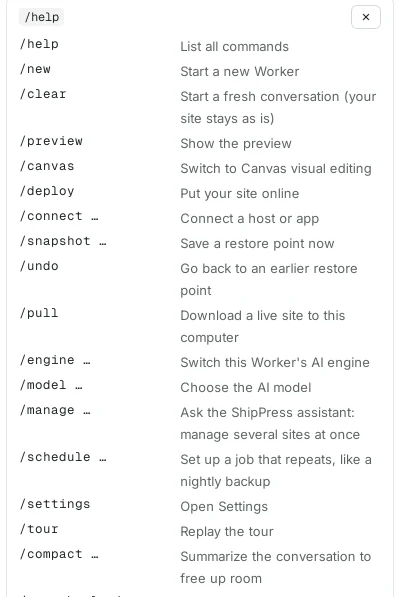
/help でチャットにすべてのコマンドが表示されます。 -
コマンド一覧
- /new:新しいWorkerを始めます。/clear:新しい会話を始めます。サイトはそのまま残ります。
- /preview と /canvas:プレビューとCanvasを切り替えます。
- /deploy:サイトを公開します。/connect:ホストやアプリに接続します。/pull:公開中のサイトをこのコンピューターにダウンロードします。
- /snapshot と /undo:Restore pointを保存する、またはRestore pointに戻ります。
- /engine と /model:このWorkerのAIエンジンを切り替える、またはAIモデルを選びます。
- /manage:ShipPressアシスタントに、複数のサイトをまとめて管理してもらいます。/schedule:夜間バックアップのような、繰り返しの作業を設定します。
- /settings:Settingsを開きます。/tour:ツアーをもう一度見ます。
- /compact(AI):長い会話を要約して、空きを増やします。
-
知っておくと便利なこと
- コマンドは、メッセージが/で始まるときだけ実行されます。文章の途中にあるスラッシュは、ただの文字です。
- AIマークのないコマンドはトークンを使わないので、AIプランの利用量には含まれません。
- やめたくなったら、Escを押してスラッシュを削除してください。