
Chat-Befehle: Tippe /, um schnell alles zu erledigen
Meistens sprichst du mit ShipPress in ganz normalen Sätzen. Aber manche Dinge sind gar keine Anfrage an die AI: einen Restore point speichern, zu einer früheren Version zurückgehen, zu Canvas wechseln, Settings öffnen. Dafür gibt es im Chatfeld Befehle. Tippe / und ein Menü öffnet sich. Wähle einen Befehl aus und ShipPress führt ihn sofort aus, ohne die AI zu fragen und ohne Tokens zu verbrauchen. In diesem Tutorial verwende ich sie bei Pier 7 Coffee.
-
Tippe /, um das Befehlsmenü zu öffnen
Klicke unten links auf das Chatfeld und tippe einen Schrägstrich: /. Über dem Feld öffnet sich ein Menü mit allen Befehlen und einer kurzen Zeile dazu, was sie tun. Mit den Tasten ↑ und ↓ bewegst du dich durch die Liste, mit Enter führst du den markierten Befehl aus und mit Esc schließt du das Menü. Der Hinweis ganz unten sagt dir das Wichtigste: Befehle verbrauchen keine Tokens, außer den wenigen, die mit AI gekennzeichnet sind.
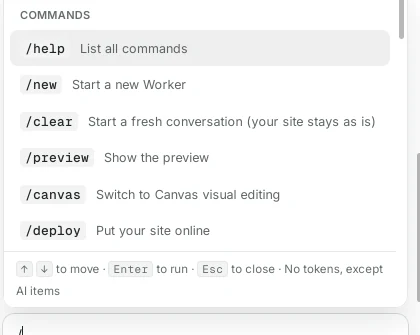
Tippe / und das Befehlsmenü öffnet sich. -
Tippe weiter, um einen Befehl zu finden
Du musst nicht scrollen. Tippe einfach weiter und die Liste wird kürzer. Hier habe ich /snap getippt und nur /snapshot bleibt übrig. Manche Befehle nehmen nach dem Namen noch etwas entgegen, grau dargestellt: /snapshot nimmt eine optionale Notiz, /engine nimmt claude, grok oder codex.
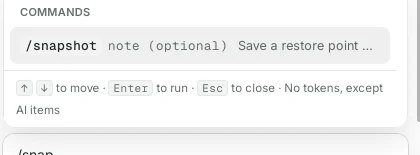
Mit weiteren Buchstaben wird die Liste kürzer. -
Speichere einen Restore point mit /snapshot
ShipPress speichert nach jedem AI-Durchgang automatisch einen Restore point. Vor einer größeren Änderung ist es praktisch, selbst einen mit einem Namen zu speichern, den du wiedererkennst. Tippe /snapshot, ein Leerzeichen und eine kurze Notiz, und drücke dann Enter.

Füge eine Notiz hinzu, damit du diesen Punkt später wiederfindest. 
Eine Sekunde später: Restore point saved. -
Geh mit /undo zurück
Tippe /undo und drücke Enter. Rechts öffnet sich das Panel Restore points. Ganz oben bietet dir ShipPress an, den letzten Punkt mit einem Klick auf Undo it rückgängig zu machen. Darunter siehst du alle früheren Versionen mit Datum und Größe, und mein Punkt „Before the winter menu“ steht ganz oben, markiert mit Latest. Klicke neben einer beliebigen Version auf Restore, um dorthin zurückzugehen. Deine aktuelle Version wird vorher gespeichert, du kannst also jederzeit wieder zurück. Klicke auf Not now, um das Panel zu schließen, ohne etwas zu ändern.
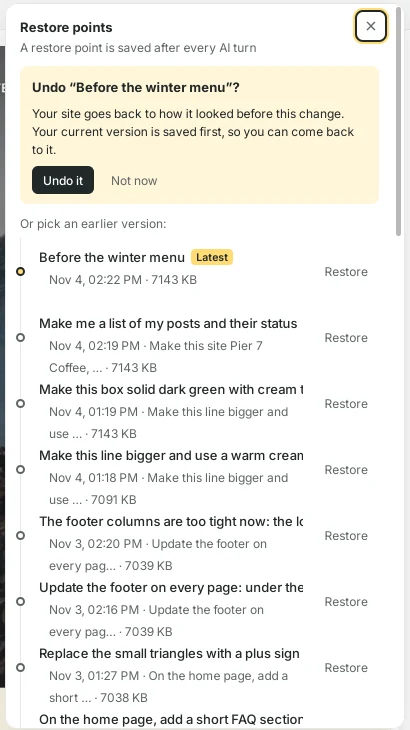
/undo öffnet deine Restore points. -
Wechsle die Ansicht mit /canvas und /preview
Tippe /canvas, um die rechte Seite auf Canvas umzuschalten. Dort siehst du die Seite groß und kannst direkt darauf klicken, um sie zu ändern. Tippe /preview, um zur normalen Vorschau zurückzukehren. Deine Hände bleiben die ganze Zeit auf der Tastatur.
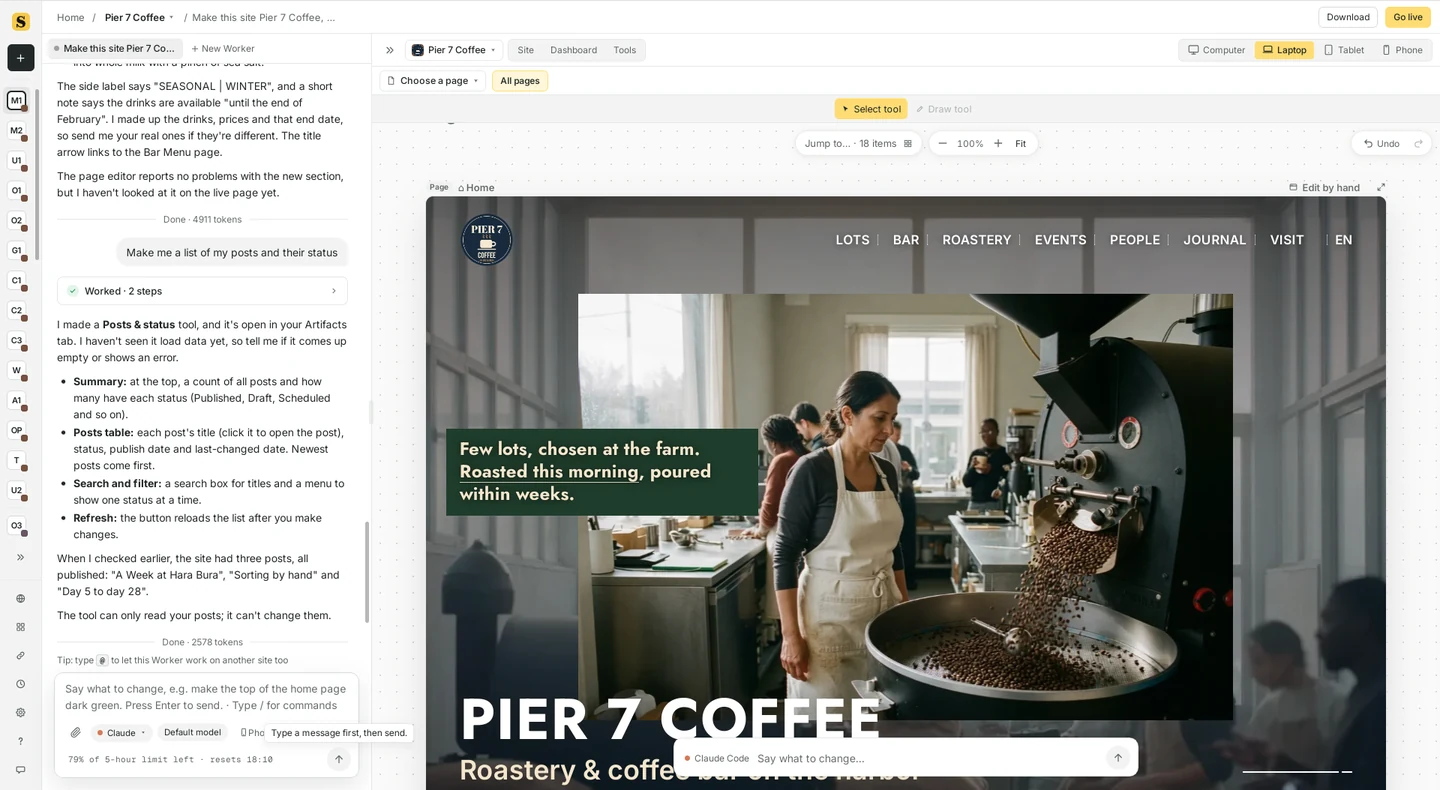
/canvas schaltet die rechte Seite auf Canvas um. -
Sieh dir mit /help alle Befehle an
Tippe /help, um die vollständige Liste als Karte in den Chat zu legen, mit einer Zeile für jeden Befehl. Sie bleibt dort, während du arbeitest, sodass du jederzeit nachschauen kannst. Klicke auf das × auf der Karte, um sie zu schließen.
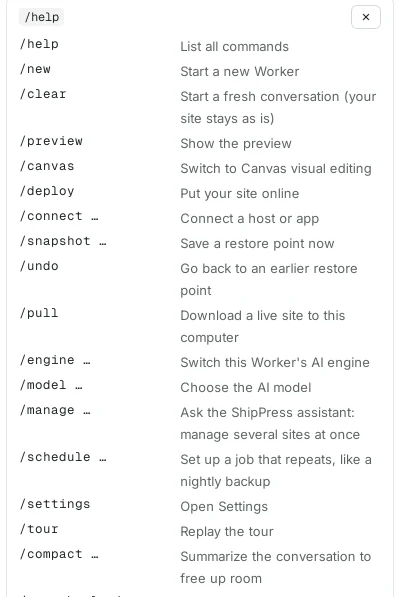
/help listet alle Befehle im Chat auf. -
Die Befehle im Überblick
- /new: einen neuen Worker starten. /clear: eine frische Unterhaltung beginnen, deine Website bleibt wie sie ist.
- /preview und /canvas: zwischen Vorschau und Canvas wechseln.
- /deploy: deine Website online stellen. /connect: einen Host oder eine App verbinden. /pull: eine Live-Website auf diesen Computer herunterladen.
- /snapshot und /undo: einen Restore point speichern oder zu einem zurückgehen.
- /engine und /model: die AI-Engine dieses Workers wechseln oder das AI-Modell auswählen.
- /manage: den ShipPress-Assistenten bitten, mehrere Websites auf einmal zu verwalten. /schedule: eine wiederkehrende Aufgabe einrichten, zum Beispiel ein nächtliches Backup.
- /settings: Settings öffnen. /tour: die Tour noch einmal abspielen.
- /compact (AI): eine lange Unterhaltung zusammenfassen, um Platz zu schaffen.
-
Gut zu wissen
- Befehle werden nur ausgeführt, wenn die Nachricht mit / beginnt. Ein Schrägstrich mitten im Satz ist einfach nur Text.
- Befehle ohne die Kennzeichnung AI verbrauchen keine Tokens und zählen deshalb nicht zu deinem AI-Tarif.
- Wenn du es dir anders überlegst, drücke Esc und lösche den Schrägstrich.