
Routines: Lass ShipPress deine Websites nach Zeitplan betreuen
Eine Website braucht auch nach dem Bau ein bisschen Pflege: ab und zu ein Backup, Updates und eine Kontrolle, ob alle Links noch funktionieren. Du kannst das jedes Mal im Chat anfordern oder ShipPress die Arbeit von selbst erledigen lassen. Genau dafür gibt es Routines. Du wählst eine Aufgabe, legst fest, welche Websites sie betrifft und wie oft sie läuft, und ShipPress kümmert sich um den Rest, solange die App geöffnet ist. In diesem Tutorial richte ich eine wöchentliche Suche nach defekten Links für Pier 7 Coffee und Harbor Beans ein.
-
Routines öffnen
Klicke in der linken Seitenleiste auf das Uhr-Symbol. Das Routines-Fenster öffnet sich. Oben rechts kannst du eine Website aus der Liste auswählen; die Schaltfläche daneben, New routine, fügt eine Aufgabe hinzu. Beim ersten Mal ist die Liste leer, und du siehst Nothing scheduled yet mit einer Schaltfläche Choose a job. Beide Schaltflächen machen dasselbe.
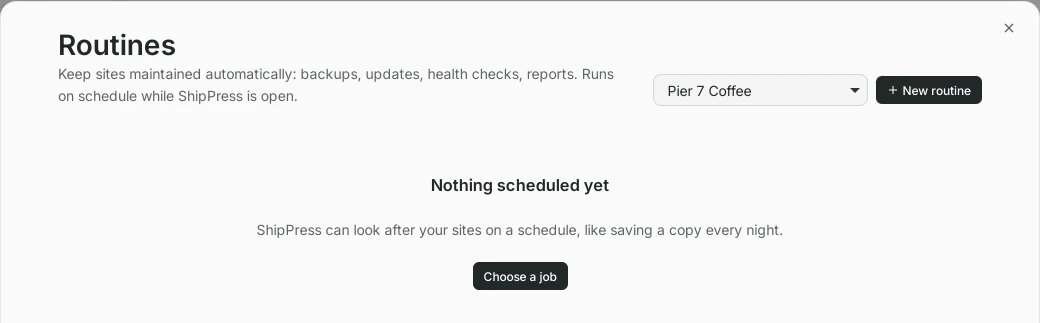
Routines ist anfangs leer. Klicke auf New routine oder Choose a job. -
Eine Aufgabe wählen
ShipPress bietet fertige Aufgaben an, jeweils mit einer kurzen Beschreibung, was sie tun:
- Daily backup: speichert jeden Tag eine Kopie deiner Website auf diesem Computer, damit du jederzeit dorthin zurückkehren kannst.
- Weekly updates: hält WordPress und seine Erweiterungen auf dem neuesten Stand. Vorher wird eine Kopie gespeichert, und wenn etwas kaputtgeht, wird sie wiederhergestellt.
- Uptime & health check: prüft jede Stunde, ob sich deine Website öffnen lässt und funktioniert.
- Broken link scan: findet Links auf deinen Seiten, die ins Leere führen.
- Weekly security check: sucht nach bekannten Sicherheitsproblemen und unerwarteten Admin-Konten.
- Database cleanup: speichert einen Wiederherstellungspunkt und entfernt dann alte Revisionen, Spam-Kommentare und andere Überbleibsel.
- SEO & performance audit und Monthly maintenance report: kurze Berichte über deine Website.
- Custom AI task: beschreibe deine eigene wiederkehrende Aufgabe in einem Satz, und ein Worker erledigt sie.
Zwei Hinweise solltest du kennen. Asks you first bedeutet, dass ShipPress auf dein OK wartet, bevor es etwas ändert. Uses AI bedeutet, dass die Aufgabe deinen KI-Tarif nutzt; die anderen tun das nicht. Klicke auf More jobs…, wenn du nicht alle siehst.
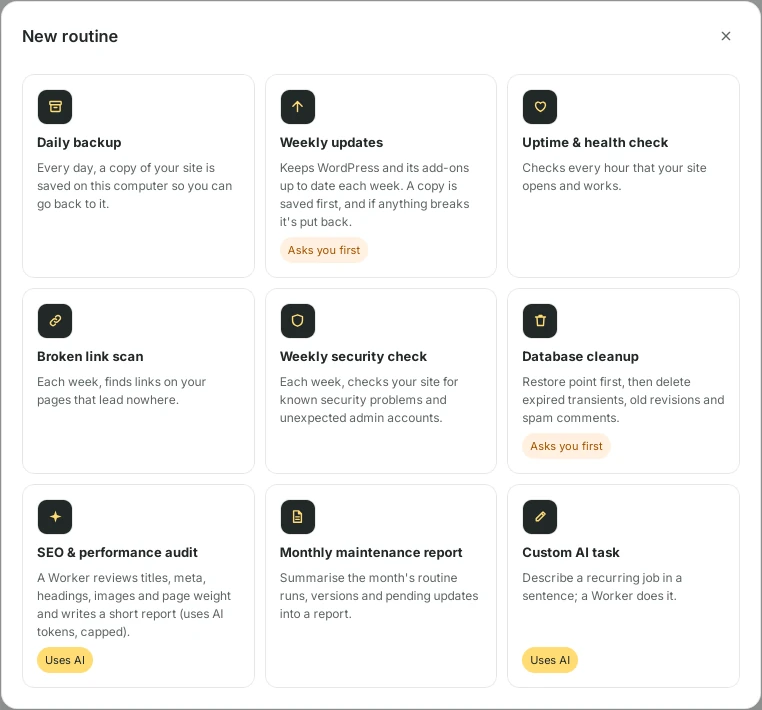
Jede Aufgabe sagt, was sie tut. Manche fragen dich zuerst, manche nutzen KI. -
Websites und Uhrzeit wählen
Ich habe Broken link scan gewählt. Jetzt hakst du die Websites an, die die Aufgabe abdecken soll. Eine Routine kann mehrere Websites gleichzeitig betreuen, deshalb habe ich Pier 7 Coffee und Harbor Beans angehakt. Unter How often wählst du Every hour, Every day, Every week oder Every month und dann den Tag und die Uhrzeit. Die Zeile darunter wiederholt deine Auswahl in einfachen Worten, hier Every Friday at 09:00. Wenn du etwas Genaueres brauchst, kannst du mit Custom schedule (advanced) einen cron-Zeitplan und eine Zeitzone eingeben. Klicke auf Save routine.
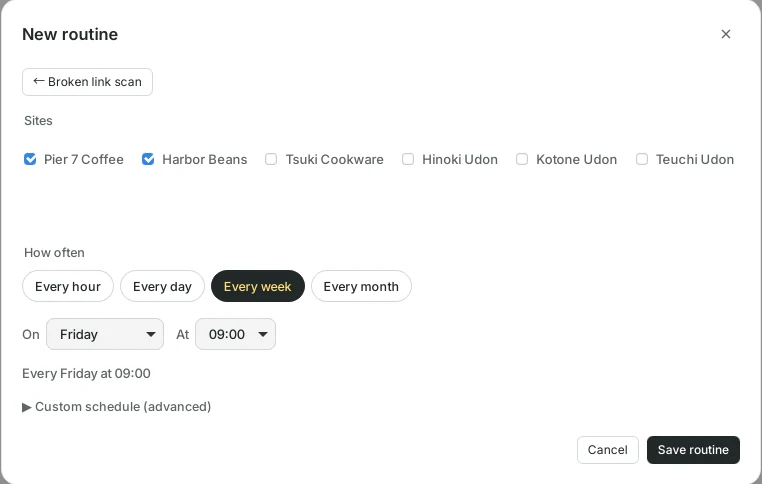
Hake die Websites an, wähle die Häufigkeit und speichere. -
Deine Routine in der Liste
Die Routine erscheint jetzt im Routines-Fenster mit ihrem Zeitplan und ihren Websites, und rechts siehst du Next run. Solange sie noch nicht gelaufen ist, steht dort Hasn’t run yet. Du musst nicht bis Freitag warten: Klicke auf Run now, um sie sofort auszuprobieren.
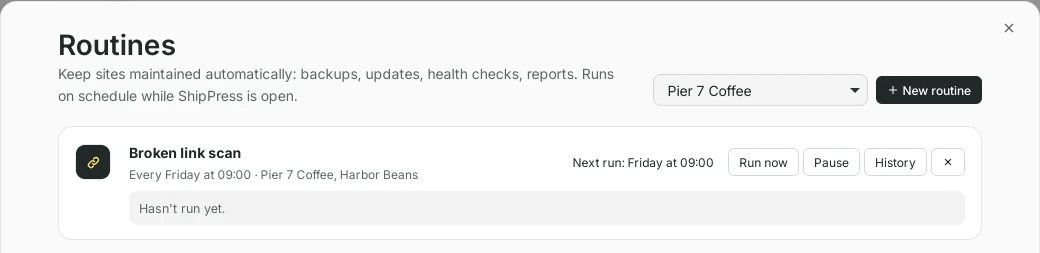
Gespeichert. Der nächste Lauf wird rechts angezeigt. -
Ausführen und das Ergebnis lesen
Nach Run now zeigt die Zeile unter der Routine das neueste Ergebnis. Hier steht Needs attention: Es wurde ein defekter Link gefunden. Ein grünes Ergebnis bedeutet, dass alles in Ordnung war. Klicke auf History, um alle Läufe Website für Website zu sehen. Harbor Beans wurde Skipped, weil diese Website im Moment nicht lief; die Suche setzt voraus, dass die Website in ShipPress geöffnet ist (oder ihr Host verbunden ist). Pier 7 Coffee hat einen defekten Link, den ich jetzt im Chat vom Worker beheben lassen kann.
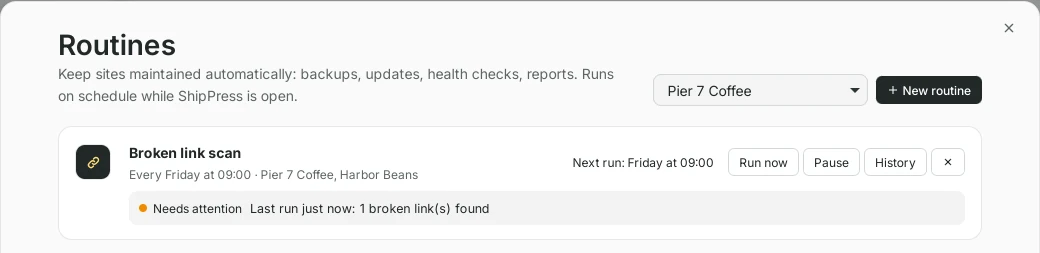
Das neueste Ergebnis wird direkt unter der Routine angezeigt. 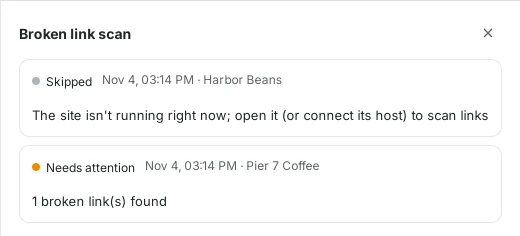
History listet jeden Lauf für jede Website auf. -
Eine Routine pausieren, fortsetzen oder entfernen
Du fährst in den Urlaub oder überarbeitest die Website? Klicke auf Pause. Die Routine wird ausgegraut und mit Paused markiert, mit dem Hinweis, dass sie nicht läuft, bis du sie fortsetzt. Mit Resume schaltest du sie wieder ein. Die Schaltfläche × entfernt die Routine komplett.
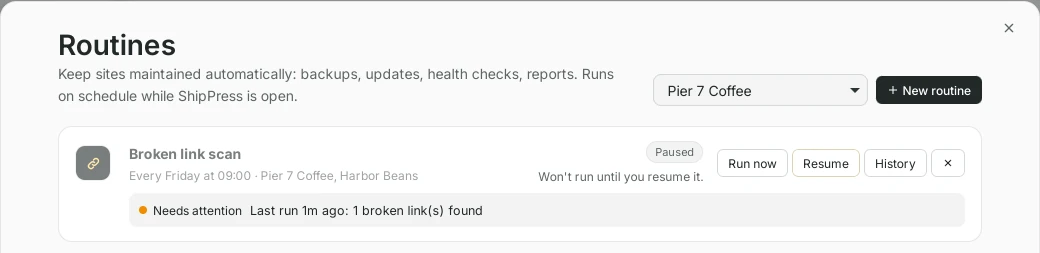
Eine pausierte Routine wartet, bis du sie fortsetzt. -
Gut zu wissen
- Routines laufen, solange ShipPress geöffnet ist. Ist die App zur geplanten Zeit geschlossen, läuft die Aufgabe beim nächsten möglichen Zeitpunkt.
- Aufgaben ohne das Label Uses AI nutzen deinen KI-Tarif nicht.
- Aufgaben mit Asks you first ändern deine Website nie ohne dein OK.
- Brauchst du nur ein Backup? Das Kästchen Daily backup in der oberen Leiste der Website ist der schnellste Weg, es einzuschalten.