
Routines : laissez ShipPress s’occuper de vos sites selon un calendrier
Un site web demande un peu d’entretien une fois construit : une sauvegarde de temps en temps, des mises à jour, une vérification que tous les liens fonctionnent encore. Vous pouvez les demander dans le chat à chaque fois, ou laisser ShipPress s’en charger tout seul. C’est à cela que servent les Routines. Vous choisissez une tâche, les sites concernés et la fréquence, et ShipPress s’occupe du reste tant que l’application est ouverte. Dans ce tutoriel, je configure une analyse hebdomadaire des liens cassés pour Pier 7 Coffee et Harbor Beans.
-
Ouvrir Routines
Cliquez sur l’icône d’horloge dans la barre latérale de gauche. La fenêtre Routines s’ouvre. En haut à droite, vous pouvez choisir un site dans la liste ; le bouton à côté, New routine, ajoute une tâche. La première fois, la liste est vide et vous voyez Nothing scheduled yet avec un bouton Choose a job. Les deux boutons font la même chose.
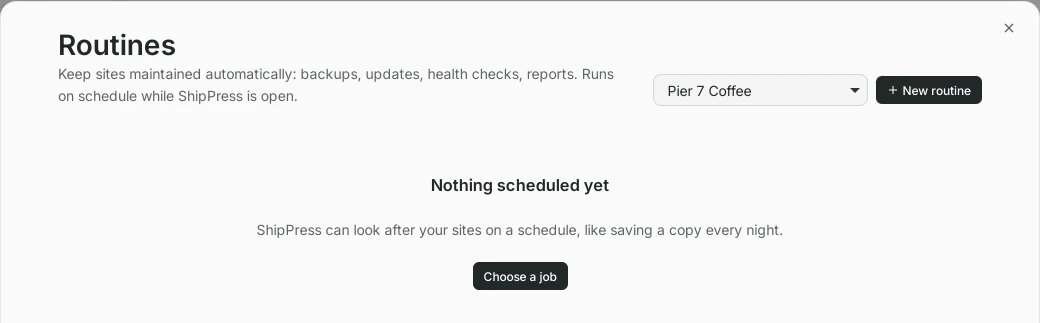
Routines est vide au départ. Cliquez sur New routine ou Choose a job. -
Choisir une tâche
ShipPress propose des tâches prêtes à l’emploi, chacune accompagnée d’une courte description :
- Daily backup : enregistre chaque jour une copie de votre site sur cet ordinateur, pour que vous puissiez y revenir.
- Weekly updates : garde WordPress et ses extensions à jour. Une copie est enregistrée d’abord, et si quelque chose casse, tout est remis en place.
- Uptime & health check : vérifie toutes les heures que votre site s’ouvre et fonctionne.
- Broken link scan : repère les liens de vos pages qui ne mènent nulle part.
- Weekly security check : recherche les problèmes de sécurité connus et les comptes administrateur inattendus.
- Database cleanup : enregistre un point de restauration, puis supprime les anciennes révisions, les commentaires indésirables et d’autres restes.
- SEO & performance audit et Monthly maintenance report : de courts rapports sur votre site.
- Custom AI task : décrivez en une phrase votre propre tâche récurrente et un Worker s’en charge.
Deux étiquettes méritent d’être connues. Asks you first signifie que ShipPress attend votre accord avant de modifier quoi que ce soit. Uses AI signifie que la tâche utilise votre forfait d’IA ; les autres non. Cliquez sur More jobs… si vous ne les voyez pas toutes.
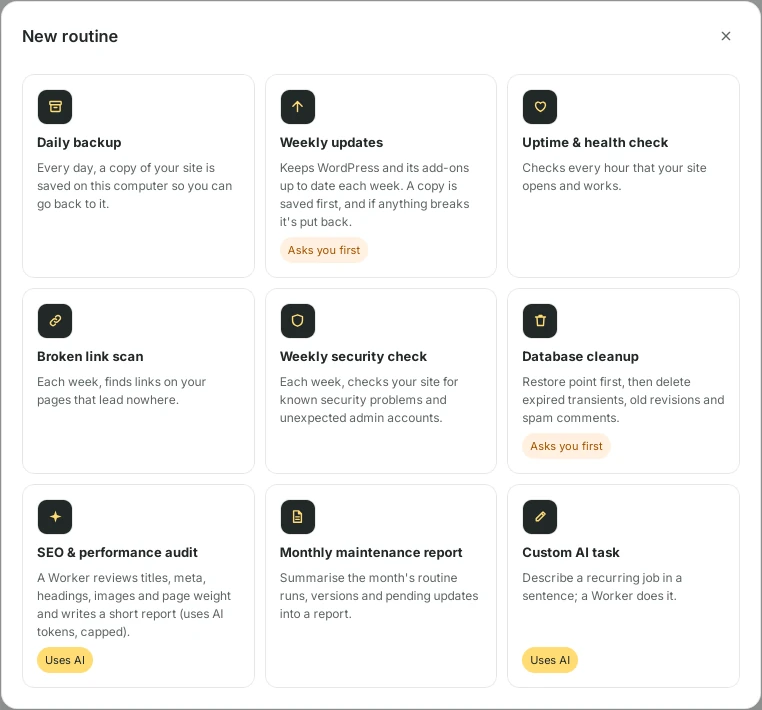
Chaque tâche indique ce qu’elle fait. Certaines demandent votre accord, d’autres utilisent l’IA. -
Choisir les sites et l’heure
J’ai choisi Broken link scan. Cochez maintenant les sites que la tâche doit couvrir. Une même routine peut s’occuper de plusieurs sites à la fois, j’ai donc coché Pier 7 Coffee et Harbor Beans. Sous How often, choisissez Every hour, Every day, Every week ou Every month, puis le jour et l’heure. La ligne en dessous reprend votre choix en langage simple, ici Every Friday at 09:00. Si vous avez besoin de quelque chose de plus précis, Custom schedule (advanced) vous permet de saisir un calendrier cron et un fuseau horaire. Cliquez sur Save routine.
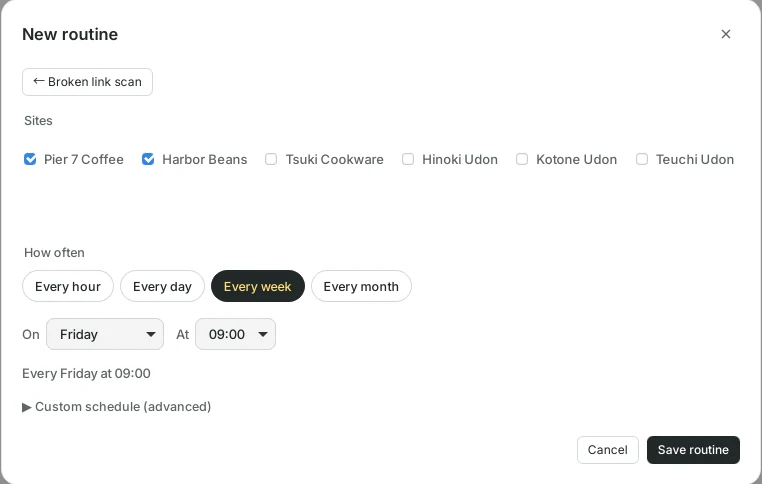
Cochez les sites, choisissez la fréquence, puis enregistrez. -
Votre routine dans la liste
La routine apparaît maintenant dans la fenêtre Routines avec son calendrier et ses sites, et à droite la mention Next run. Tant qu’elle n’a pas été exécutée, vous voyez Hasn’t run yet. Inutile d’attendre vendredi : cliquez sur Run now pour l’essayer tout de suite.
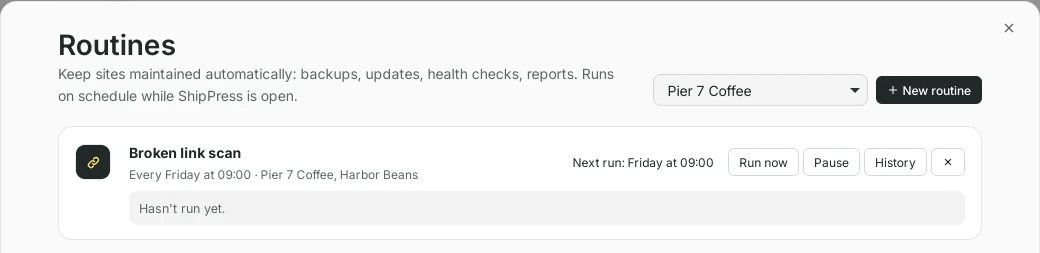
Enregistrée. La prochaine exécution s’affiche à droite. -
La lancer et lire le résultat
Après Run now, la ligne sous la routine affiche le dernier résultat. Ici, elle indique Needs attention : un lien cassé a été trouvé. Un résultat vert signifie que tout allait bien. Cliquez sur History pour voir chaque exécution, site par site. Harbor Beans a été Skipped car ce site n’était pas en cours d’exécution à ce moment-là ; l’analyse nécessite que le site soit ouvert dans ShipPress (ou que son hébergeur soit connecté). Pier 7 Coffee a un lien cassé, que je peux maintenant demander au Worker de corriger dans le chat.
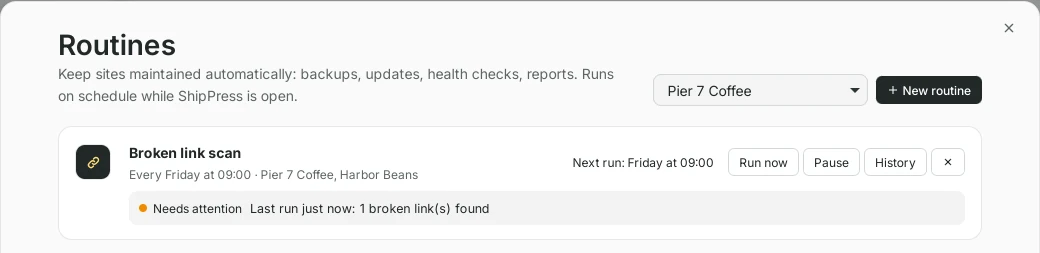
Le dernier résultat s’affiche juste sous la routine. 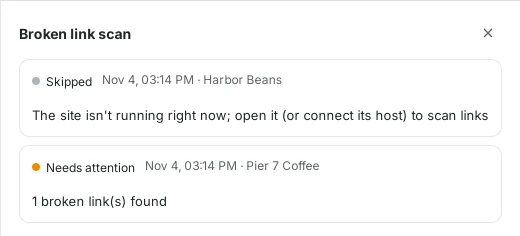
History liste chaque exécution pour chaque site. -
Mettre en pause, reprendre ou supprimer une routine
Vous partez en vacances, ou vous refaites le site ? Cliquez sur Pause. La routine devient grisée et marquée Paused, avec la mention qu’elle ne s’exécutera pas tant que vous ne la reprendrez pas. Resume la réactive. Le bouton × supprime complètement la routine.
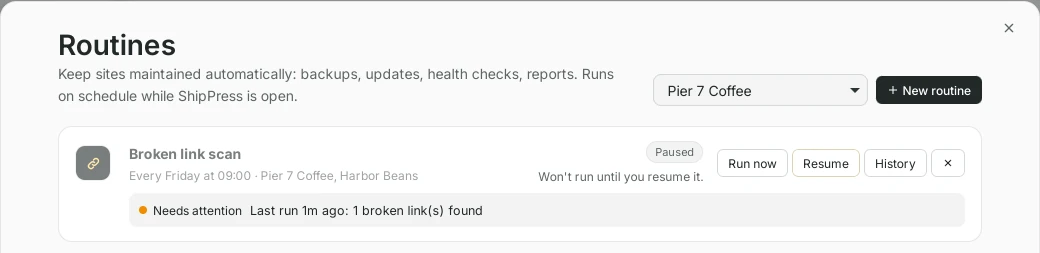
Une routine en pause attend que vous la repreniez. -
Bon à savoir
- Les routines s’exécutent tant que ShipPress est ouvert. Si l’application est fermée à l’heure prévue, la tâche s’exécute dès que possible.
- Les tâches sans l’étiquette Uses AI n’utilisent pas votre forfait d’IA.
- Les tâches marquées Asks you first ne modifient jamais votre site sans votre accord.
- Vous avez seulement besoin d’une sauvegarde ? La case Daily backup dans la barre supérieure du site est le moyen le plus rapide de l’activer.