
Routines:スケジュールでShipPressにサイトのお世話を任せよう
ウェブサイトは、作ったあとも少しお世話が必要です。ときどきバックアップを取ったり、アップデートをしたり、すべてのリンクがちゃんと動くか確認したりします。そのたびにチャットで頼むこともできますが、ShipPressに自動で任せることもできます。それがRoutinesです。ジョブを選び、対象のサイトと実行する頻度を決めるだけで、アプリを開いている間はShipPressがあとを引き受けます。このチュートリアルでは、Pier 7 CoffeeとHarbor Beans向けに、毎週のリンク切れスキャンを設定します。
-
Routinesを開く
左のサイドバーにある時計アイコンをクリックすると、Routinesのウィンドウが開きます。右上ではリストからサイトを選べます。その隣のNew routineボタンでジョブを追加します。最初はリストが空で、Nothing scheduled yetと表示され、Choose a jobボタンがあります。どちらのボタンも同じ動作をします。
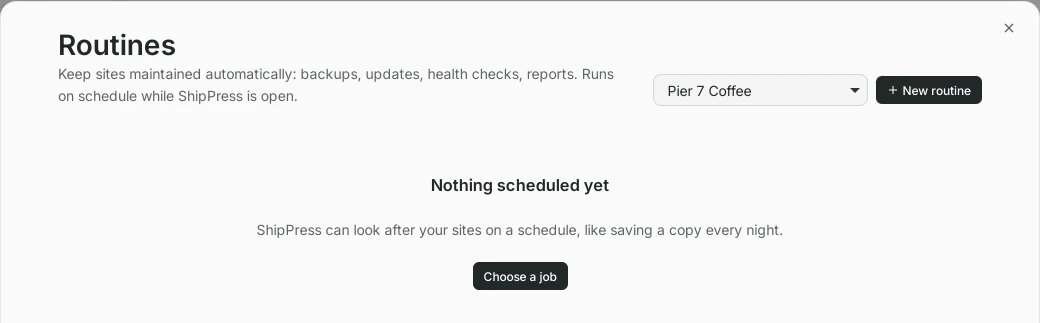
Routinesは最初は空です。New routineまたはChoose a jobをクリックします。 -
ジョブを選ぶ
ShipPressには、あらかじめ用意されたジョブがあり、それぞれ何をするのかが短い一文で説明されています。
- Daily backup:毎日、サイトのコピーをこのコンピューターに保存します。いつでもその状態に戻せます。
- Weekly updates:WordPressとそのアドオンを最新の状態に保ちます。先にコピーを保存し、問題が起きたら元に戻します。
- Uptime & health check:サイトが開いて正しく動いているかを、1時間ごとに確認します。
- Broken link scan:ページ内にある、どこにもつながらないリンクを見つけます。
- Weekly security check:既知のセキュリティ上の問題や、見覚えのない管理者アカウントがないかを調べます。
- Database cleanup:復元ポイントを保存したうえで、古いリビジョンやスパムコメントなどの不要なデータを削除します。
- SEO & performance auditとMonthly maintenance report:サイトについての短いレポートです。
- Custom AI task:繰り返したい作業を一文で書くと、Workerが実行します。
覚えておきたいラベルが2つあります。Asks you firstは、ShipPressが何かを変更する前に、あなたの確認を待つという意味です。Uses AIは、そのジョブがあなたのAIプランを使うという意味で、ほかのジョブは使いません。すべてが表示されていない場合は、More jobs…をクリックしてください。
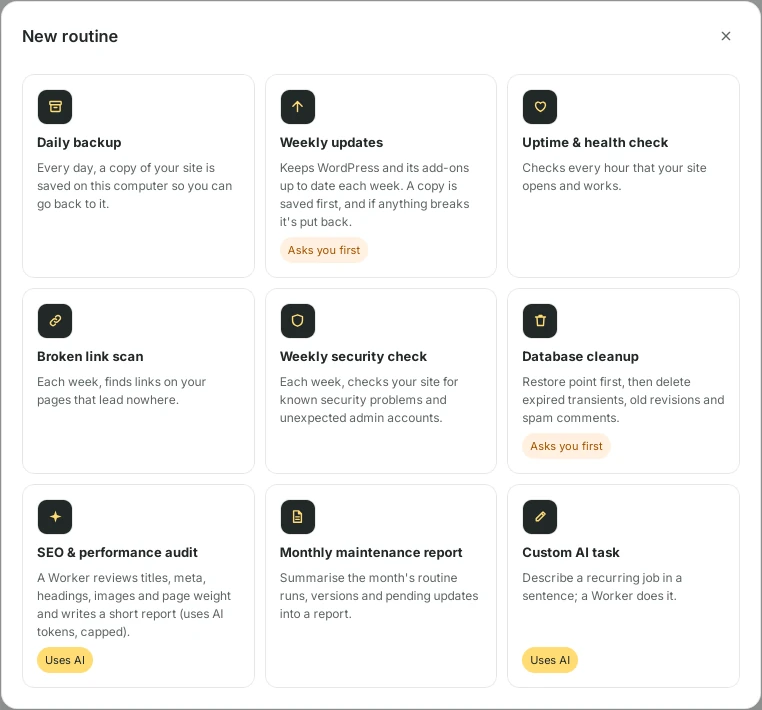
どのジョブにも説明があります。確認を求めるものや、AIを使うものもあります。 -
サイトと時間を決める
ここではBroken link scanを選びました。次に、ジョブの対象にするサイトにチェックを入れます。1つのroutineで複数のサイトをまとめて見られるので、Pier 7 CoffeeとHarbor Beansの両方にチェックを入れました。How oftenでEvery hour、Every day、Every week、Every monthのいずれかを選び、続けて曜日と時刻を決めます。その下の行には、選んだ内容がわかりやすい言葉で表示されます。ここではEvery Friday at 09:00です。もっと細かく指定したい場合は、Custom schedule (advanced)でcronのスケジュールとタイムゾーンを入力できます。最後にSave routineをクリックします。
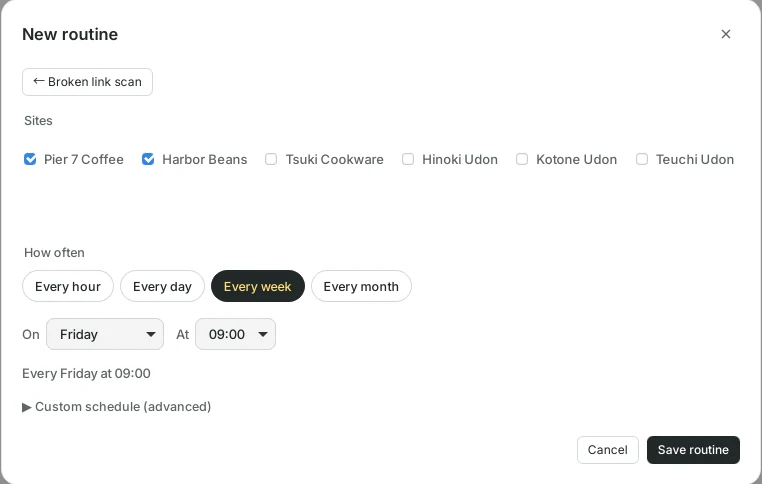
サイトにチェックを入れ、頻度を選んで、保存します。 -
リストに表示されたroutine
routineがRoutinesウィンドウに、スケジュールとサイトとともに表示され、右側にはNext run(次回の実行)が表示されます。まだ実行されていない間はHasn’t run yet.と表示されます。金曜日まで待つ必要はありません。Run nowをクリックすれば、すぐに試せます。
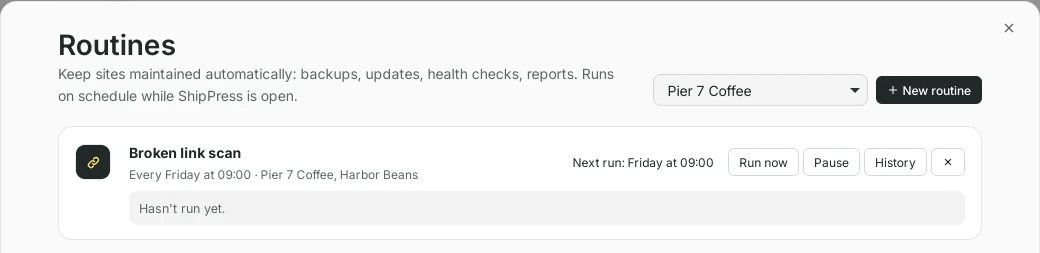
保存できました。次回の実行は右側に表示されます。 -
実行して結果を見る
Run nowをクリックすると、routineの下の行に最新の結果が表示されます。ここではNeeds attentionと表示され、リンク切れが1件見つかったことがわかります。緑色の結果は、すべて問題なかったという意味です。Historyをクリックすると、すべての実行結果をサイトごとに確認できます。Harbor Beansは、そのときサイトが動いていなかったためSkippedになりました。スキャンには、サイトがShipPressで開かれていること(またはホストに接続されていること)が必要です。Pier 7 Coffeeにはリンク切れが1件あるので、このあとチャットでWorkerに修正をお願いできます。
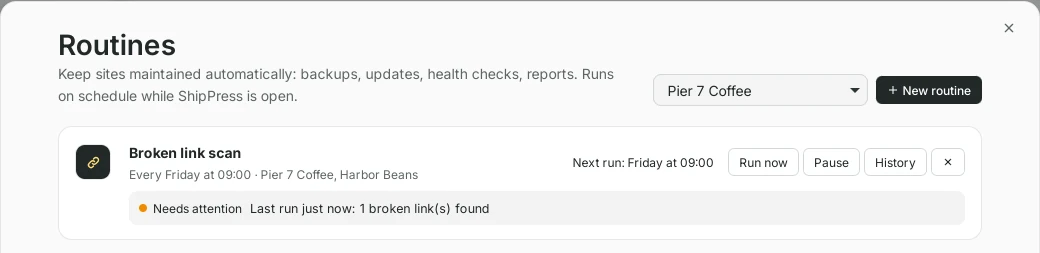
最新の結果は、routineのすぐ下に表示されます。 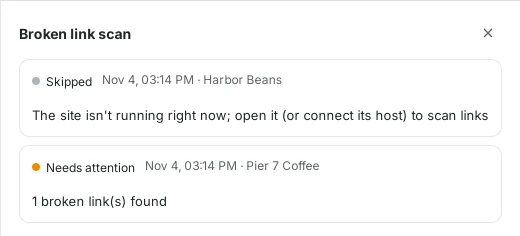
Historyには、すべてのサイトのすべての実行結果が一覧で表示されます。 -
routineを一時停止、再開、削除する
休暇に出かけるときや、サイトをリニューアルするときは、Pauseをクリックします。routineはグレーになり、Pausedと表示されて、再開するまで実行されないという注記も表示されます。Resumeをクリックすると、再び有効になります。×ボタンを押すと、routineが完全に削除されます。
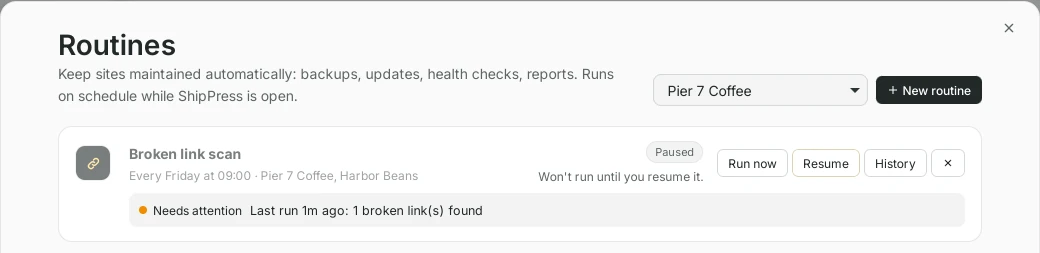
一時停止したroutineは、再開するまで待機します。 -
知っておくと便利なこと
- RoutinesはShipPressを開いている間に実行されます。予定の時刻にアプリが閉じていた場合は、次に実行できるときに実行されます。
- Uses AIラベルのないジョブは、あなたのAIプランを使いません。
- Asks you firstと表示されたジョブは、あなたの確認なしにサイトを変更することはありません。
- バックアップだけが必要な場合は、サイトの上部バーにあるDaily backupボックスから設定するのが、いちばん手軽です。