
Routines:讓 ShipPress 依照排程幫你照顧網站
網站做好之後,還是需要一點照顧:偶爾備份、更新,還要確認每個連結都還能用。你可以每次都在聊天中請 ShipPress 幫忙,也可以讓它自己處理。這就是 Routines 的用途。你只要選好工作、選擇要處理哪些網站以及多久執行一次,只要 App 開著,其餘的就交給 ShipPress。在這篇教學中,我會為 Pier 7 Coffee 和 Harbor Beans 設定每週一次的失效連結掃描。
-
開啟 Routines
點選左側邊欄的時鐘圖示,就會開啟 Routines 視窗。右上角可以從清單中選擇網站;旁邊的 New routine 按鈕可以新增工作。第一次開啟時清單是空的,你會看到 Nothing scheduled yet 和一個 Choose a job 按鈕。這兩個按鈕的作用是一樣的。
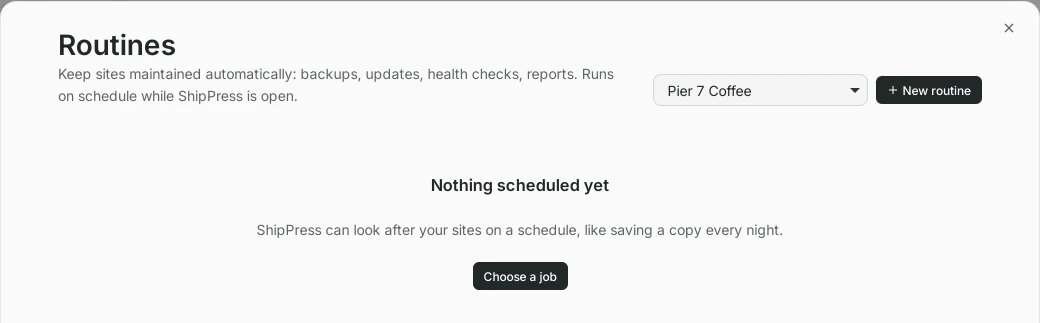
Routines 一開始是空的。點選 New routine 或 Choose a job。 -
選擇一項工作
ShipPress 提供現成的工作,每一項都有簡短的說明:
- Daily backup:每天在這台電腦上儲存一份網站的副本,讓你可以隨時還原。
- Weekly updates:讓 WordPress 和它的附加元件保持在最新版本。更新前會先儲存一份副本,萬一出問題就會自動還原。
- Uptime & health check:每小時檢查一次你的網站是否能正常開啟和運作。
- Broken link scan:找出頁面上無法連到任何地方的連結。
- Weekly security check:檢查已知的安全性問題,以及不明的管理員帳號。
- Database cleanup:先儲存一個還原點,再清除舊的修訂版本、垃圾留言和其他多餘的資料。
- SEO & performance audit 和 Monthly maintenance report:關於你網站的簡短報告。
- Custom AI task:用一句話描述你自己的定期工作,就會由 Worker 來完成。
有兩個標籤值得認識。Asks you first 表示 ShipPress 在更動任何東西之前,會先等你同意。Uses AI 表示這項工作會使用你的 AI 方案;其他工作則不會。如果沒看到全部的工作,請點選 More jobs…。
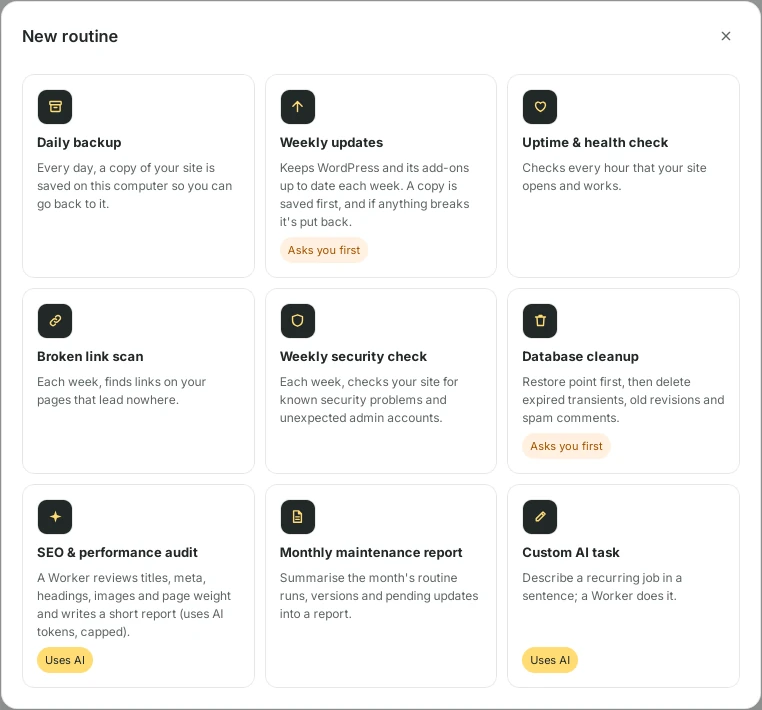
每項工作都會說明它的用途。有些會先詢問你,有些會使用 AI。 -
選擇網站和時間
我選了 Broken link scan。接著勾選這項工作要處理的網站。一個 Routine 可以同時照顧多個網站,所以我勾選了 Pier 7 Coffee 和 Harbor Beans。在 How often 底下,選擇 Every hour、Every day、Every week 或 Every month,然後再選日期和時間。下方的那一行會用白話重述你的選擇,這裡是 Every Friday at 09:00。如果你需要更細緻的設定,可以用 Custom schedule (advanced) 輸入 cron 排程和時區。最後點選 Save routine。
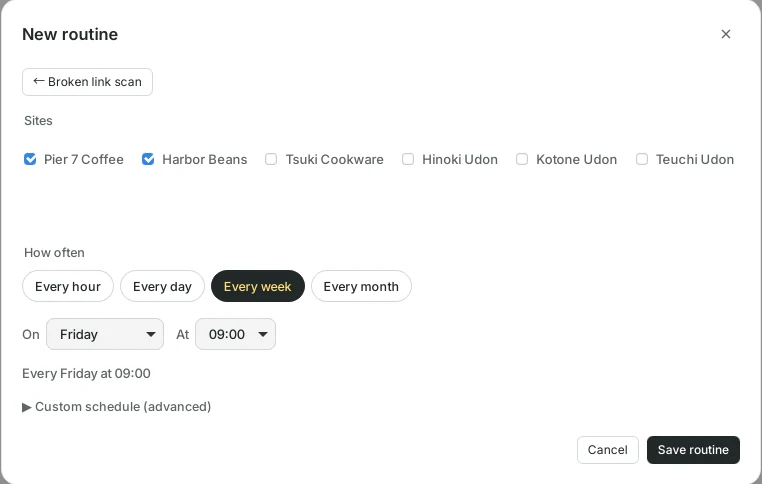
勾選網站、選擇執行頻率,然後儲存。 -
清單中的 Routine
這個 Routine 現在會顯示在 Routines 視窗中,並附上它的排程和網站,右側則是 Next run。在它執行之前,你會看到 Hasn’t run yet. 你不必等到星期五:點選 Run now 就能立刻試跑。
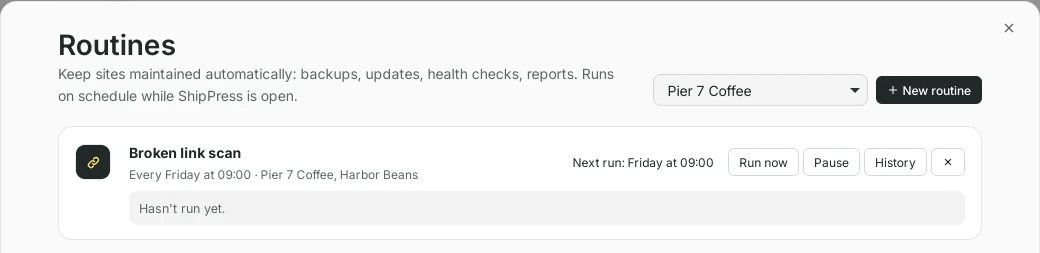
已儲存。下次執行時間會顯示在右側。 -
執行並查看結果
點選 Run now 之後,Routine 下方那一行會顯示最新的結果。這裡顯示的是 Needs attention:發現了一個失效連結。綠色的結果代表一切正常。點選 History 可以逐一查看每次執行的情況,並依網站分別列出。Harbor Beans 被 Skipped,因為該網站當時沒有在執行;掃描需要網站在 ShipPress 中處於開啟狀態(或是已連接它的主機)。Pier 7 Coffee 有一個失效連結,我現在可以在聊天中請 Worker 來修正。
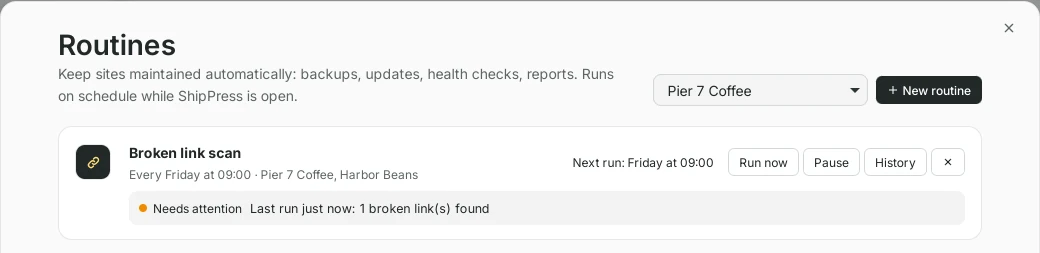
最新的結果會直接顯示在 Routine 下方。 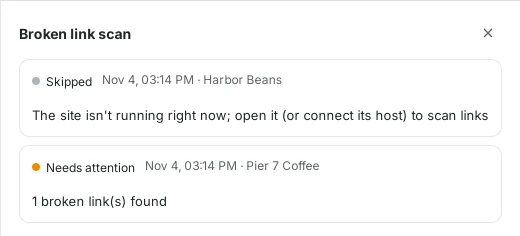
History 會列出每個網站的每一次執行紀錄。 -
暫停、繼續或移除 Routine
要去度假,或是正在重新設計網站嗎?點選 Pause。這個 Routine 會變成灰色並標示為 Paused,同時註明在你繼續之前不會執行。Resume 則會重新啟用它。× 按鈕會將這個 Routine 完全移除。
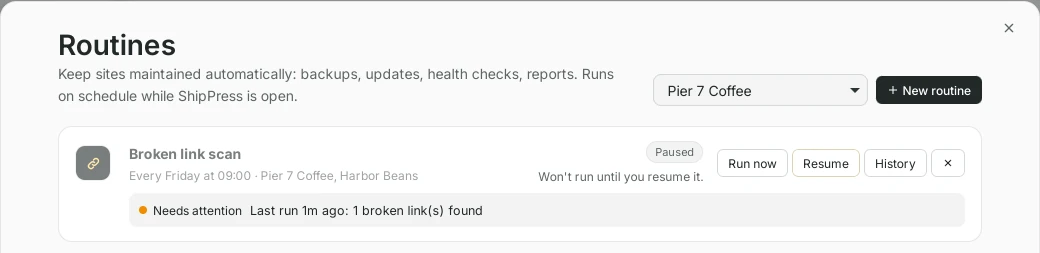
暫停的 Routine 會一直等到你繼續它。 -
你應該知道的事
- Routines 會在 ShipPress 開啟時執行。如果排定的時間 App 是關閉的,這項工作會在下次可以執行時再執行。
- 沒有 Uses AI 標籤的工作不會使用你的 AI 方案。
- 標示為 Asks you first 的工作,在你同意之前絕不會更動你的網站。
- 只需要備份嗎?網站頂端列上的 Daily backup 核取方塊是最快的開啟方式。