
聊天指令:輸入 / 快速完成各種操作
大部分時候,你會用平常說話的方式跟 ShipPress 溝通。不過有些事根本不需要請 AI 處理:像是儲存 Restore point、回到先前的版本、切換到 Canvas、開啟 Settings。這些操作可以使用聊天框的指令。輸入 / 就會開啟選單,選好指令後 ShipPress 會立刻執行,不用經過 AI,也不會消耗 token。在這份教學中,我會用 Pier 7 Coffee 來示範。
-
輸入 / 開啟指令選單
點一下左下角的聊天框,輸入斜線:/。框的上方會跳出選單,列出所有指令,以及一行簡短說明。用 ↑ 和 ↓ 鍵移動,按 Enter 執行目前選取的指令,按 Esc 關閉選單。底部的提示說明了重點:除了少數標示 AI 的指令之外,其他指令都不會消耗 token。
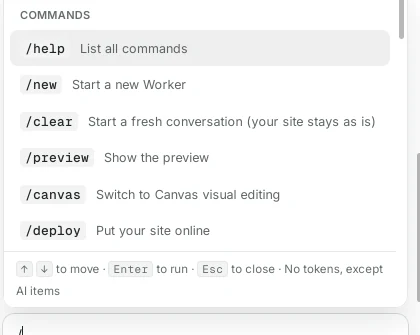
輸入 / 就會開啟指令選單。 -
繼續輸入來找指令
你不需要慢慢捲動尋找。繼續輸入,清單就會越來越短。這裡我輸入了 /snap,只剩下 /snapshot。有些指令名稱後面還能接內容,會以灰色顯示:/snapshot 可以加上一則選填的備註,/engine 則可以接 claude、grok 或 codex。
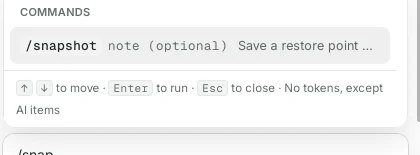
多輸入幾個字母,清單就會縮小範圍。 -
用 /snapshot 儲存 Restore point
ShipPress 會在每一輪 AI 回應之後自動儲存 Restore point。不過在做大幅度修改之前,自己手動存一個、再取個好辨認的名稱會很方便。輸入 /snapshot、空一格,再輸入簡短的備註,然後按 Enter。

加上備註,以後才找得到這個時間點。 
一秒後:Restore point saved。 -
用 /undo 回到先前的版本
輸入 /undo 並按 Enter,右側就會開啟 Restore points 面板。最上方,ShipPress 會提供 Undo it,讓你一鍵復原最新的時間點。下方則是所有先前的版本,附上日期和大小,而我的「Before the winter menu」時間點排在第一個,標示著 Latest。點選任何一個版本旁的 Restore 就能回到那個版本。你目前的版本會先被儲存起來,所以隨時都能回來。點選 Not now 可以關閉面板,不會變更任何內容。
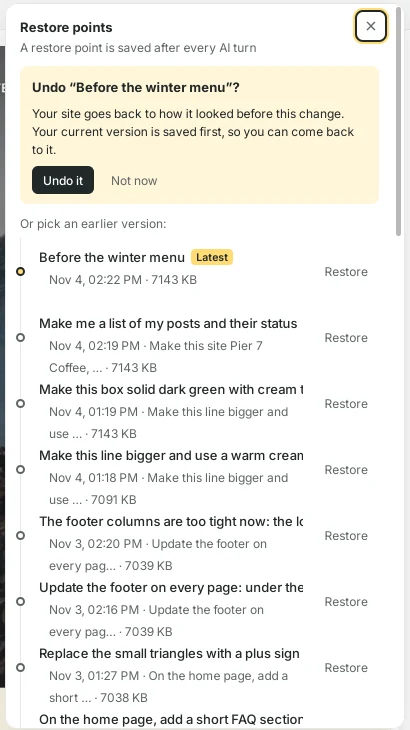
/undo 會開啟你的 Restore points。 -
用 /canvas 和 /preview 切換檢視
輸入 /canvas,右側就會切換成 Canvas,你可以在這裡看到放大的頁面,並直接點選頁面來修改。輸入 /preview 則會回到一般預覽。你的雙手完全不用離開鍵盤。
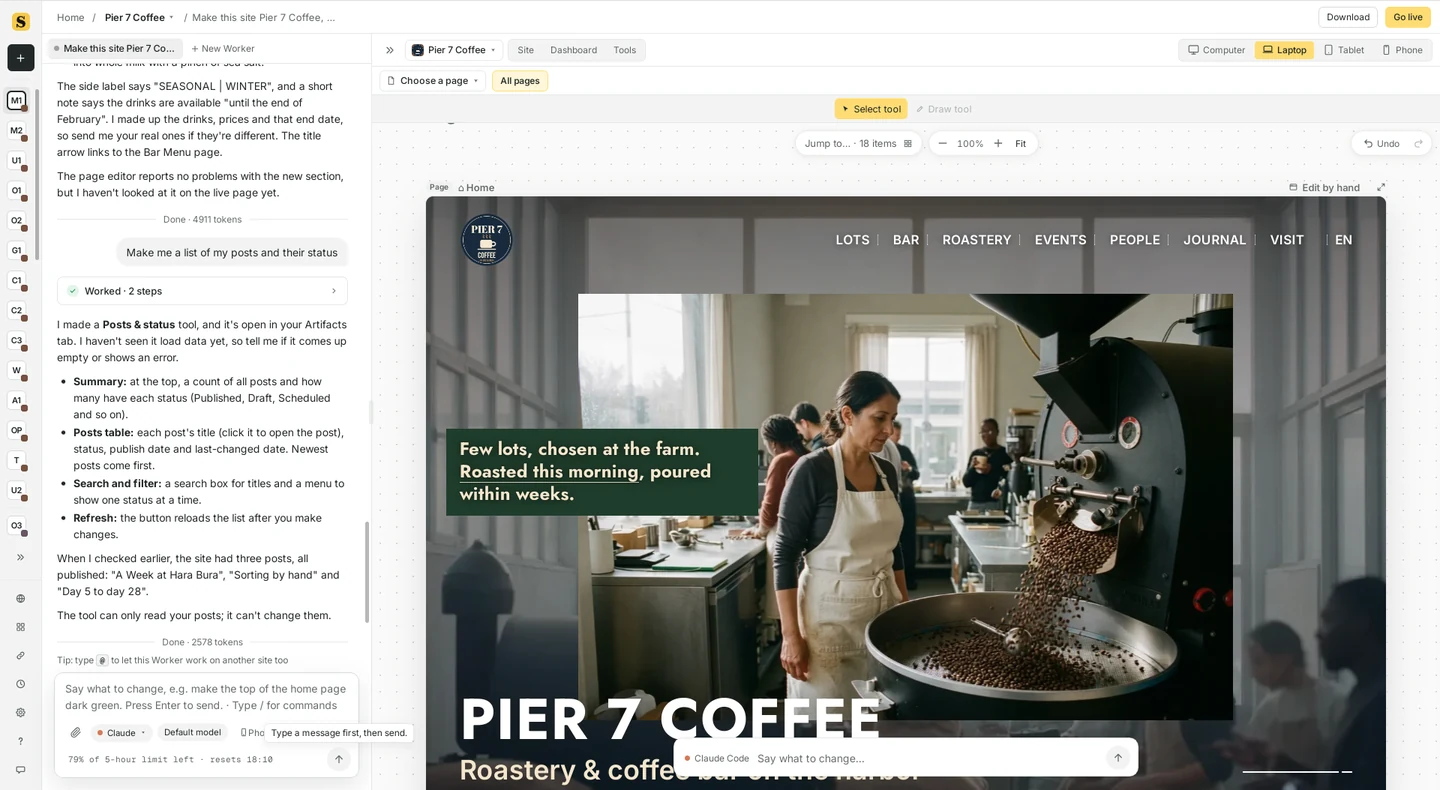
/canvas 會把右側切換成 Canvas。 -
用 /help 查看所有指令
輸入 /help,完整的指令清單就會以卡片的形式出現在聊天中,每個指令各有一行說明。這張卡片會在你工作時一直留著,方便隨時查閱。點選卡片上的 × 即可關閉。
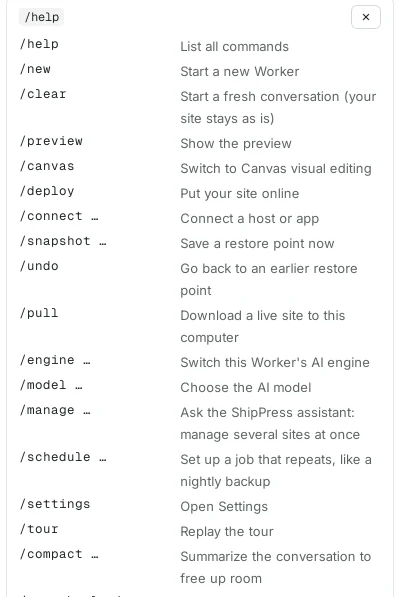
/help 會在聊天中列出所有指令。 -
指令總覽
- /new:建立新的 Worker。/clear:開始全新的對話,你的網站維持原樣。
- /preview 和 /canvas:在預覽和 Canvas 之間切換。
- /deploy:讓你的網站上線。/connect:連接主機或應用程式。/pull:把已上線的網站下載到這台電腦。
- /snapshot 和 /undo:儲存 Restore point,或回到某個 Restore point。
- /engine 和 /model:切換這個 Worker 的 AI 引擎,或選擇 AI 模型。
- /manage:請 ShipPress 助理一次管理多個網站。/schedule:設定會重複執行的工作,例如每晚備份。
- /settings:開啟 Settings。/tour:重新播放導覽。
- /compact(AI):摘要冗長的對話,騰出空間。
-
你可以多留意
- 只有訊息以 / 開頭時,指令才會執行。放在句子中間的斜線只是一般文字。
- 沒有 AI 標示的指令不會消耗 token,所以不會計入你的 AI 方案用量。
- 如果你改變主意,按 Esc,再把斜線刪掉就好。