
Commandes du chat : tapez / pour aller plus vite
La plupart du temps, vous parlez à ShipPress avec des phrases simples. Mais certaines actions ne sont pas du tout une demande adressée à l'AI : enregistrer un point de restauration, revenir à une version précédente, passer à Canvas, ouvrir Settings. Pour cela, la zone de chat propose des commandes. Tapez / et un menu s'ouvre. Choisissez une commande et ShipPress l'exécute immédiatement, sans solliciter l'AI et sans consommer de jetons. Dans ce tutoriel, je les utilise sur Pier 7 Coffee.
-
Tapez / pour ouvrir le menu des commandes
Cliquez dans la zone de chat en bas à gauche et tapez une barre oblique : /. Un menu s'ouvre au-dessus de la zone avec toutes les commandes et une courte phrase expliquant ce que chacune fait. Utilisez les touches ↑ et ↓ pour vous déplacer, Enter pour exécuter la commande en surbrillance et Esc pour fermer le menu. La note en bas vous donne l'essentiel : les commandes n'utilisent aucun jeton, sauf les quelques-unes marquées AI.
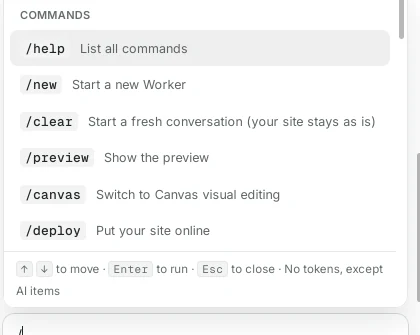
Tapez / et le menu des commandes s'ouvre. -
Continuez à taper pour trouver une commande
Inutile de faire défiler la liste. Continuez à taper et elle se raccourcit. Ici, j'ai tapé /snap et il ne reste que /snapshot. Certaines commandes attendent quelque chose après leur nom, affiché en gris : /snapshot accepte une note facultative, /engine accepte claude, grok ou codex.
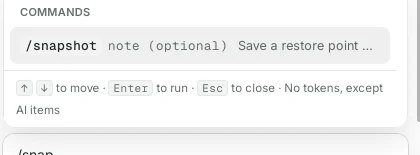
Plus vous tapez de lettres, plus la liste se réduit. -
Enregistrez un point de restauration avec /snapshot
ShipPress enregistre automatiquement un point de restauration après chaque tour de l'AI. Avant un gros changement, il est pratique d'en enregistrer un vous-même avec un nom que vous reconnaîtrez. Tapez /snapshot, une espace et une courte note, puis appuyez sur Enter.

Ajoutez une note pour retrouver ce point plus tard. 
Une seconde plus tard : Restore point saved. -
Revenez en arrière avec /undo
Tapez /undo et appuyez sur Enter. Le panneau Restore points s'ouvre à droite. En haut, ShipPress vous propose d'annuler le dernier point en un clic avec Undo it. En dessous se trouvent toutes les versions précédentes avec leur date et leur taille ; mon point « Before the winter menu » est en premier, marqué Latest. Cliquez sur Restore à côté de l'une d'elles pour y revenir. Votre version actuelle est d'abord enregistrée, vous pouvez donc toujours revenir en arrière. Cliquez sur Not now pour fermer le panneau sans rien changer.
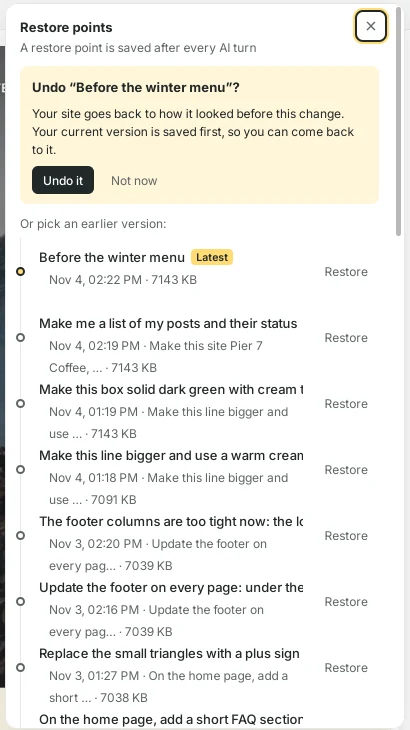
/undo ouvre vos points de restauration. -
Changez de vue avec /canvas et /preview
Tapez /canvas pour passer la partie droite sur Canvas, où vous voyez la page en grand et pouvez cliquer directement dessus pour la modifier. Tapez /preview pour revenir à l'aperçu normal. Vos mains ne quittent jamais le clavier.
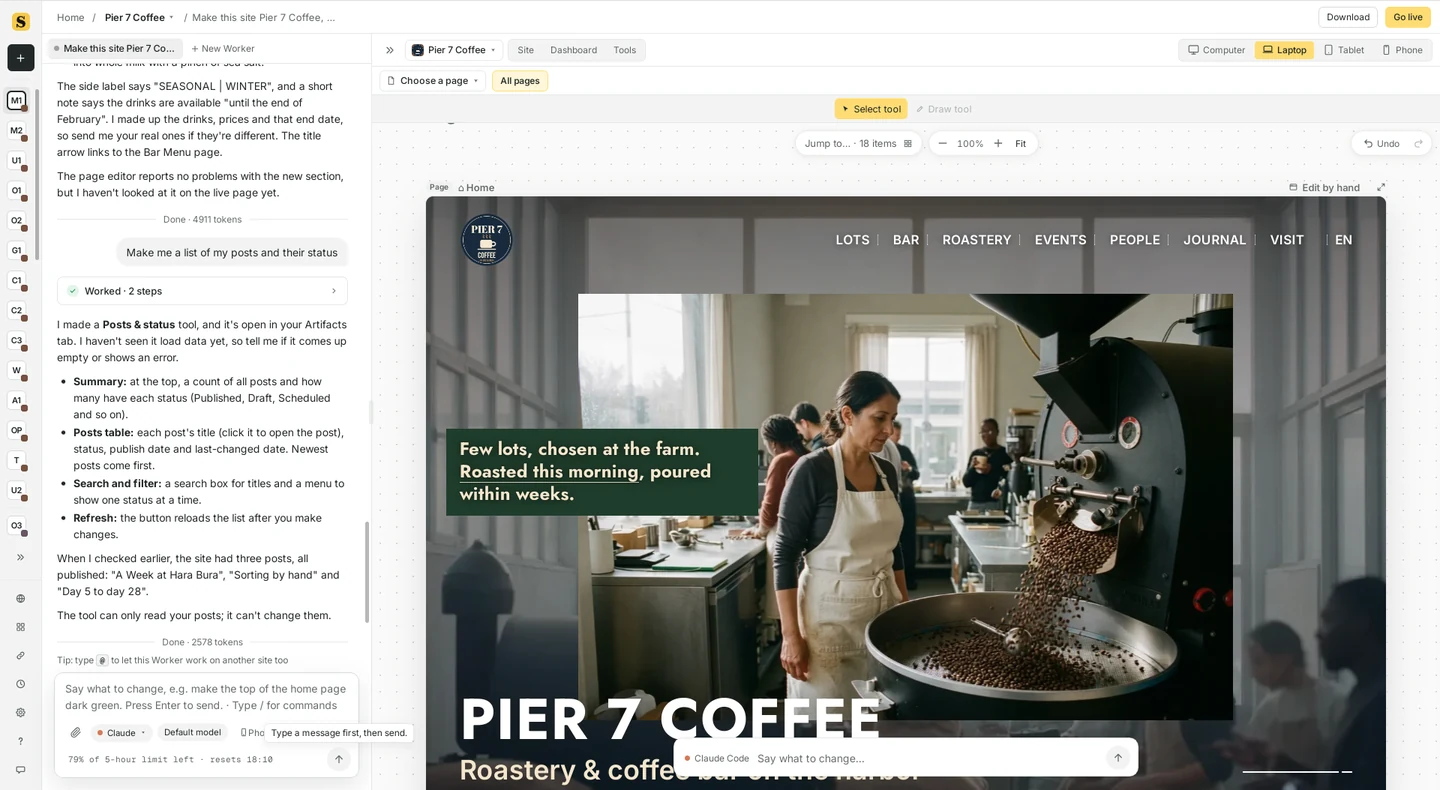
/canvas passe la partie droite sur Canvas. -
Voyez toutes les commandes avec /help
Tapez /help pour afficher la liste complète dans le chat sous forme de carte, avec une ligne par commande. Elle reste là pendant que vous travaillez, ce qui vous permet de vous y référer. Cliquez sur la × de la carte pour la fermer.
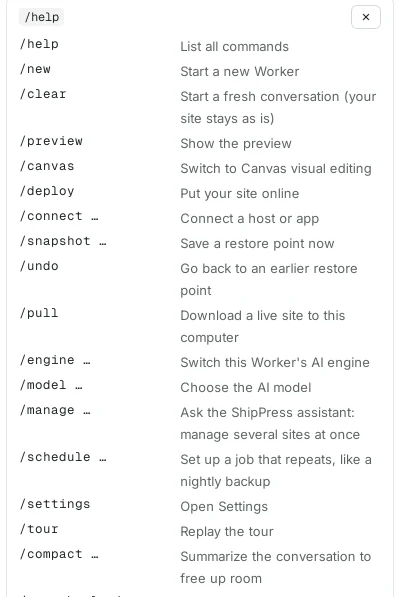
/help liste toutes les commandes dans le chat. -
Les commandes en un coup d'œil
- /new : démarrer un nouveau Worker. /clear : démarrer une nouvelle conversation, votre site reste tel quel.
- /preview et /canvas : basculer entre l'aperçu et Canvas.
- /deploy : mettre votre site en ligne. /connect : connecter un hébergeur ou une application. /pull : télécharger un site en ligne sur cet ordinateur.
- /snapshot et /undo : enregistrer un point de restauration ou revenir à l'un d'eux.
- /engine et /model : changer le moteur d'AI de ce Worker ou choisir le modèle d'AI.
- /manage : demander à l'assistant ShipPress de gérer plusieurs sites à la fois. /schedule : programmer une tâche récurrente, comme une sauvegarde chaque nuit.
- /settings : ouvrir Settings. /tour : revoir la visite guidée.
- /compact (AI) : résumer une longue conversation pour libérer de la place.
-
Bon à savoir
- Les commandes ne s'exécutent que si le message commence par /. Une barre oblique au milieu d'une phrase n'est que du texte.
- Les commandes sans la mention AI n'utilisent aucun jeton : elles ne comptent donc pas dans votre forfait AI.
- Si vous changez d'avis, appuyez sur Esc et supprimez la barre oblique.