
Den Footer per Chat bearbeiten
Der Footer steht am Ende jeder Seite. Deshalb suchen Besucher dort nach deiner Adresse, den Öffnungszeiten, Links und Social-Media-Konten. In WordPress würdest du den Site-Editor öffnen, das Footer-Template-Part suchen und dessen Blöcke einzeln umordnen. In ShipPress beschreibst du im Chat, was der Footer enthalten soll, und die KI ändert ihn für die ganze Website. In diesem Tutorial aktualisiere ich den Footer von Pier 7 Coffee.
-
Sieh dir deinen aktuellen Footer an
Öffne deine Website in ShipPress und scrolle die Vorschau ganz nach unten. Notiere dir, was du ändern möchtest. Der Footer von Pier 7 Coffee enthielt den Namen, die Adresse, die Öffnungszeiten und eine lange Explore-Liste mit elf Links, aber keine kurze Beschreibung des Geschäfts, keine Social-Links und keine schnelle Möglichkeit, zurück an den Seitenanfang zu springen.
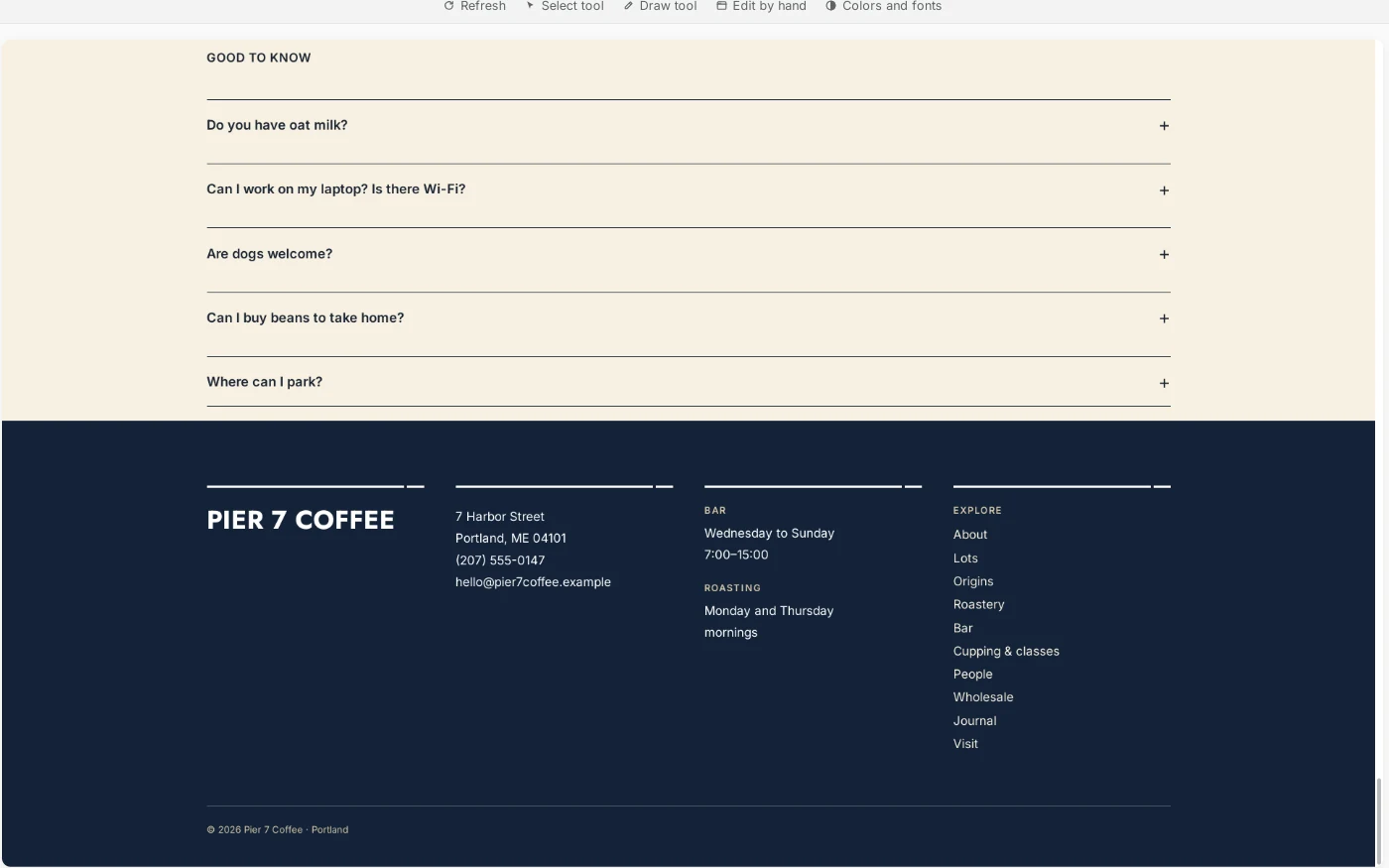
Vorher: eine lange Linkliste und keine Social-Links. -
Beschreibe den neuen Footer in einer Nachricht
Klicke auf + New Worker für einen neuen Chat und liste alle Änderungen in einer Nachricht auf. Sag, dass sie für jede Seite gelten sollen, und bitte darum, die Farben und Schriften beizubehalten und alles andere unverändert zu lassen. Ich habe geschrieben:
Aktualisiere den Footer auf jeder Seite: Füge unter dem Logo PIER 7 COFFEE einen einzeiligen Slogan „Roasted on the harbor, poured at the bar.“ hinzu, ergänze eine Follow us-Spalte mit Textlinks zu Instagram und Facebook (nimm vorerst # als Link), teile die lange Explore-Liste in zwei kürzere Spalten auf und füge unten rechts in der Copyright-Zeile einen Link „Back to top“ hinzu. Behalte die gleichen Farben und Schriften. Ändere sonst nichts.
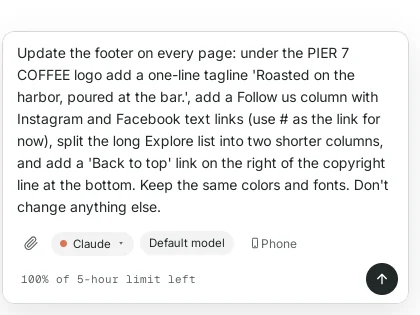
Liste alle Footer-Änderungen in einer Nachricht auf. -
Lass die KI es ändern
Drücke die Eingabetaste. Die KI sieht sich zuerst an, wie der Footer aufgebaut ist, und bearbeitet ihn dann. Weil der Footer gemeinsam genutzt wird, aktualisiert eine einzige Änderung jede Seite. Du kannst die Schritte im Chat verfolgen. Bei mir dauerte es etwa drei Minuten.
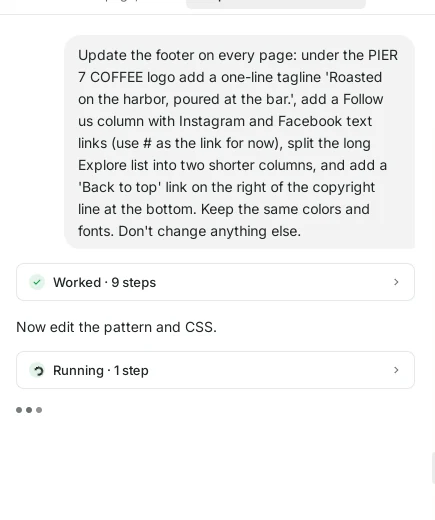
Die KI liest zuerst den Footer und bearbeitet ihn dann. -
Lies, was sie gemacht hat
Wenn sie fertig ist, listet die KI jede Änderung auf: den Slogan unter dem Namen, die in zwei Spalten mit fünf bzw. sechs Links aufgeteilte Explore-Liste, die neue Follow us-Spalte mit Links, die vorerst auf # zeigen, und den Back to top-Link. Außerdem sagt sie, dass der Footer jetzt sechs statt vier Spalten hat.
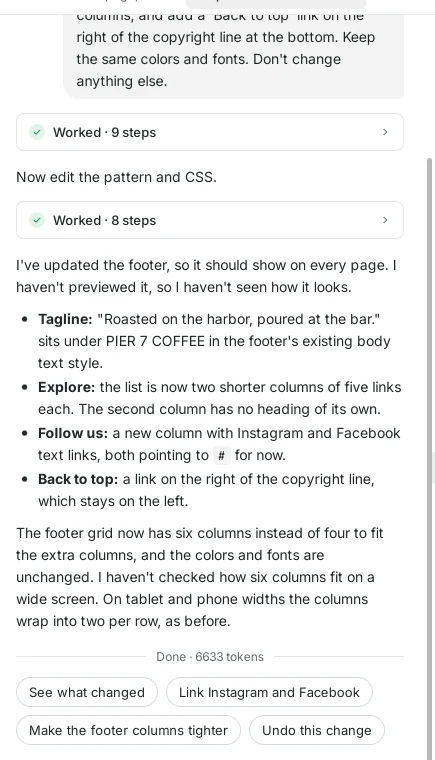
Eine kurze Liste aller Änderungen. -
Prüfe das Ergebnis in der Vorschau
Scrolle die Vorschau bis zum Footer. Alles, worum ich gebeten hatte, war da, aber sechs Spalten waren für diese Breite zu viele: Der Name brach in zwei Zeilen um und die E-Mail-Adresse lief in die nächste Spalte hinein. Sieh dir das Ergebnis immer selbst an und bitte dann um eine Korrektur.
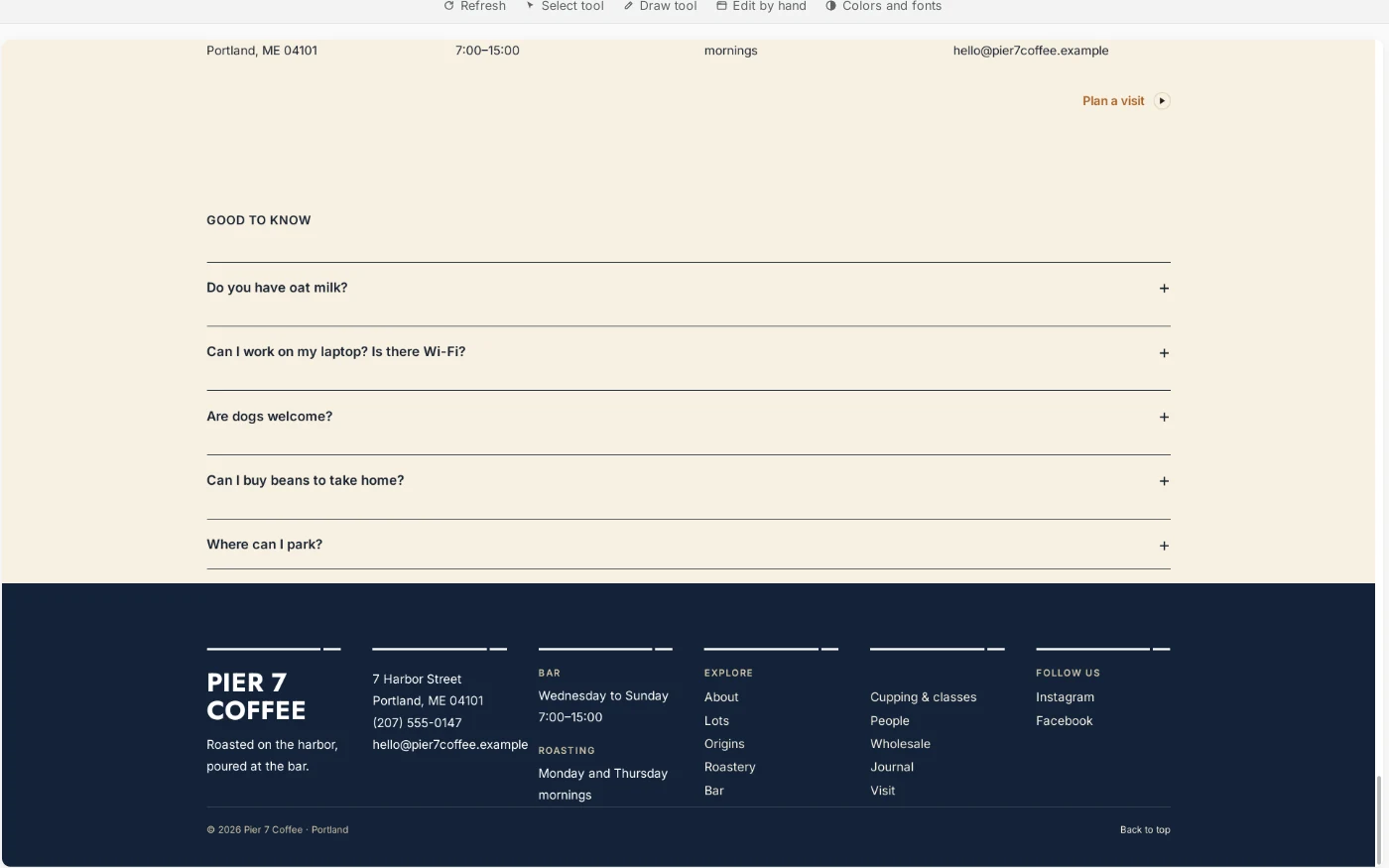
Erste Version: alles da, aber zu eng. -
Behebe das Layout mit einer kurzen Folgenachricht
Beschreibe, was falsch aussieht und wie du es haben möchtest. Ich habe geschrieben:
Die Footer-Spalten sind jetzt zu eng: Das Logo bricht in zwei Zeilen um und die E-Mail-Adresse läuft in die nächste Spalte. Setze das Logo und den Slogan oben im Footer in eine eigene Zeile, mit den anderen Spalten in einer Zeile darunter und etwas mehr Abstand dazwischen.
Ein bis zwei Minuten später standen der Name und der Slogan in einer eigenen Zeile, und die Spalten mit Adresse, Öffnungszeiten, Links und Follow us hatten genug Platz.
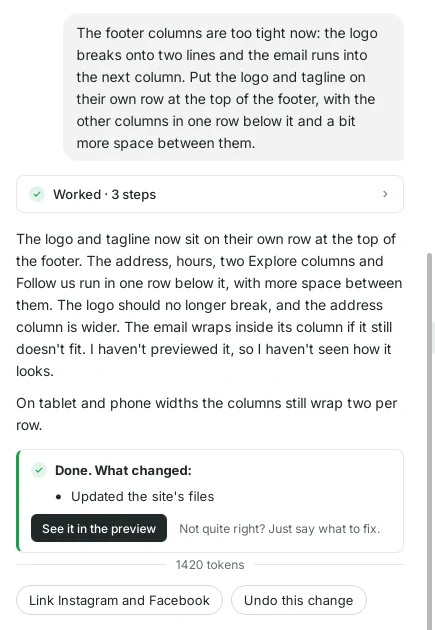
Sag, was falsch aussieht und wie es aussehen soll. 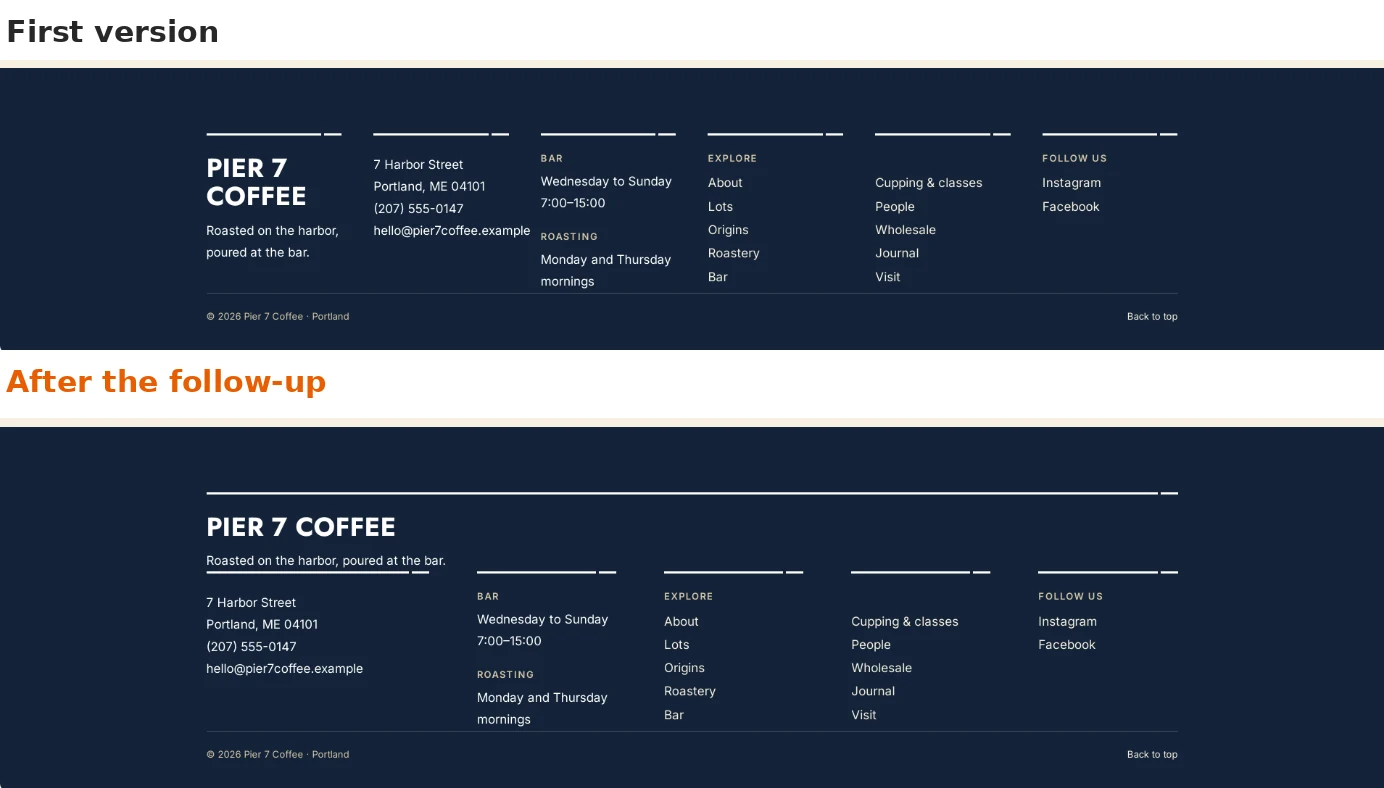
Oben die erste Version, unten das Ergebnis nach der Folgenachricht. -
Prüfe ihn auf Phone
Klicke oben rechts in der Vorschau auf Phone und scrolle nach unten. Auf einem kleinen Bildschirm stehen die Spalten untereinander, mit großen Links, und Back to top steht neben der Copyright-Zeile.
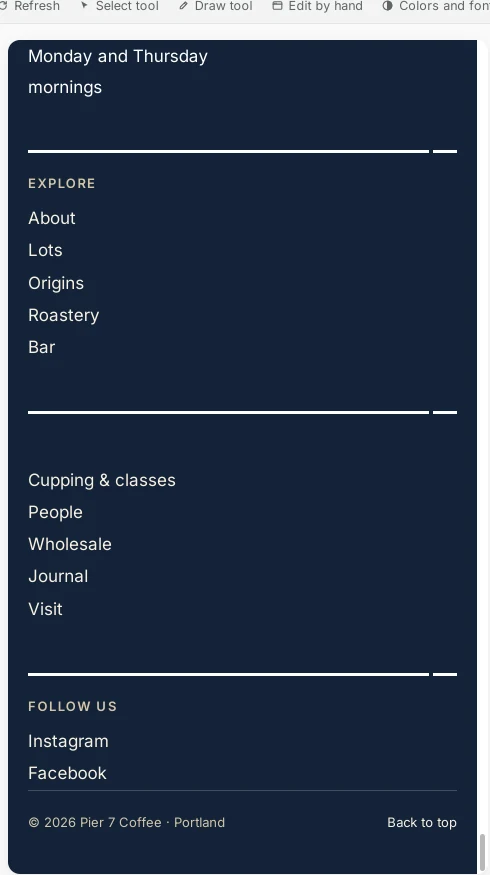
Auf einem Smartphone stehen die Spalten untereinander. -
Füge deine echten Social-Links hinzu
Die Links zu Instagram und Facebook zeigen noch auf #. Schick der KI vor dem Go live die echten Adressen, zum Beispiel: „Verlinke Instagram mit instagram.com/pier7coffee und Facebook mit facebook.com/pier7coffee und öffne sie in einem neuen Tab.“ Du kannst auch auf den Vorschlag Link Instagram and Facebook unter der Antwort klicken.
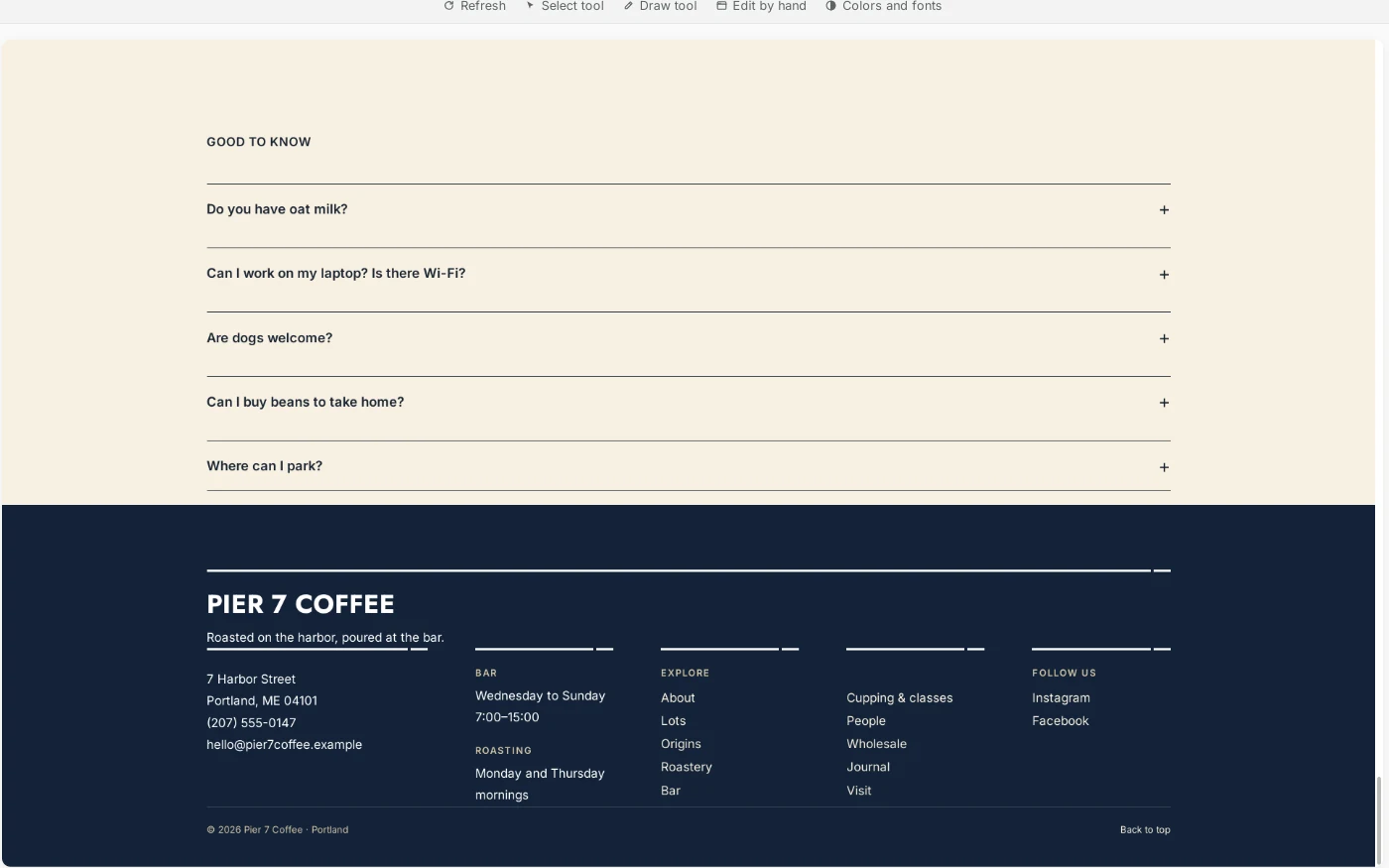
Der fertige Footer, bereit für deine echten Links. -
Geh jederzeit mit History zurück
ShipPress speichert nach jedem Durchgang der KI einen Wiederherstellungspunkt. Klicke oben rechts auf History, um einen für den neuen Footer und einen für die Layout-Korrektur zu sehen. Klicke neben einem von beiden auf Restore, um genau zu dem Stand zurückzukehren, den die Website in diesem Moment hatte.
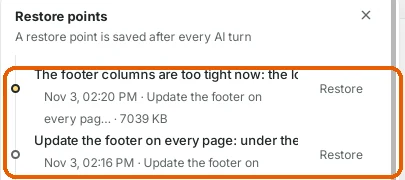
Jede Änderung ist ein Wiederherstellungspunkt. -
Tipps
- Packe die praktischen Dinge in den Footer: Adresse, Öffnungszeiten, Telefonnummer oder E-Mail-Adresse und deine Social-Media-Konten.
- Halte Linklisten kurz. Zwei Spalten mit je fünf Links lassen sich leichter überblicken als eine Liste mit elf.
- Wenn der Footer überladen wirkt, bitte um weniger Spalten oder darum, den Namen in eine eigene Zeile zu setzen.
- Füge die echten Social-Links ein, bevor du live gehst, damit kein Link auf # zeigt.
- Prüfe den Footer auf Phone, bevor du auf Go live klickst.