
Modifier le pied de page en discutant
Le pied de page se trouve en bas de chaque page : c'est là que les visiteurs cherchent votre adresse, vos horaires d'ouverture, vos liens et vos comptes de réseaux sociaux. Dans WordPress, vous ouvririez l'éditeur de site, trouveriez la partie de modèle du pied de page et réorganiseriez ses blocs un par un. Dans ShipPress, vous décrivez dans le chat ce que le pied de page doit contenir et l'IA le modifie pour tout le site. Dans ce tutoriel, je mets à jour le pied de page de Pier 7 Coffee.
-
Regardez votre pied de page actuel
Ouvrez votre site dans ShipPress et faites défiler l'aperçu jusqu'en bas. Notez ce que vous voulez changer. Le pied de page de Pier 7 Coffee comportait le nom, l'adresse, les horaires et une longue liste Explore de onze liens, mais aucune courte description de l'établissement, aucun lien vers les réseaux sociaux et aucun moyen rapide de remonter en haut de la page.
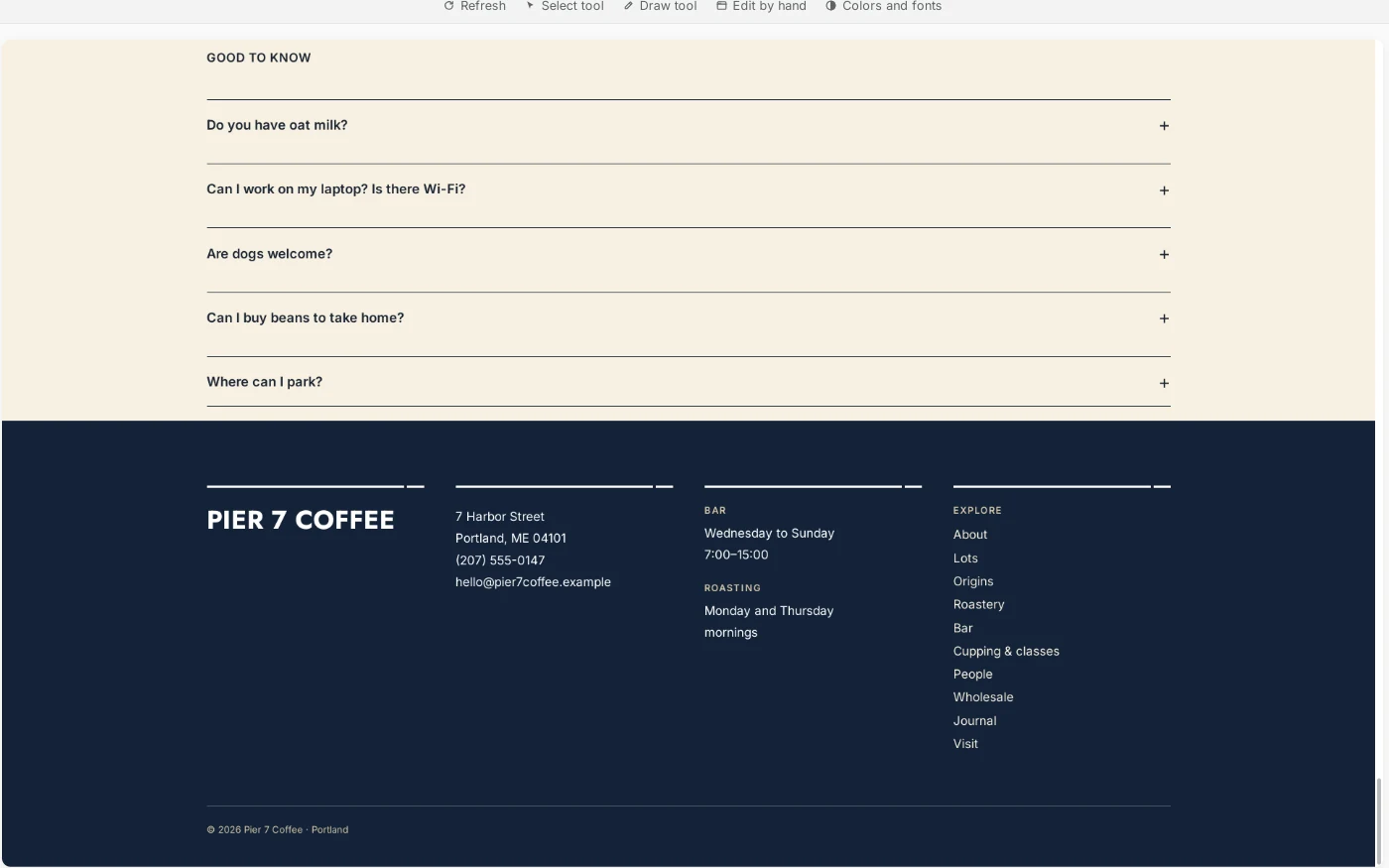
Avant : une longue liste de liens et aucun lien vers les réseaux sociaux. -
Décrivez le nouveau pied de page en un seul message
Cliquez sur + New Worker pour ouvrir un nouveau chat et listez tous les changements dans un seul message. Précisez que cela concerne toutes les pages, et demandez de conserver les couleurs et les polices et de ne toucher à rien d'autre. J'ai envoyé :
Mets à jour le pied de page de chaque page : sous le logo PIER 7 COFFEE, ajoute une accroche d'une ligne « Roasted on the harbor, poured at the bar. », ajoute une colonne Follow us avec des liens texte Instagram et Facebook (utilise # comme lien pour l'instant), sépare la longue liste Explore en deux colonnes plus courtes, et ajoute un lien « Back to top » à droite de la ligne de copyright en bas. Garde les mêmes couleurs et les mêmes polices. Ne change rien d'autre.
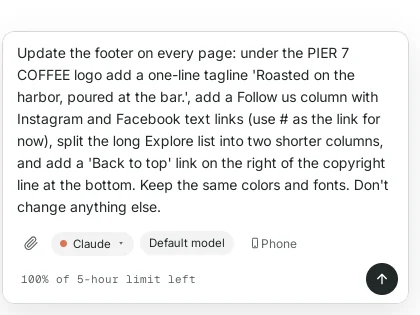
Listez tous les changements du pied de page dans un seul message. -
Laissez l'IA faire la modification
Appuyez sur Entrée. L'IA commence par examiner la façon dont le pied de page est construit, puis le modifie. Comme le pied de page est partagé, une seule modification met à jour toutes les pages. Vous pouvez suivre les étapes dans le chat. Pour moi, cela a pris environ trois minutes.
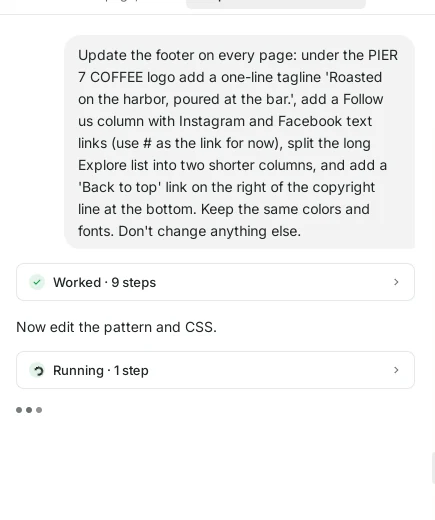
L'IA lit d'abord le pied de page, puis le modifie. -
Lisez ce qu'elle a fait
Une fois terminé, l'IA énumère chaque changement : l'accroche sous le nom, la liste Explore répartie en deux colonnes de cinq ou six liens, la nouvelle colonne Follow us dont les liens pointent vers # pour l'instant, et le lien Back to top. Elle précise aussi que le pied de page compte désormais six colonnes au lieu de quatre.
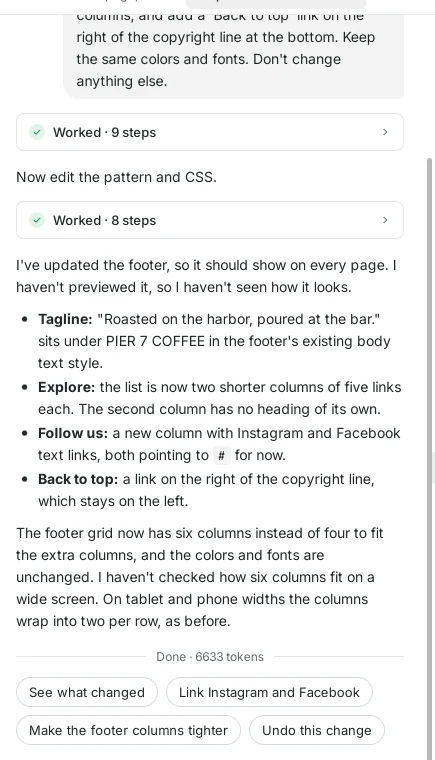
Une courte liste de tous les changements. -
Vérifiez dans l'aperçu
Faites défiler l'aperçu jusqu'au pied de page. Tout ce que j'avais demandé était là, mais six colonnes, c'était trop pour cette largeur : le nom se coupait sur deux lignes et l'adresse e-mail empiétait sur la colonne suivante. Regardez toujours le résultat vous-même, puis demandez une correction.
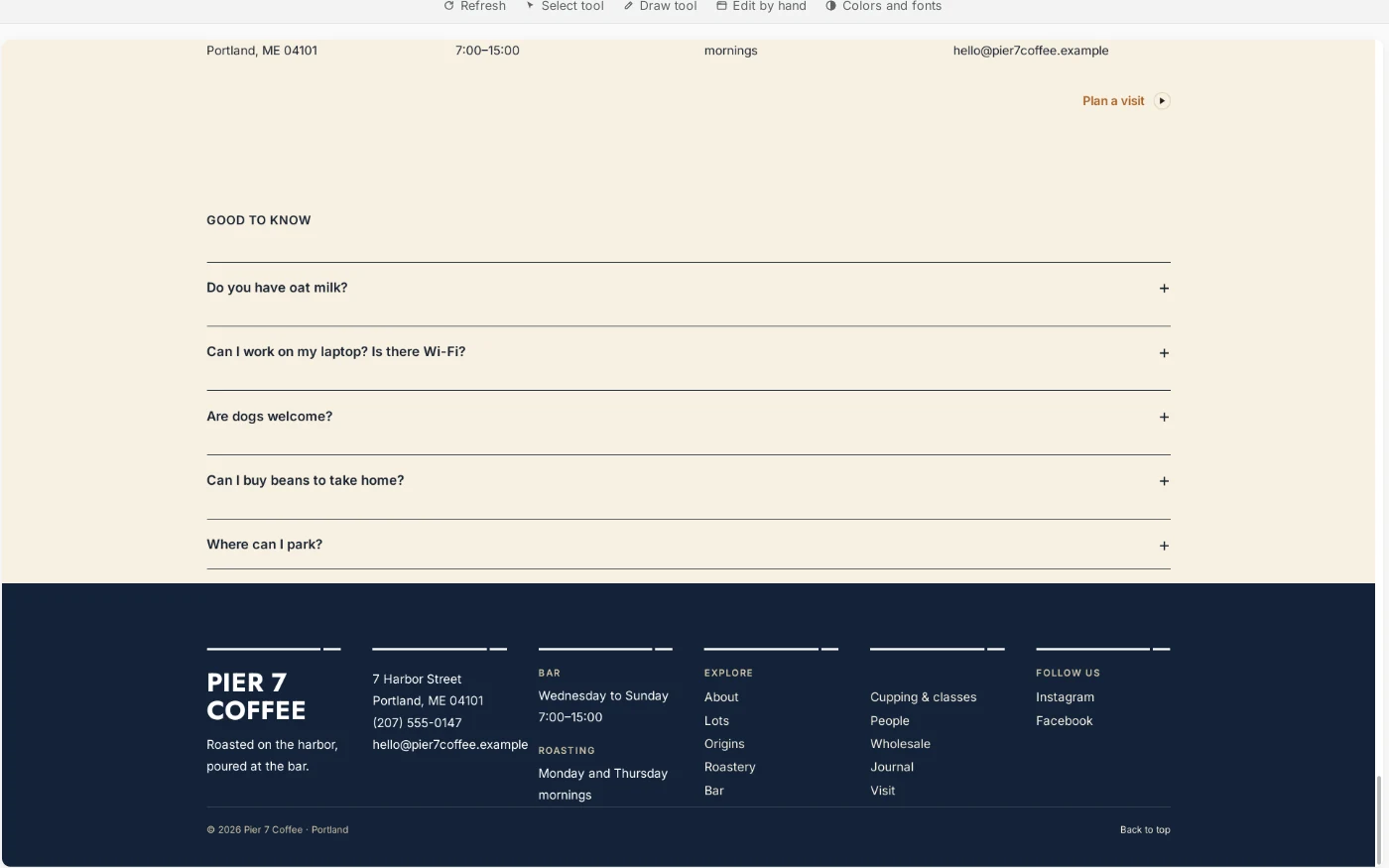
Première version : tout y est, mais c'est trop serré. -
Corrigez la mise en page avec un court message de suivi
Décrivez ce qui ne va pas et ce que vous souhaitez. J'ai envoyé :
Les colonnes du pied de page sont trop serrées maintenant : le logo se coupe sur deux lignes et l'e-mail empiète sur la colonne suivante. Place le logo et l'accroche sur leur propre ligne en haut du pied de page, avec les autres colonnes sur une seule ligne en dessous et un peu plus d'espace entre elles.
Une minute ou deux plus tard, le nom et l'accroche occupaient leur propre ligne, et les colonnes de l'adresse, des horaires, des liens et de Follow us avaient enfin de l'espace pour respirer.
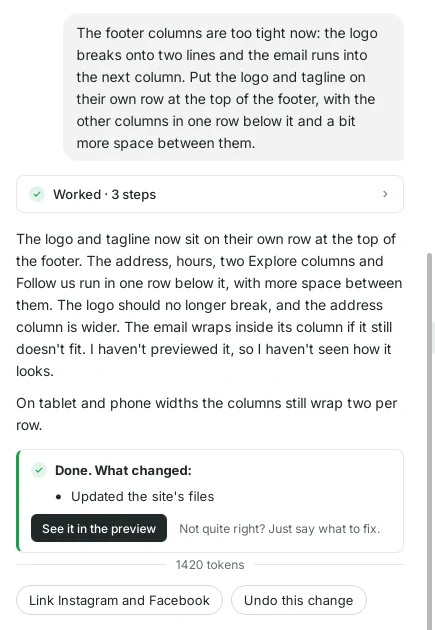
Dites ce qui ne va pas et le rendu souhaité. 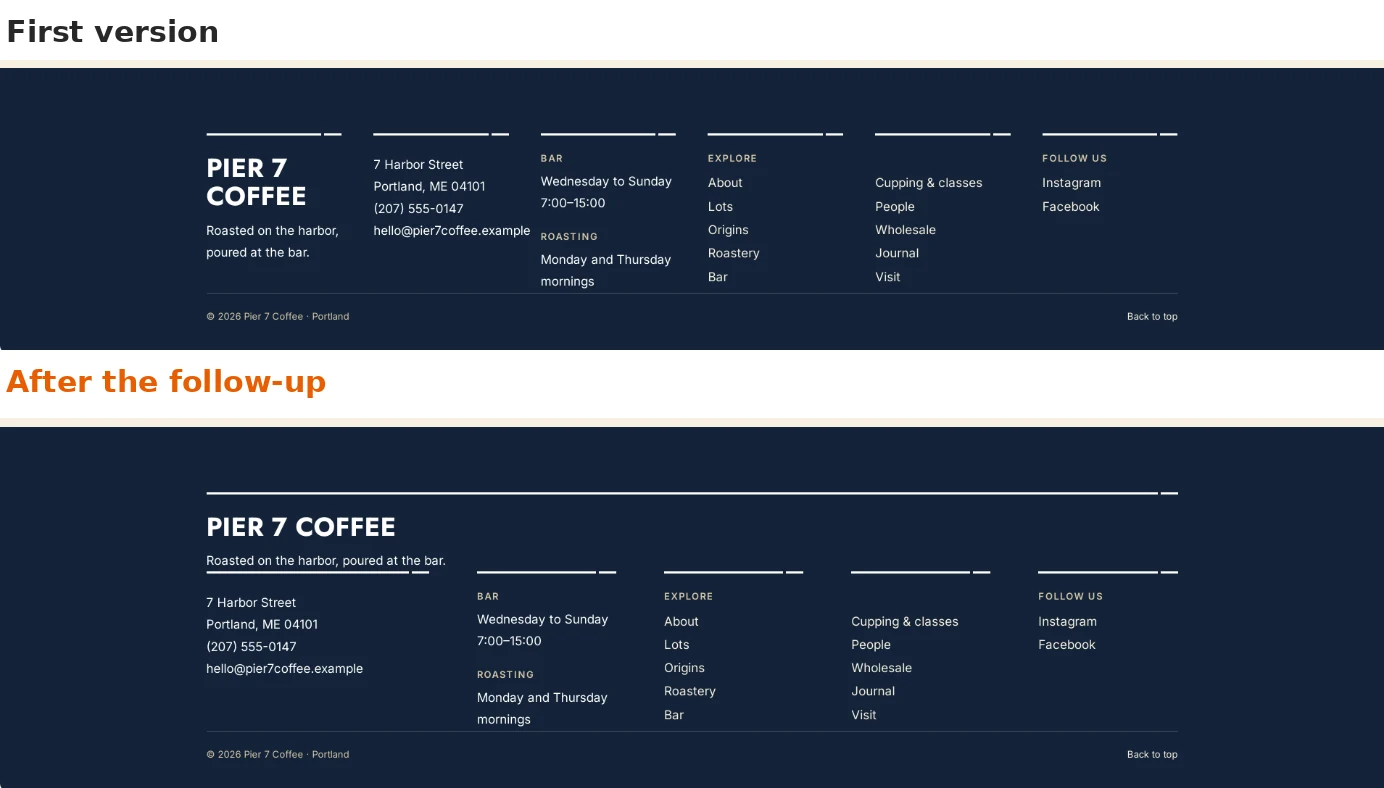
La première version en haut, le résultat après le message de suivi en bas. -
Vérifiez le rendu sur Phone
Cliquez sur Phone en haut à droite de l'aperçu et faites défiler jusqu'en bas. Sur un petit écran, les colonnes s'empilent les unes sous les autres avec de grands liens, et Back to top se place à côté de la ligne de copyright.
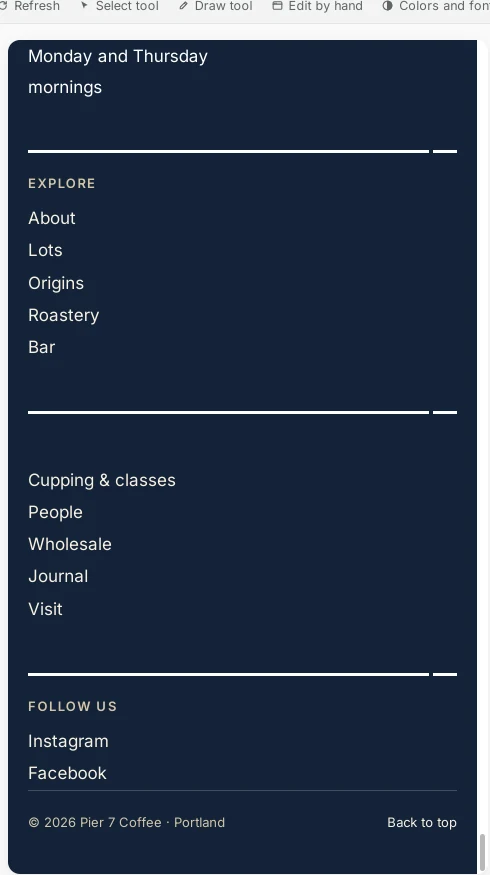
Sur un téléphone, les colonnes s'empilent. -
Ajoutez vos vrais liens vers les réseaux sociaux
Les liens Instagram et Facebook pointent encore vers #. Avant de passer en ligne avec Go live, envoyez les vraies adresses, par exemple : « Relie Instagram à instagram.com/pier7coffee et Facebook à facebook.com/pier7coffee, et ouvre-les dans un nouvel onglet. » Vous pouvez aussi cliquer sur la suggestion Link Instagram and Facebook sous la réponse.
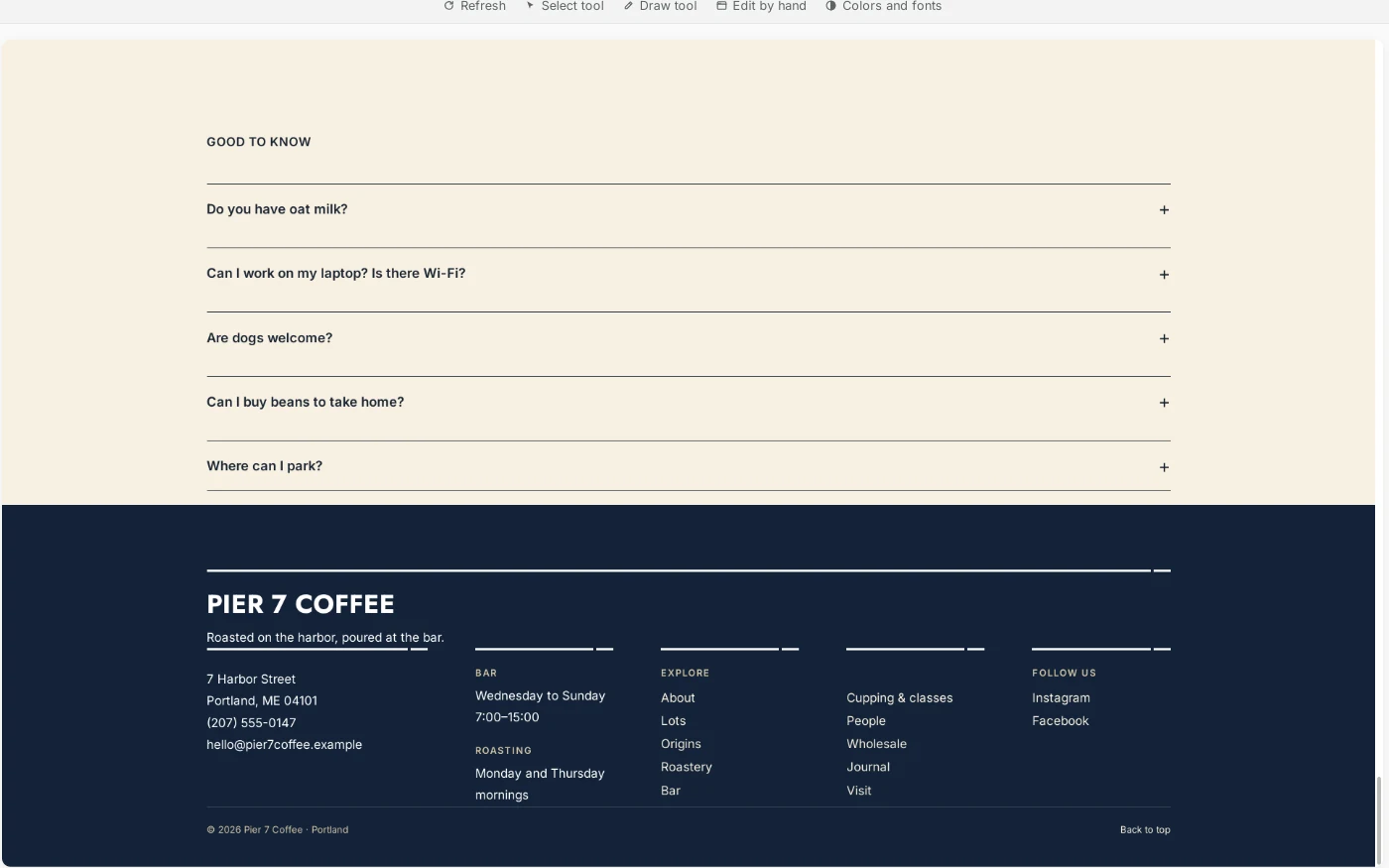
Le pied de page terminé, prêt pour vos vrais liens. -
Revenez en arrière à tout moment avec History
ShipPress enregistre un point de restauration après chaque tour de l'IA. Cliquez sur History en haut à droite pour en voir un pour le nouveau pied de page et un pour la correction de la mise en page. Cliquez sur Restore à côté de l'un ou l'autre pour revenir exactement à l'état du site à ce moment-là.
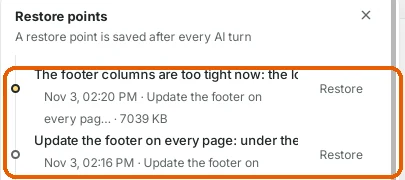
Chaque modification est un point de restauration. -
Conseils
- Mettez dans le pied de page les informations pratiques : adresse, horaires d'ouverture, téléphone ou e-mail et vos comptes de réseaux sociaux.
- Gardez des listes de liens courtes. Deux colonnes de cinq liens se parcourent plus facilement qu'une seule liste de onze.
- Si le pied de page paraît chargé, demandez moins de colonnes ou le nom sur sa propre ligne.
- Collez les vrais liens vers vos réseaux sociaux avant de passer en ligne, pour qu'aucun lien ne pointe vers #.
- Vérifiez le pied de page sur Phone avant de cliquer sur Go live.