
WordPress-Migration: Squarespace-Website umziehen
Wer eine Squarespace-Alternative sucht oder eine WordPress-Migration plant, stößt beim offiziellen Export schnell an Grenzen. Die .xml-Datei von Squarespace enthält weder dein Design noch Shop-Seiten, und Squarespace warnt selbst, dass Bilder möglicherweise nicht mitkommen. Mit ShipPress für Mac, Windows und Linux kopierst du die gewählten Seiten und die gefundenen Bilder deiner Live-Website zu WordPress, bevor du Squarespace kündigst.
-
Warum ein einfacher Export für die WordPress-Migration nicht ausreicht
Squarespace bietet zwar einen Export für Website-Inhalte an, die erzeugte .xml-Datei im WordPress-Format ist jedoch stark eingeschränkt. Sie enthält lediglich Standard-Layoutseiten, Text- und Bild-Blöcke, Galerien sowie genau eine Blog-Seite mit ihren Beiträgen. Ausgeschlossen sind Album-, Cover-, Index-, Info-, Kalender-, Portfolio- und Shop-Seiten. Auch Audio-, Video- und Produktblöcke, Design-Einstellungen sowie eigenes CSS werden nicht exportiert.
Zudem weist Squarespace ausdrücklich darauf hin, dass Bilder beim Import in WordPress möglicherweise nicht mitkopiert werden, sondern lediglich als Verlinkungen erhalten bleiben. Sobald das Squarespace-Abonnement endet, werden diese Bilder nicht mehr geladen. Alle Details findest du im offiziellen Squarespace-Hilfeartikel zum Exportieren. Aus diesem Grund solltest du deine Website zu WordPress umziehen, solange deine Squarespace-Website noch online und öffentlich erreichbar ist.
-
Die .xml-Datei vorab als Text-Backup herunterladen
Bevor du mit dem Umzug startest, empfiehlt sich der offizielle Export von Squarespace als Sicherheitskopie für deine Blog-Texte. Öffne in Squarespace das Menü Import & export content, klicke auf Export und wähle das WordPress-Symbol aus.
Die Website muss veröffentlicht und auf Öffentlich (Public) gestellt sein (aus Testphasen heraus ist kein Export möglich). Nach einigen Minuten Vorbereitung klickst du auf Download, um die .xml-Datei auf deinem Computer zu speichern. Beachte, dass stets nur ein Blog exportiert wird. Bei bereits abgelaufenen Websites muss das Abonnement eventuell reaktiviert werden, wobei ältere Inhalte möglicherweise bereits gelöscht wurden.
-
Die Live-Website direkt in ShipPress importieren
Starte ShipPress auf deinem Computer (Mac, Windows oder Linux). Wähle auf dem Bildschirm Start im rechten Bereich den Reiter Von einer Website importieren. Dort erscheinen die Überschrift Website von ihrer Adresse importieren sowie die Frage Welche Website möchtest du kopieren? mit dem Hinweis, dass das Original unberührt bleibt und keine Credits verbraucht werden.
Trage die öffentliche Adresse deiner Squarespace-Website ein (zum Beispiel yourname.squarespace.com oder deine eigene Domain). Die Seite muss online und öffentlich zugänglich sein. Klicke auf Weiter, vergib optional einen Namen für die neue Website und klicke auf Seiten scannen. ShipPress analysiert die robots.txt und die sitemap.xml. Im Gegensatz zum Standard-Export liest ShipPress die öffentlich sichtbaren Seiten aus und lädt gefundene Bilder, Videos und Schriften direkt in deine neue WordPress-Installation herunter – ohne Beschränkung auf einen einzigen Blog. Weitere Einzelheiten beschreibt unsere Anleitung zum Importieren einer Website über die Adresse.
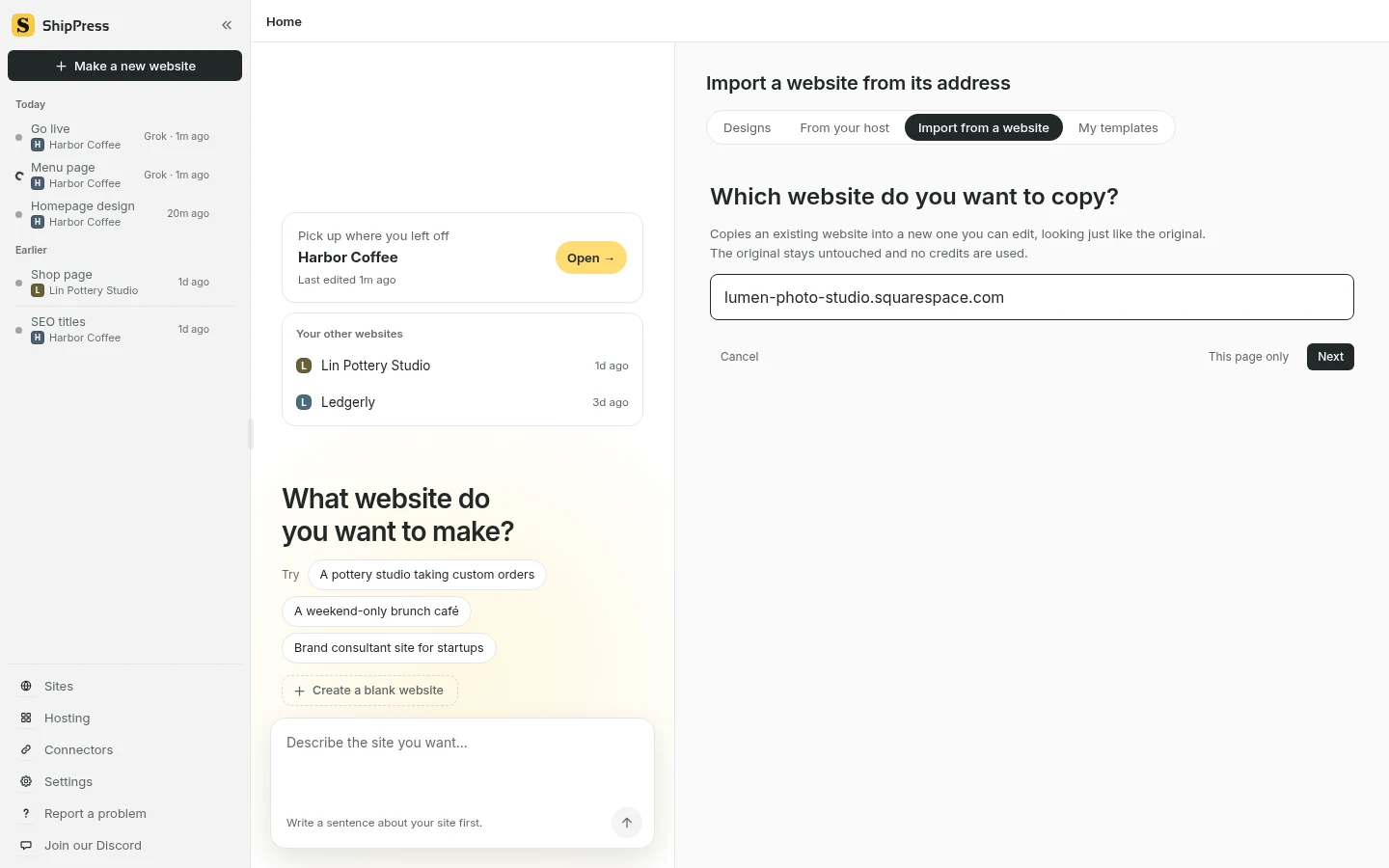
Eine aktive Squarespace-Website in ShipPress über die Webadresse importieren (englische Benutzeroberfläche). -
Seiten, Beiträge und Produkte auswählen
ShipPress listet alle in der Sitemap gefundenen Seiten nach Titel auf. Die Startseite ist immer vorausgewählt. Über Alle wählen, Alle abwählen oder per Shift-Klick kannst du genau festlegen, was übernommen werden soll. Erkennt das Programm eine Reihe zusammenhängender Beiträge (wie Blog-Artikel), fragt es, ob diese einer eigenen Kategorie zugeordnet, als einfache Beiträge angelegt, unverändert übernommen oder ausgelassen werden sollen.
Werden Shop-Seiten mit Produktnamen und Preisen erkannt, bietet ShipPress die Option Als WooCommerce-Produkte (… gefunden, …) an, zusammen mit dem Hinweis: Diese Produkte wurden aus dem Seiteninhalt erkannt. Bitte prüfe Namen und Preise. Bei Auswahl wird das WooCommerce-Plugin installiert und Preise, Bilder, Kategorien sowie Varianten werden angelegt. Abonnements, Kundenbewertungen und Bestellungen werden nicht übertragen; Produktseiten nutzen die Standardansicht von WooCommerce zwischen Kopf- und Fußzeile. Für echte Zahlungen wird später ein WordPress-Host benötigt (siehe unsere Anleitung zum WooCommerce-Shop). Klicke anschließend auf Bitte prüfen, kontrolliere die Zusammenfassung und starte den Vorgang mit Import starten. Die Seiten werden schrittweise mit etwa 30 Sekunden pro Seite verarbeitet; halte die App währenddessen geöffnet.
-
Bericht prüfen, bevor du Squarespace kündigst
Nach Abschluss des Imports zeigt ShipPress einen Statusbericht an. Achte auf folgende Zeile: … Bilder, Videos und Schriften gespeichert; … werden weiterhin vom Original geladen.
Liegt die zweite Zahl über null, werden diese Dateien noch von Squarespace abgerufen und sind nach einer Kündigung nicht mehr sichtbar. Innerhalb der Importgrenzen (bis zu 300 Dateien, maximal 40 MB pro Datei, 250 MB Gesamtlimit) behalten nicht ladbare Dateien ihre Originaladresse. Tausche solche Bilder über den Chat oder im WordPress-Dashboard unter Medien manuell aus, solange deine Squarespace-Website noch aktiv ist. Über Anzeigen siehst du Links, die noch auf das Original verweisen. Formulare auf deinen Seiten nimmt das Plugin Imported Forms entgegen. Zum Zurücksetzen findest du im Verlauf den Wiederherstellungspunkt Vor dem Import.
Als reine Alternative für Blog-Beiträge kannst du die .xml-Datei im Dashboard unter Werkzeuge › Importieren › WordPress einlesen. Squarespace weist jedoch darauf hin, dass Bilder dabei oft nur als Verlinkung enden; importiere dieselben Beiträge nicht auf beiden Wegen, um Duplikate zu vermeiden. Mehr dazu unter Echtes WordPress.
-
Das Aussehen beibehalten oder ein neues Design wählen
ShipPress erstellt aus dem Originallayout ein eigenes Theme, du kannst das Aussehen aber auch komplett wechseln. Klicke im Website-Menü am oberen Rand der Vorschau auf Design dieser Website ändern…, um den Design-Katalog zu öffnen.
Wählst du ein Design aus, erscheint ein Dialogfenster mit dem Hinweis: Deine Beiträge, Fotos und Menüs bleiben alle erhalten, und die Texte deiner anderen Seiten ändern sich nicht. Ein Wiederherstellungspunkt wird automatisch angelegt, und dein Startseitentext wird als Entwurf mit dem Namen Home (previous design) gesichert. Lasse die Option Auch die Beispielinhalte des neuen Designs hinzufügen deaktiviert, damit keine Demodaten importiert werden. Klicke auf Dieses Design verwenden, um es zu aktivieren. Bei Bedarf kannst du jederzeit Zum vorherigen Design zurück wählen. Tipps dazu findest du unter Design finden und Per Chat anpassen.
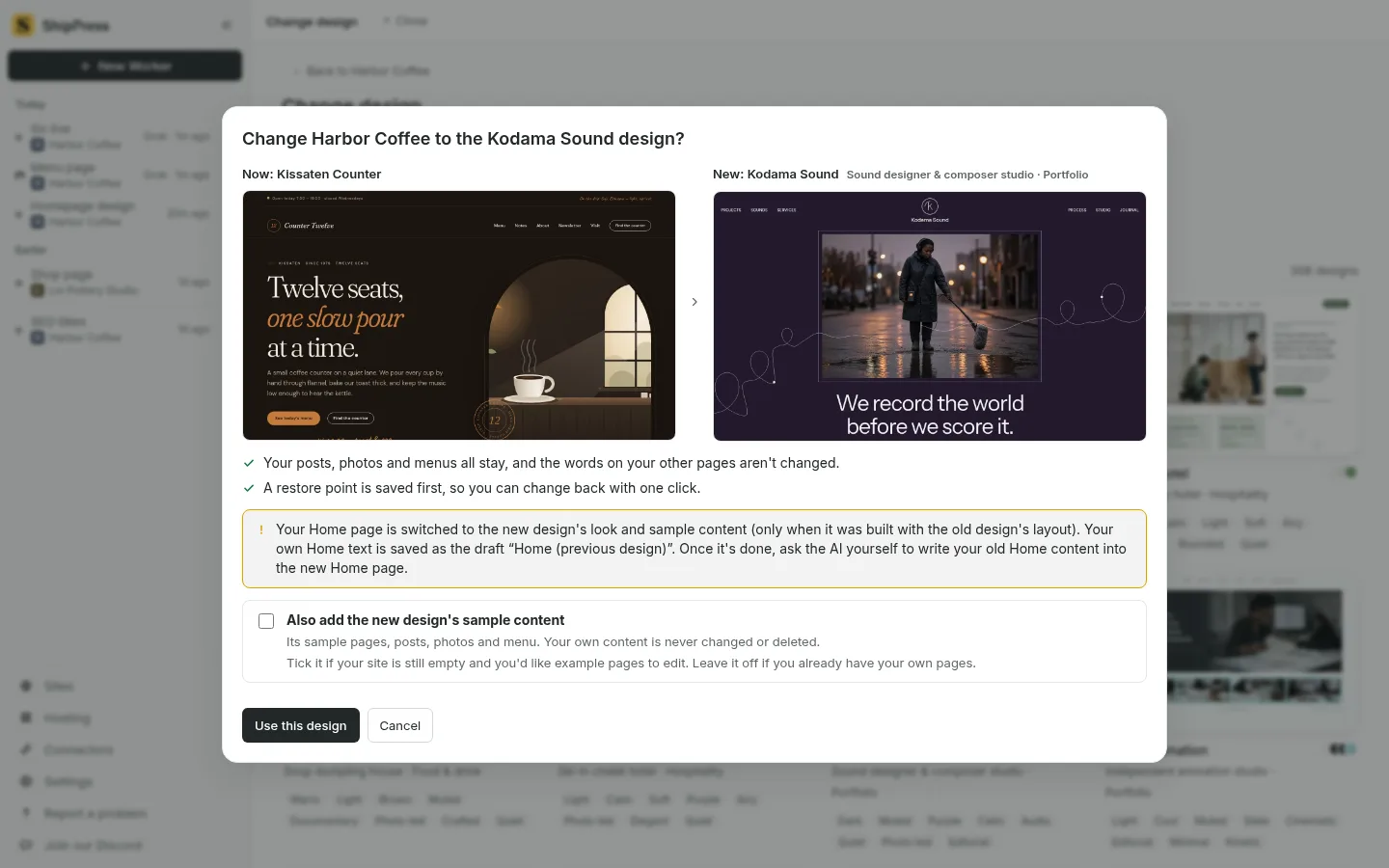
Neues Design über „Design dieser Website ändern…“ wählen: Zuerst wird ein Wiederherstellungspunkt gespeichert, und dein Startseitentext bleibt als Entwurf erhalten (englische Benutzeroberfläche). -
Die neue Website veröffentlichen
Sobald deine Website fertig ist, klickst du oben rechts auf Live gehen. Es stehen drei Optionen bereit: Kostenlose Adresse, WordPress-Host und Selbst bereitstellen.
Wähle unter Kostenlose Adresse die Option ShipPress-Hosting. Gib deine E-Mail-Adresse und den erhaltenen sechsstelligen Bestätigungscode ein und klicke auf Auf einer kostenlosen Adresse veröffentlichen. Die Seite wird unter einer Adresse mit .workers.dev bereitgestellt (bis zu fünf kostenlose Websites pro Konto). Formulareinträge erhältst du direkt per E-Mail, und spätere Aktualisierungen über Änderungen veröffentlichen übertragen nur veränderte Dateien. Beachte, dass eine statische kostenlose Adresse keine WooCommerce-Kassenabläufe oder Mitgliederbereiche unterstützt; nutze dafür den Reiter WordPress-Host. Näheres erfährst du unter Kostenlose Adresse veröffentlichen, Live gehen und WordPress-Hosts im Vergleich.
-
Domain auf die neue Website leiten und Squarespace kündigen
Um deine gewohnte Domain zu verwenden, öffne Websites, wähle Adresse und klicke auf Ich habe schon eine Adresse. Trage deine www-Adresse ein. ShipPress zeigt dir die erforderlichen DNS-Einträge an (in der Regel ein CNAME-Eintrag für www sowie bei Bedarf ein TXT-Eintrag), die du bei deinem Domain-Anbieter hinterlegst. Falls du deine Domain bei Squarespace registriert hast, ist Squarespace dein Domain-Anbieter und du trägst die Einträge in den dortigen DNS-Einstellungen ein. Du kannst Domains auch direkt in der App erwerben. Suchmaschinen überspringen die kostenlose Adresse, richte also deine eigene Domain ein (oder kaufe eine), um gefunden zu werden (siehe Eigene Domain verbinden).
Prüfe deine Seiten, Menüs und Bilder gründlich auf der veröffentlichten Website. Kündige dein Squarespace-Abonnement erst dann, wenn die neue WordPress-Website wie erwartet funktioniert.
Weitere passende Anleitungen: Website von Adresse importieren, Von Ameba Ownd zu WordPress wechseln, Shopify-Shop zu WordPress und WooCommerce umziehen und Tägliche Backups.