
Migrer votre site de Squarespace vers WordPress
Si vous cherchez une alternative à Squarespace ou souhaitez faire une migration WordPress sans repartir de zéro, l'export officiel ne suffit pas toujours. Le fichier .xml de Squarespace ne contient ni votre design ni vos pages de boutique, et Squarespace prévient lui-même que les images peuvent ne pas suivre. Avec ShipPress pour Mac, Windows et Linux, vous copiez les pages que vous choisissez et les images trouvées de votre site en ligne vers WordPress avant de résilier votre ancien abonnement.
-
Pourquoi l'export seul ne suffit pas pour une migration WordPress
Squarespace propose un outil pour exporter le contenu de votre site, mais le fichier .xml au format WordPress obtenu comporte de fortes limites. Il intègre vos pages de mise en page, blocs de texte, blocs d'images, galeries et un unique blog avec ses articles. En revanche, il exclut les pages d'albums, de couverture, d'index, d'informations, de calendrier, de portfolio et de boutique. Les blocs audio, vidéo, produits ainsi que les paramètres de style et le CSS personnalisé sont également ignorés.
De plus, Squarespace avertit que les images risquent de ne pas être transférées lors de l'import dans WordPress, laissant de simples liens qui cesseront de fonctionner dès la résiliation de votre compte. Vous pouvez vérifier ces détails dans l'article d'aide officiel de Squarespace sur l'exportation. C'est pourquoi vous devez migrer votre site vers WordPress pendant que votre site Squarespace est encore en ligne et public.
-
Télécharger le fichier .xml comme sauvegarde préalable
Avant d'entamer la transition, créez une sauvegarde texte de votre blog à l'aide de l'outil officiel. Dans Squarespace, rendez-vous dans Import & export content, cliquez sur Export, puis choisissez l'icône WordPress.
Le site doit être publié et configuré sur Public (l'export est impossible sur les versions d'essai). La préparation prend quelques minutes. Cliquez ensuite sur Download pour enregistrer le fichier .xml en lieu sûr. Notez qu'un seul blog est exporté et que si votre site a expiré, une réactivation d'abonnement peut être nécessaire, bien que les contenus anciens puissent avoir disparu.
-
Importer le site en ligne dans ShipPress
Lancez ShipPress sur votre ordinateur (Mac, Windows ou Linux). Depuis l'onglet Accueil, cliquez sur le volet Importer depuis un site. L'interface affiche le titre Importer un site depuis son adresse ainsi que la question Quel site web voulez-vous copier ?, en rappelant que le site d'origine reste intact et qu'aucun crédit n'est utilisé.
Saisissez ou collez l'adresse publique de votre site Squarespace (par exemple votre-nom.squarespace.com ou votre domaine personnalisé). Le site doit être en ligne et accessible publiquement. Cliquez sur Suivant, nommez votre nouveau site si vous le souhaitez, puis cliquez sur Analyser les pages. ShipPress lit le fichier robots.txt et le sitemap.xml. Contrairement à l'export classique, cette méthode capture le contenu depuis le web et télécharge les images, vidéos et polices détectées sur votre nouveau site WordPress sans se limiter à un seul blog. Pour en savoir plus, consultez notre guide pour importer un site depuis son adresse.
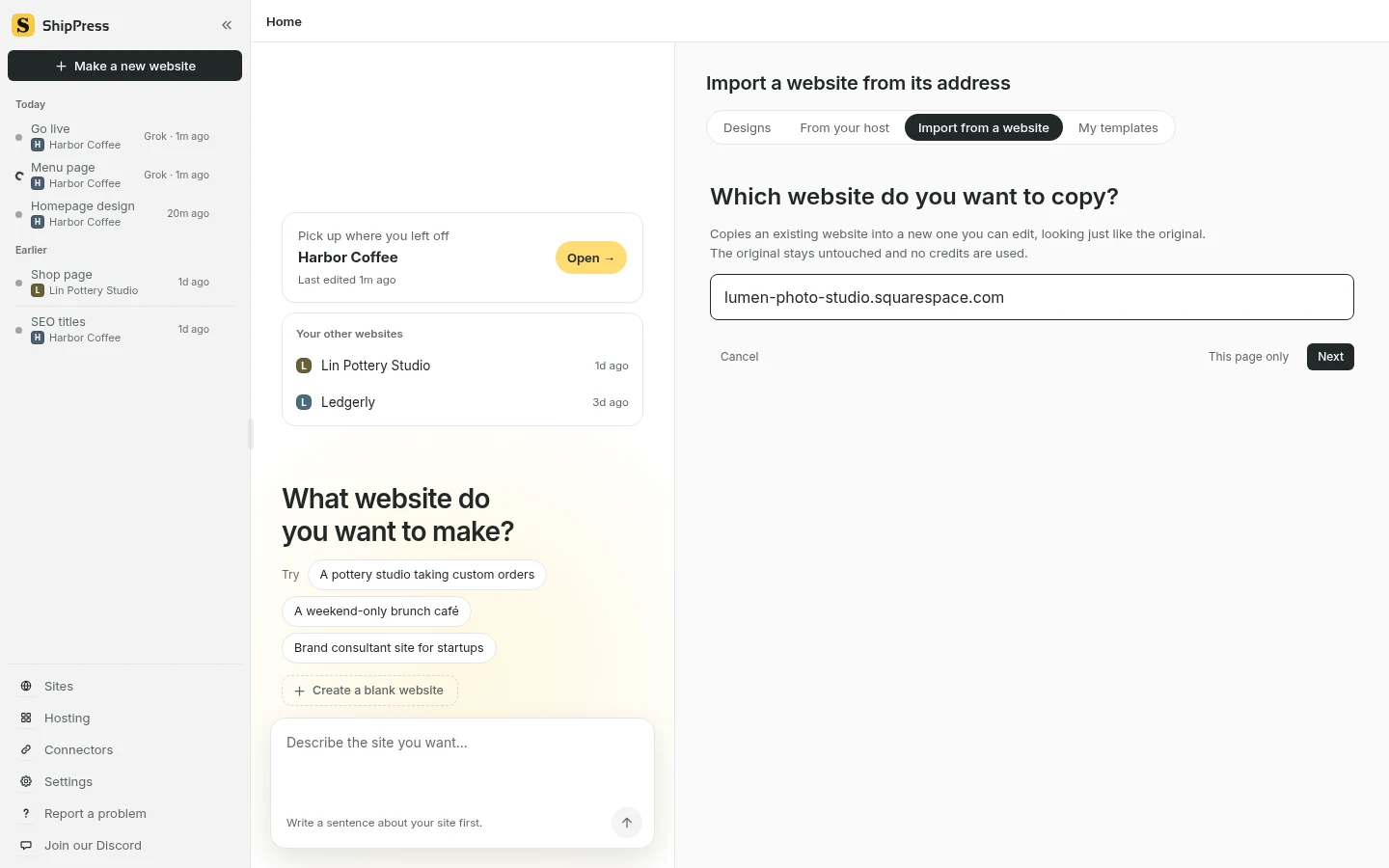
Importation d'un site Squarespace en ligne dans ShipPress depuis son adresse (interface en anglais). -
Sélectionner les pages, articles et produits
ShipPress présente la liste des pages trouvées dans le sitemap. La page d'accueil est toujours incluse. Vous pouvez cliquer sur Tout choisir, Tout décocher ou utiliser Maj-clic pour sélectionner une plage. Lorsqu'un groupe d'éléments similaires (comme des articles de blog) est détecté, l'application vous demande s'il faut créer une catégorie dédiée, les importer comme de simples articles, les laisser tels quels ou les exclure.
Si des pages de produits avec un nom et un prix sont détectées, ShipPress propose l'option En produits WooCommerce (… trouvés, …) accompagnée du message : Ces produits ont été détectés à partir du contenu des pages. Vérifiez les noms et les prix. Cette option installe l'extension WooCommerce et importe les prix, visuels, catégories et déclinaisons. Les abonnements, avis et commandes ne sont pas transférés, et les fiches produits reprennent la présentation propre à WooCommerce entre l'en-tête et le pied de page. Les paiements réels nécessitent un hébergeur WordPress complet (voir notre guide sur la boutique WooCommerce). Cliquez sur Vérifiez, contrôlez la liste, puis cliquez sur Lancer l'importation. L'opération traite les pages par lots à raison d'environ 30 secondes par page ; gardez l'application ouverte.
-
Consulter le rapport avant de résilier Squarespace
Une fois l'importation terminée, ShipPress affiche un rapport récapitulatif. Repérez la ligne indiquant : … images, vidéos et polices enregistrées ; … se chargent encore depuis l'original.
Si le second nombre est supérieur à zéro, ces éléments proviennent toujours de Squarespace et disparaîtront après la clôture de votre compte. Dans la limite de l'importation (jusqu'à 300 fichiers, 40 Mo par fichier, 250 Mo au total), les fichiers non récupérés conservent leur adresse d'origine. Pendant que votre site Squarespace est encore actif, remplacez ces images manuellement en discutant avec l'assistant ou dans le Tableau de bord sous Médias. Cliquez sur Afficher pour repérer les liens pointant encore vers l'ancien site. Les formulaires sont pris en charge par l'extension Imported Forms. Pour annuler, rendez-vous dans Historique et choisissez le point de restauration Avant l'importation.
Pour les articles de blog uniquement, vous pouvez aussi importer le fichier .xml via Outils › Importer › WordPress dans le Tableau de bord. Squarespace prévient toutefois que les images risquent de ne rester que sous forme de liens ; n'importez pas deux fois les mêmes articles pour éviter les doublons. Découvrez comment fonctionne un vrai WordPress.
-
Conserver l'apparence ou choisir un nouveau design
ShipPress génère un thème inspiré de votre mise en page d'origine, mais vous pouvez aussi renouveler votre style. Ouvrez le menu du site au sommet de l'aperçu et sélectionnez Changer le design de ce site… pour parcourir la galerie.
Lorsque vous sélectionnez un design, une boîte de dialogue s'affiche : Vos articles, photos et menus restent tous, et les textes de vos autres pages ne changent pas. Un point de restauration est enregistré au préalable et le texte de votre page d'accueil d'origine est conservé sous forme de brouillon nommé Home (previous design). Laissez la case Ajouter aussi le contenu d’exemple du nouveau design décochée pour ne pas insérer de données fictives. Cliquez sur Utiliser ce design. Vous pourrez toujours cliquer sur Revenir au design précédent en cas de besoin. Découvrez nos conseils pour trouver un design et modifier par discussion.
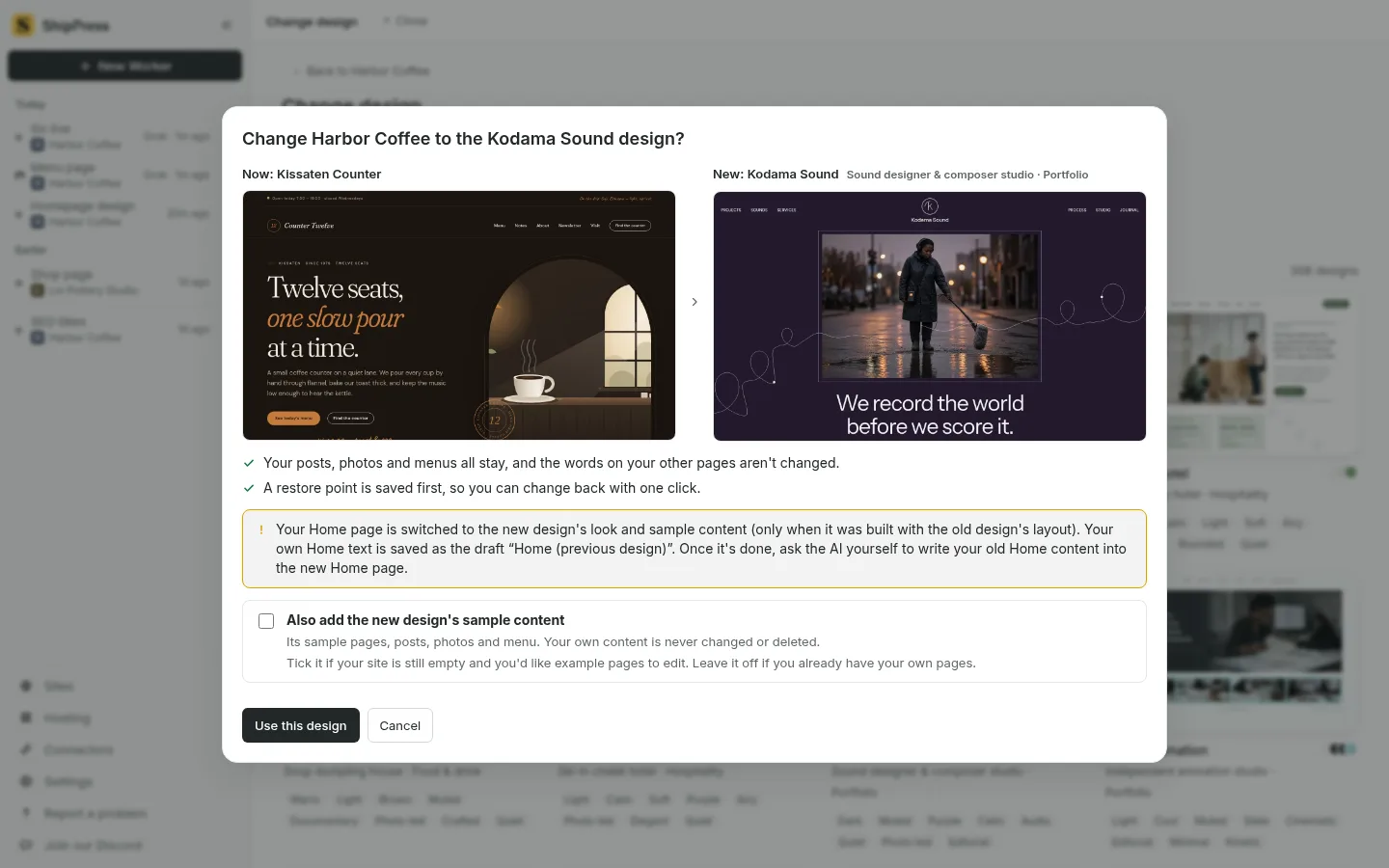
Choix d'un nouveau design avec « Changer le design de ce site… » dans ShipPress : un point de restauration est enregistré d'abord et le texte de votre page d'accueil est conservé en brouillon (interface en anglais). -
Publier le nouveau site WordPress
Quand votre site est prêt, cliquez sur Mettre en ligne en haut à droite. Trois options s'offrent à vous : Adresse gratuite, Hébergeur WordPress et Déployer soi-même.
Dans l'onglet Adresse gratuite, choisissez Hébergement ShipPress. Renseignez votre adresse e-mail, saisissez le code à six chiffres reçu, puis cliquez sur Mettre en ligne sur une adresse gratuite. Votre site sera accessible sur une adresse en .workers.dev (jusqu'à cinq sites gratuits par compte). Les réponses aux formulaires vous sont envoyées par courriel, et le bouton Publier les modifications n'envoie ultérieurement que les fichiers modifiés. Attention : une adresse gratuite statique ne permet pas de gérer un panier WooCommerce ou des espaces membres ; pour cela, utilisez l'onglet Hébergeur WordPress. Consultez nos guides sur la publication sur adresse gratuite, la mise en ligne et le choix d'un hébergeur WordPress.
-
Pointer votre domaine vers le nouveau site puis résilier Squarespace
Pour relier votre propre nom de domaine, allez dans Sites, cliquez sur Adresse, puis choisissez J'ai déjà une adresse. Indiquez votre adresse avec www. ShipPress affiche les enregistrements DNS à renseigner chez votre registraire (souvent un CNAME pour www et un enregistrement TXT si demandé). Si votre domaine a été acheté via Squarespace, votre registraire est Squarespace : ajoutez ces informations dans les paramètres DNS de votre domaine Squarespace. Vous pouvez également acheter un domaine directement dans l'application. Les moteurs de recherche ignorent l'adresse gratuite : pour être trouvé, reliez votre propre domaine (ou achetez-en un) (voir connecter votre propre domaine).
Vérifiez méticuleusement vos pages, vos liens et vos visuels sur le site en ligne. Ne résiliez votre abonnement Squarespace qu'après avoir validé le bon fonctionnement de votre nouveau site WordPress.
Tutoriels complémentaires recommandés : Importer un site depuis son adresse, Migrer depuis Ameba Ownd vers WordPress, Migrer de Shopify vers WordPress et WooCommerce et Sauvegardes quotidiennes.