
如何將 Squarespace 網站搬家到 WordPress
許多站長因為 Squarespace 的費用,或想自己掌握網站內容,而考慮網站搬家。Squarespace 雖然提供匯出功能,但官方的 .xml 檔不包含版面設計與商店頁面,Squarespace 也提醒圖片可能無法一併移轉。用 Mac、Windows 或 Linux 電腦上的 ShipPress,你可以趁 Squarespace 網站還在線上時,把你挑選的頁面和它找到的圖片複製到 WordPress,檢查報告後再取消 Squarespace。
-
為什麼只靠 Squarespace 官方匯出,網站搬家還不夠?
Squarespace 內建了網站內容匯出功能,但匯出的 WordPress 格式 .xml 檔案限制很多。它只包含一般的排版頁面、文字區塊、圖片區塊、圖庫頁面,以及單一個部落格頁面的文章。相簿、封面、索引、資訊、日曆、作品集和商店頁面都不會被匯出,音訊、影片、商品區塊、自訂 CSS 與網站樣式設定也都會遺失。
更關鍵的是,Squarespace 官方提醒,將 .xml 匯入 WordPress 時圖片可能不會跟著移轉,只會保留原站圖片連結,一旦 Squarespace 網站停用,圖片就會失效。詳細說明可參考 Squarespace 官方匯出說明文章。因此,在取消 Squarespace 訂閱前,務必趁網站仍在線上公開運作時完成網站搬家。
-
先下載 .xml 檔案做為文章文字備份
在開始搬家之前,建議先下載官方的 .xml 檔做為文字備份。在 Squarespace 後台進入 Import & export content(匯入與匯出內容),點選 Export(匯出),接著點擊 WordPress 圖示。
你的 Squarespace 網站必須處於已發佈且公開(Public)的狀態,試用版網站無法匯出。產生檔案需要幾分鐘,完成後點擊 Download 下載並妥善保存該檔案。請注意,匯出僅支援一個部落格頁面;若過期的網站想要匯出,可能需要重新啟用訂閱,且時間過久內容可能已被刪除。
-
將線上網站直接匯入 ShipPress
在你的電腦(Mac、Windows 或 Linux)上開啟 ShipPress。在 首頁 右側面板切換至 從網址匯入 標籤頁。畫面會顯示標題 從網址匯入網站 與 你想複製哪個網站?,並註明原網站不會被更動,也不會扣除點數。
輸入或貼上 Squarespace 網站的公開網址(例如 yourname.squarespace.com,若網站有用自己的網域也可以填網域)。網站必須是在線且公開狀態。點選 下一步,為新網站命名(可選),然後點擊 掃描頁面。ShipPress 會讀取網站的 robots.txt 與 sitemap.xml。與官方匯出不同,這種方式直接讀取公開網頁,會將找到的圖片、影片和字型存入新網站,不受單一部落格或特定頁面類型的限制。詳細操作可參考 從網址匯入網站 教學。
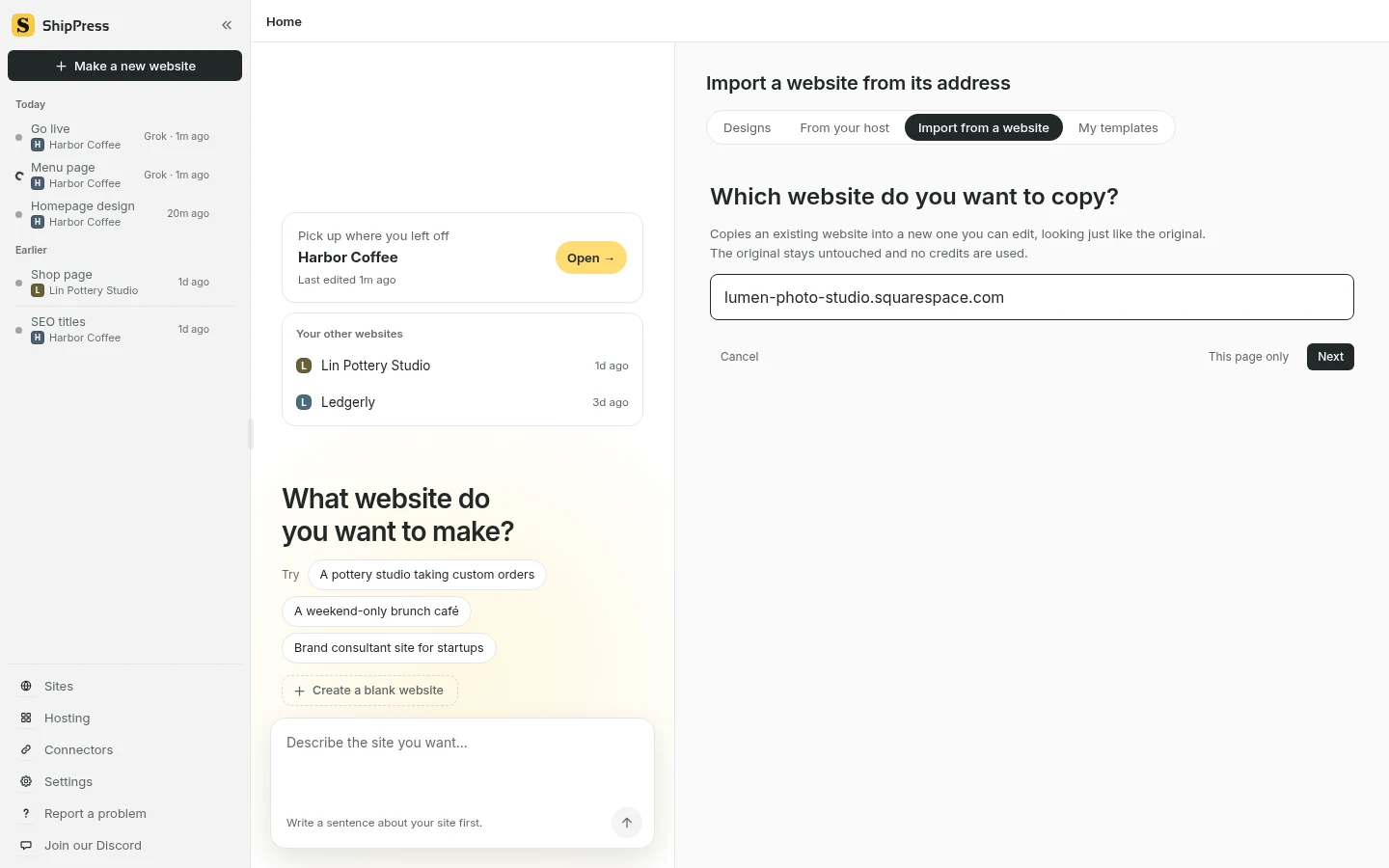
在 ShipPress 中透過「從網址匯入」複製線上的 Squarespace 網站(畫面為英文介面)。 -
挑選頁面、文章與商品
ShipPress 會依據 Sitemap 列出偵測到的頁面標題,首頁預設必定匯入。你可以使用 全選、全部不選,或按住 Shift 點選範圍來挑選需要的頁面。當系統偵測到一組結構相似的內容(例如部落格文章)時,會詢問處理方式:設為專屬分類、匯入為一般文章、維持原樣或排除不匯入。
如果 ShipPress 偵測到包含名稱與價格的商品頁面,會提供 匯入為 WooCommerce 商品(偵測到 … 件,…) 選項,並提示:這些商品是從網頁內容偵測到的,請確認名稱與價格。 勾選後會自動安裝 WooCommerce 外掛,並帶入價格、圖片、分類與商品規格。訂閱、評價與訂單記錄不會被轉移,且商品頁面會使用 WooCommerce 預設版面。若要正式接單收費,上線時需要選擇 WordPress 主機(詳見 WooCommerce 商店設定)。確認無誤後點擊 確認一下,檢查清單後點選 開始匯入。程式會以每頁約 30 秒的速度批次處理,處理期間請保持應用程式開啟。
-
取消 Squarespace 前先檢查匯入報告
匯入完成後,ShipPress 會顯示摘要報告。請特別留意這行報告文字:… 個圖片、影片和字型已存入網站,… 個仍連到原站。
如果第二個數字大於 0,代表那些檔案仍連回原來的 Squarespace 網站,一旦取消訂閱就會無法顯示。在匯入上限內(最多 300 個檔案、單檔 40 MB、總計 250 MB),未能成功下載的資源會維持原網址。請趁 Squarespace 網站還在線上時,透過對話或在 後台 的「媒體」中將這些圖片手動替換。在報告中點選 看網址 可查看仍連到原站的連結。頁面上的表單會由 Imported Forms 外掛接手處理。若需要復原,可在 歷史 中點選 匯入前 的還原點。
若只想匯入部落格文章,也可以在 後台 的「工具 › 匯入 › WordPress」中使用 WordPress 內建功能讀取 .xml 檔。但 Squarespace 提醒這可能只會帶入圖片連結,且請勿兩種方式重複匯入相同文章以免產生重複內容。了解更多功能請見 真正的 WordPress 網站。
-
保留原本外觀或更換全新設計
ShipPress 會根據原網站排版建立佈景主題,你也可以隨時換上新設計。點擊預覽視窗上方的網站選單,選擇 換這個網站的設計… 即可瀏覽設計庫。
點選任一設計時,系統會跳出確認對話框並說明:你的文章、照片和選單都會保留,其他頁面的文字也不會被改。 同時系統會自動建立還原點,並將原本的首頁文字另存為名為 Home (previous design) 的草稿。請不要勾選 也加入新設計的範例內容,以免混入展示資料。確認後點擊 換成這個設計 套用。如果想改回,隨時可點選 換回原本的設計。挑選與調整方式可參考 挑選設計 與 透過對話修改網站。
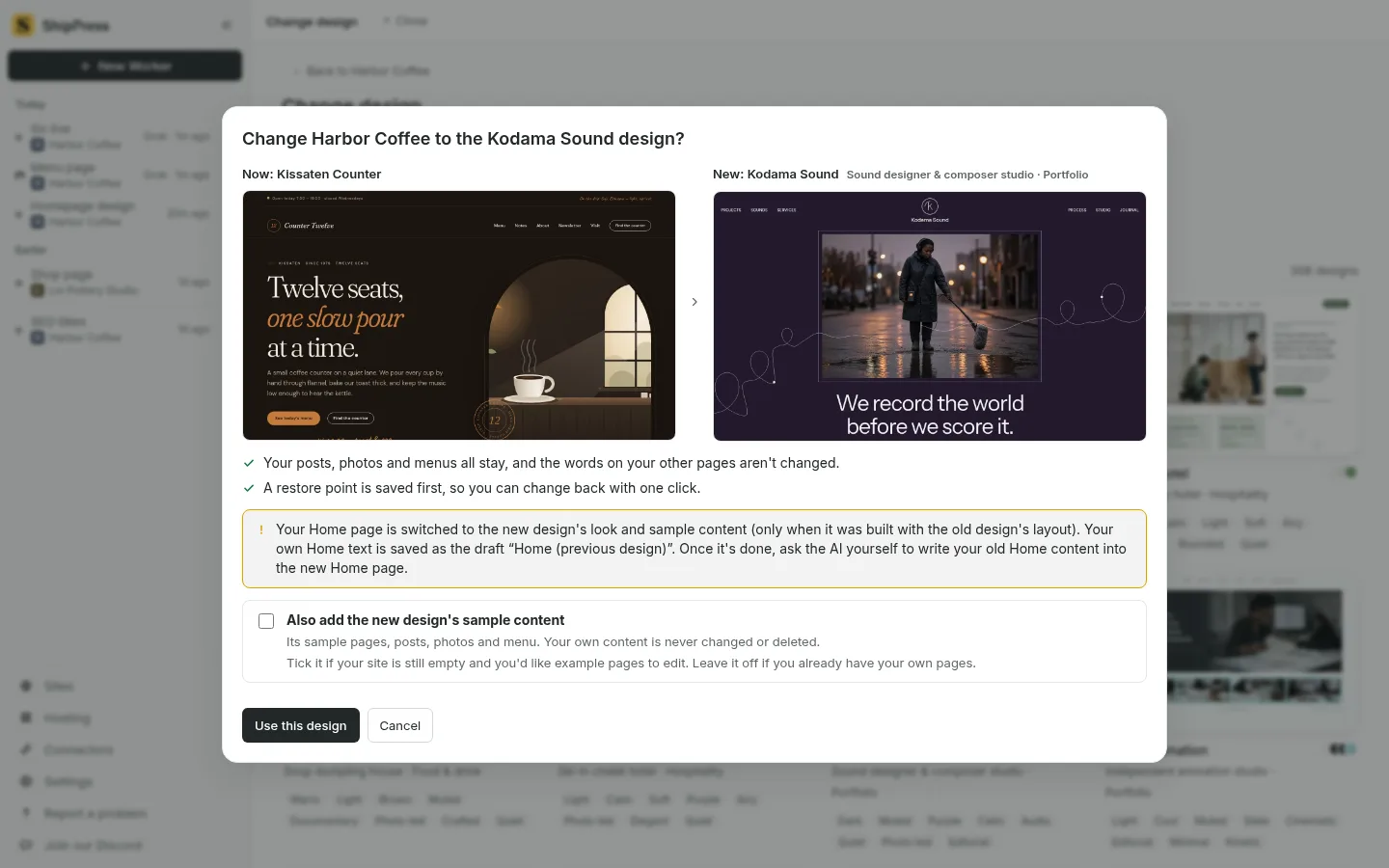
在 ShipPress 用「換這個網站的設計…」選新設計:會先儲存還原點,首頁文字則保留為草稿(畫面為英文介面)。 -
將新網站正式發佈上線
準備好公開網站時,點擊右上角的 上線 按鈕。你會看到三個標籤頁:免費網址、WordPress 主機 與 自行部署。
若選擇 免費網址,請選取 ShipPress 託管。輸入你的電子郵件並填入六位數驗證碼,點擊 放上免費網址,網站就會發佈至 .workers.dev 結尾的網址(每個帳號最多可發佈五個免費網址網站)。表單送出會直接寄到你的信箱,日後點擊 發佈變更 僅會上傳有修改的檔案。請注意,靜態免費網址無法執行 WooCommerce 結帳或會員登入;若有線上購物需求,請切換至 WordPress 主機 標籤頁。詳細說明可參閱 發佈到免費網址、網站上線 與 選擇 WordPress 主機。
-
連接自己的網域,確認無誤後再取消 Squarespace
如果要使用現有網域,請至 網站管理 點選 管理網址,選擇 我已經有網址 並輸入 www 網址。ShipPress 會顯示需要設定的 DNS 記錄(通常是一筆 www 的 CNAME 記錄,必要時再加一筆 TXT 記錄)。如果你的網域是在 Squarespace 購買的,Squarespace 就是你的網域代管商,請直接到 Squarespace 的網域 DNS 設定中填入這些記錄;你也可以直接在軟體內購買新網域。搜尋引擎會略過免費網址,所以想被搜尋到,請連接自己的網域,或在 App 內買一個(詳見 綁定自有網域)。
在正式上線的網站上仔細檢查各頁面、連結與圖片。確認一切正常後,再正式取消 Squarespace 網站訂閱。
相關教學推薦:從網址匯入網站、從 Ameba Ownd 搬家到 WordPress、購物網站架設:把 Shopify 商店搬到 WordPress 與 WooCommerce 以及 每日自動備份。