
Squarespace から WordPress への移行手順
Squarespace の料金を見直したい、サイトを自分で管理したいといった理由で、Squarespace から WordPress への移行を考えている方向けの手順です。Squarespace 公式のエクスポート機能ではデザインやストアページが引き継がれず、Squarespace 自身も画像が移行されない場合があると案内しています。Mac・Windows・Linux のパソコンで動く ShipPress なら、Squarespace を解約する前に、公開中のサイトから選んだページと見つかった画像を WordPress に取り込めます。
-
Squarespace の公式エクスポートだけでは WordPress 移行に足りない理由
Squarespace にはコンテンツのエクスポート機能が用意されていますが、出力される WordPress 形式の .xml ファイルには制限があります。保存されるのはレイアウトページ、テキストブロック、画像ブロック、ギャラリーページ、および単一のブログページの投稿に限られます。アルバム、カバー、インデックス、情報、カレンダー、ポートフォリオ、ストアページは含まれず、音声、動画、商品ブロックやカスタム CSS、デザイン設定も引き継がれません。
さらに Squarespace 公式のヘルプでも、.xml を WordPress に取り込む際に画像が正しく移行されず、元の画像へのリンクのみが残る場合があると警告されています。その場合、Squarespace を解約すると画像が表示されなくなります。詳しくは Squarespace 公式エクスポートヘルプ をご覧ください。そのため、Squarespace を解約する前に、サイトが公開されているうちに WordPress への移行を済ませておきましょう。
-
まずはバックアップとして .xml をダウンロード
作業を始める前に、ブログのテキストバックアップとして公式ファイルをダウンロードしておきます。Squarespace の管理画面で Import & export content(コンテンツのインポートとエクスポート)を開き、Export(エクスポート)から WordPress アイコンを選択します。
エクスポートを行うには、サイトが公開(Public)設定されている必要があります(お試し期間中のサイトでは利用できません)。数分待つと準備ができるので、Download をクリックして .xml ファイルを手元に保管してください。なお、エクスポートできるブログは 1 つだけであり、期限切れのサイトは再契約が必要になる場合や、時間が経っているとデータが削除されている可能性がある点にご注意ください。
-
公開中のサイトを ShipPress に取り込む
Mac・Windows・Linux のパソコンで ShipPress を起動します。ホーム 画面の右側パネルで サイトから取り込む タブを選択してください。アドレスからサイトを取り込む という見出しとともに どのウェブサイトをコピーしますか? と表示されます。元のサイトは変更されず、クレジットも消費しません。
Squarespace サイトの公開アドレス(yourname.squarespace.com。独自ドメインを使っている場合はそのドメイン)を入力します。サイトはオンラインで一般公開されている必要があります。次へ を押し、必要に応じてサイト名を入力して ページをスキャン をクリックします。ShipPress は robots.txt と sitemap.xml を読み込みます。公式エクスポートと異なり、公開ページから直接読み取るため、ブログ数や特定のページ形式の制約を受けることなく、検出された画像・動画・フォントを新しいサイトに保存します。詳しい手順は アドレスからサイトを取り込む をご確認ください。
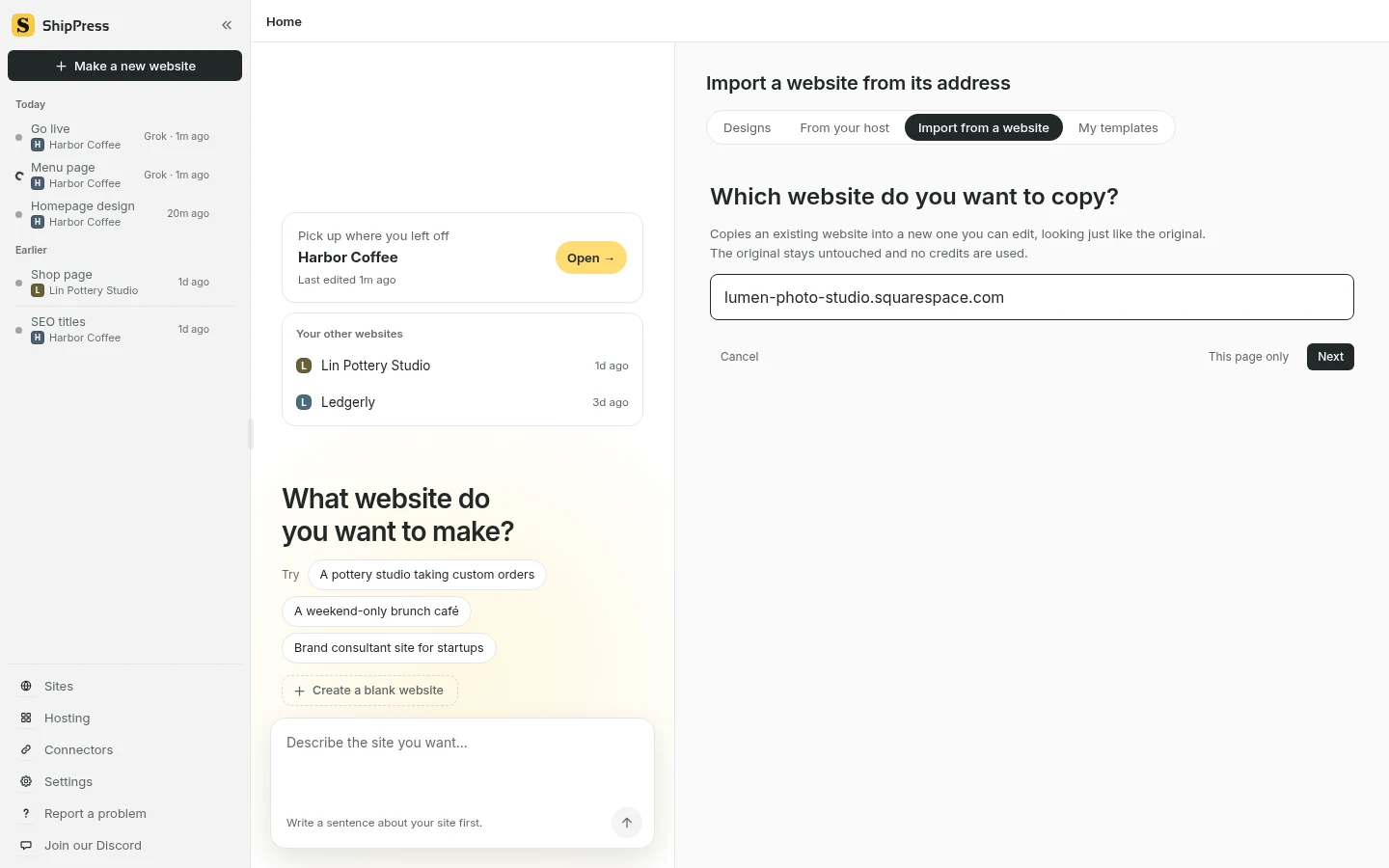
ShipPress の「サイトから取り込む」タブで公開中の Squarespace サイトのアドレスを入力(画面は英語版 UI)。 -
ページ、投稿、商品を選択する
サイトマップから検出されたページがタイトル一覧で表示されます。トップページは常に含まれます。すべて選ぶ、すべて解除、または Shift キーを押しながらクリックして範囲選択が可能です。ブログ記事などの類似ページ群が見つかった場合は、専用カテゴリーにするか、通常の投稿にするか、そのまま取り込むか、除外するかを選択できます。
名前と価格が含まれる商品ページが検出された場合、WooCommerce の商品として取り込む(… 件検出、…) という選択肢が表示され、「これらの商品はページの内容から検出されました。名前と価格をご確認ください。」という案内が出ます。これを選択すると WooCommerce プラグインが導入され、価格、写真、カテゴリー、バリエーションが取り込まれます。定期購入、レビュー、注文履歴は引き継がれず、商品ページはヘッダーとフッターの間に WooCommerce の標準レイアウトが適用されます。実際に決済を受け付けるには WordPress ホストが必要です(詳しくは WooCommerce ストアの解説 を参照してください)。内容を確認したら 確認してください を押し、概要を見て 取り込みを開始 をクリックします。1 ページあたり約 30 秒かけてバッチ処理されますので、完了までアプリを開いたままにしてください。
-
Squarespace 解約前にレポートを確認する
取り込みが完了するとレポートが表示されます。画像・動画・フォント … 個を保存しました。… 個は元のサイトから読み込みます。 という行を確認してください。
2 番目の数字が 0 より大きい場合、それらのファイルは現在も Squarespace から読み込まれており、解約後に表示されなくなります。取り込みの上限(最大 300 ファイル、1 ファイル 40 MB まで、合計 250 MB まで)により取得できなかったファイルは元のアドレスが維持されます。Squarespace の契約が有効なうちに、AI との対話や ダッシュボード のメディア画面からそれらの画像をご自身で差し替えてください。レポートの 表示 をクリックすると、元のサイトを向いたままのリンクを確認できます。ページ内のフォームは Imported Forms プラグインが引き継ぎます。やり直したい場合は 履歴 から 取り込み前 の復元ポイントに戻せます。
なお、ブログ記事だけであれば、ダッシュボード の「ツール › インポート › WordPress」から .xml ファイルを読み込む従来の方法もあります。ただし Squarespace が警告しているとおり画像はリンクのままになる可能性があり、二重インポートによる重複には注意してください。詳しくは 本物の WordPress をご覧ください。
-
デザインを引き継ぐか新しいデザインを選ぶ
ShipPress は元のレイアウトを基にテーマを生成しますが、別のデザインに変更することもできます。プレビュー上部のサイトメニューから このサイトのデザインを変更… を選択してください。
デザインを選ぶと確認ダイアログが開き、「投稿・写真・メニューはすべて残り、他のページの文章も変わりません。」と表示されます。自動的に復元ポイントが作成され、元のトップページのテキストは Home (previous design) という下書きとして保存されます。既存のページとサンプルデータが混ざらないよう、新しいデザインのサンプルコンテンツも追加する のチェックは外したままにしておきます。確認後、このデザインを使う をクリックします。元のデザインに戻したい場合は 元のデザインに戻す を選べます。デザイン選びの詳細は デザインを探す や 対話で編集する を参照してください。
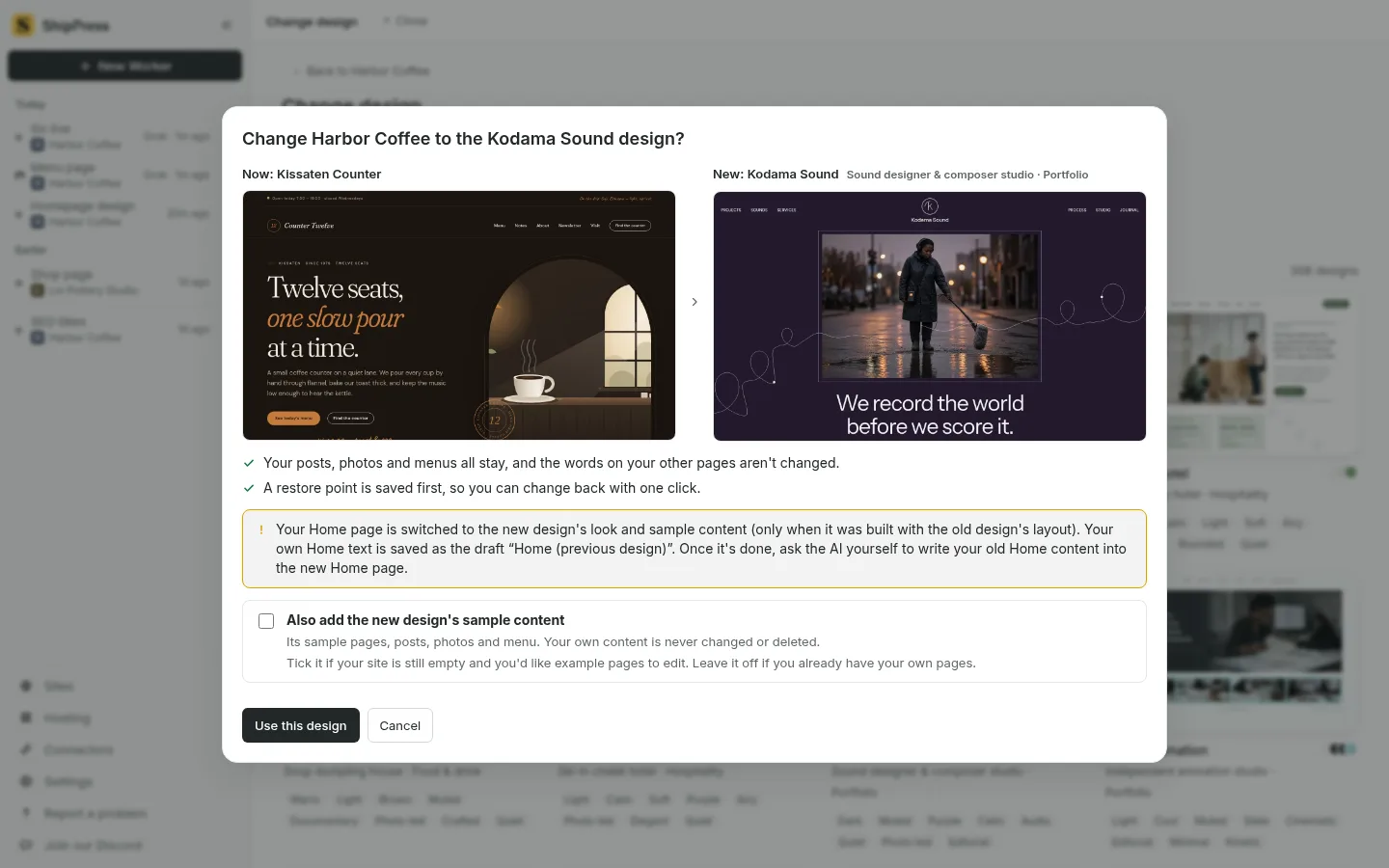
「このサイトのデザインを変更…」からデザインを選ぶ画面。先に復元ポイントが保存され、ホームのテキストは下書きとして残ります(画面は英語版 UI)。 -
新しいサイトを公開する
サイトを公開する準備ができたら、画面右上の 公開する をクリックします。画面には 無料アドレス、WordPress ホスト、自分でデプロイ の 3 つのタブがあります。
無料アドレス を使う場合は ShipPress ホスティング を選択します。メールアドレスを入力して届いた 6 桁のコードを入力し、無料アドレスで公開 をクリックすると、.workers.dev で終わるアドレスで公開されます(1 アカウントにつき 5 サイトまで無料公開可能)。フォームの送信内容はメールで届き、今後の更新時は 変更を公開 で変更分のみが送信されます。なお、静的な無料アドレスでは WooCommerce の決済や会員ログインは動作しないため、ショップ運営には WordPress ホスト タブをご利用ください。詳しくは 無料アドレスでの公開、サイトの公開手順、WordPress ホストの選び方 をご覧ください。
-
ドメインを接続してから Squarespace を解約する
お持ちのドメインを利用するには、サイト から アドレス を開き、アドレスを持っている を選んで www 付きのアドレスを入力します。ShipPress に表示される DNS レコード(通常は www 用の CNAME レコードと必要に応じた TXT レコード)をドメイン管理会社で設定してください。Squarespace でドメインを取得した場合は Squarespace がドメイン管理会社となるため、Squarespace のドメイン DNS 設定画面でこれらを追加します。アプリ内で新しいドメインを購入することも可能です。検索エンジンは無料アドレスをスキップするため、検索で見つけてもらうには独自ドメインを接続するか、新しく取得してください(詳細は 独自ドメインの設定 を参照)。
公開されたサイトでページ、リンク、画像を十分に確認してください。新しい WordPress サイトが問題なく動作していることを確認できた後に、Squarespace の解約手続きを行ってください。
関連チュートリアル:アドレスからサイトを取り込む、Ameba Ownd から WordPress への移行、Shopify から WordPress へ:WooCommerce で自分のショップを作る、日々の自動バックアップ。