
快速鍵與快速切換器
在 ShipPress 裡,大部分操作都有快速鍵:新增 Worker、在 Worker 之間移動、把右側切換成預覽、工具或 Canvas、停止 AI,或是上線。你不需要全部記住,先學會兩個就夠了:Ctrl+/ 會顯示完整清單,Ctrl+K 會開啟快速切換器,輸入幾個字就能找到想要的項目。在 Mac 上,本頁提到 Ctrl 的地方請改按 ⌘,Alt 則是 ⌥ Option。
-
查看所有快速鍵
在應用程式的任何位置按下 Ctrl+/(Mac 為 ⌘/)。快速鍵清單會開在視窗上方,分組方式與選單相同:ShipPress、檔案、編輯、檢視、視窗與說明。每一列都會顯示適用於這台電腦的按鍵,所以 Mac 會顯示 ⌘ 符號,Windows 則顯示 Ctrl。
按 Esc、點選 ×,或點一下清單外面,就能關閉。
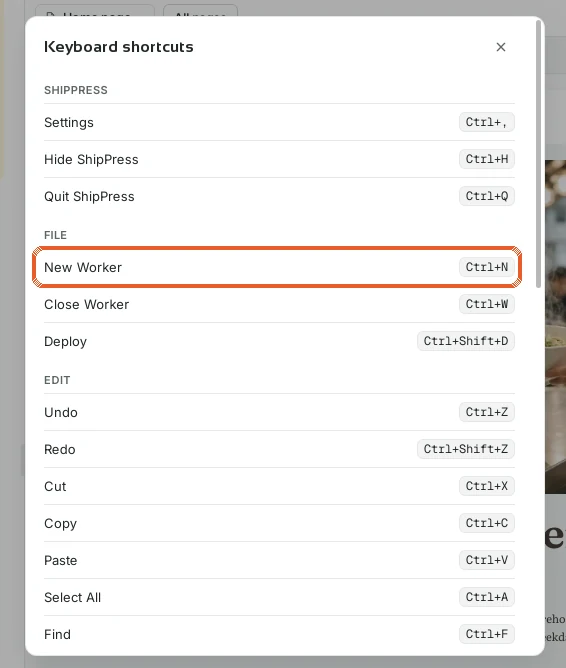
Ctrl+/ 開啟完整清單。新 Worker 是 Ctrl+N。 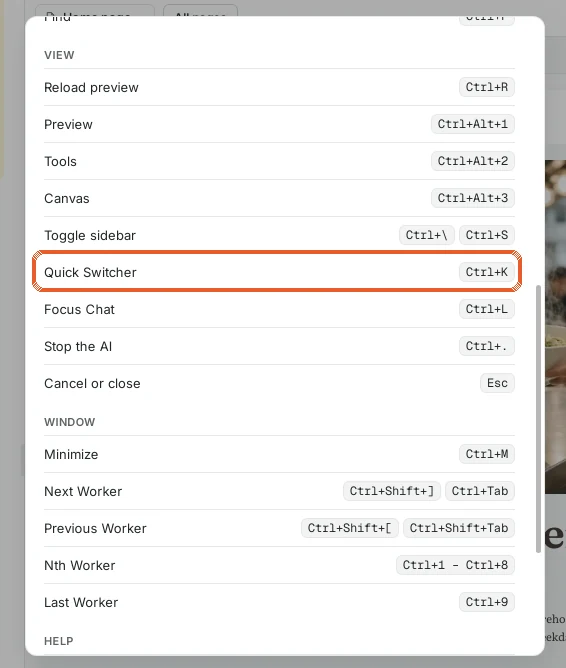
往下捲動可看到檢視與視窗的快速鍵。 -
用快速切換器跳到任何地方
按 Ctrl+K(⌘K)。快速切換器會開啟,上方是搜尋框,下方有三個清單:Worker(每個都標示它所處理的網站)、網站,以及附有快速鍵的指令。用 ↑ 和 ↓ 方向鍵移動,按 Enter 開啟選取的項目,按 Esc 關閉。選擇 Worker 會開啟它的聊天,選擇網站則會開啟該網站。
Ctrl+F 也會開啟同一個快速切換器,所以你熟悉的尋找快速鍵在這裡一樣適用。
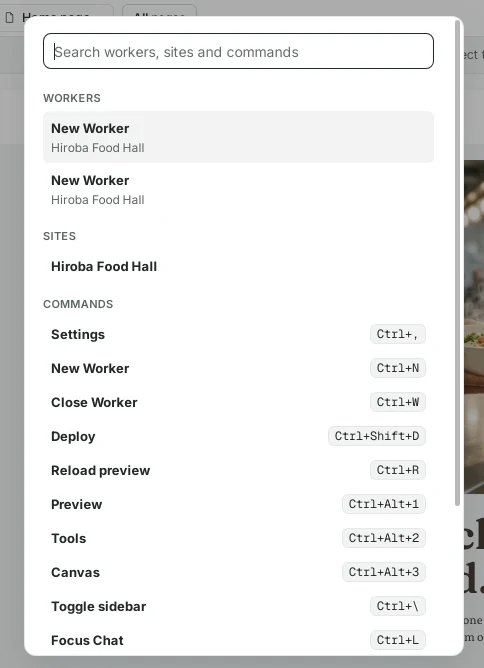
Worker、網站與指令集中在同一個可搜尋的清單。 -
輸入幾個字,再按 Enter
你幾乎不用捲動。開始輸入,清單就會隨之縮小:網站名稱的幾個字、Worker 的標題,或是某個指令。輸入 canv 就只會剩下 Canvas 指令;按 Enter,視窗右側就會切換到 Canvas,所有頁面並排顯示。
快速切換器也會顯示每個指令自己的快速鍵,用過幾次之後就可以直接跳過它:Ctrl+Alt+3 會直接切到 Canvas。
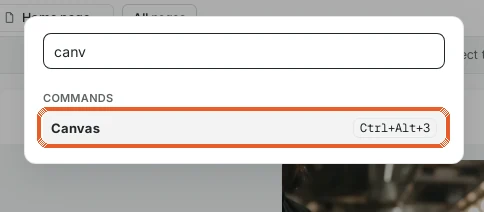
輸入文字會把清單縮小到符合的項目。 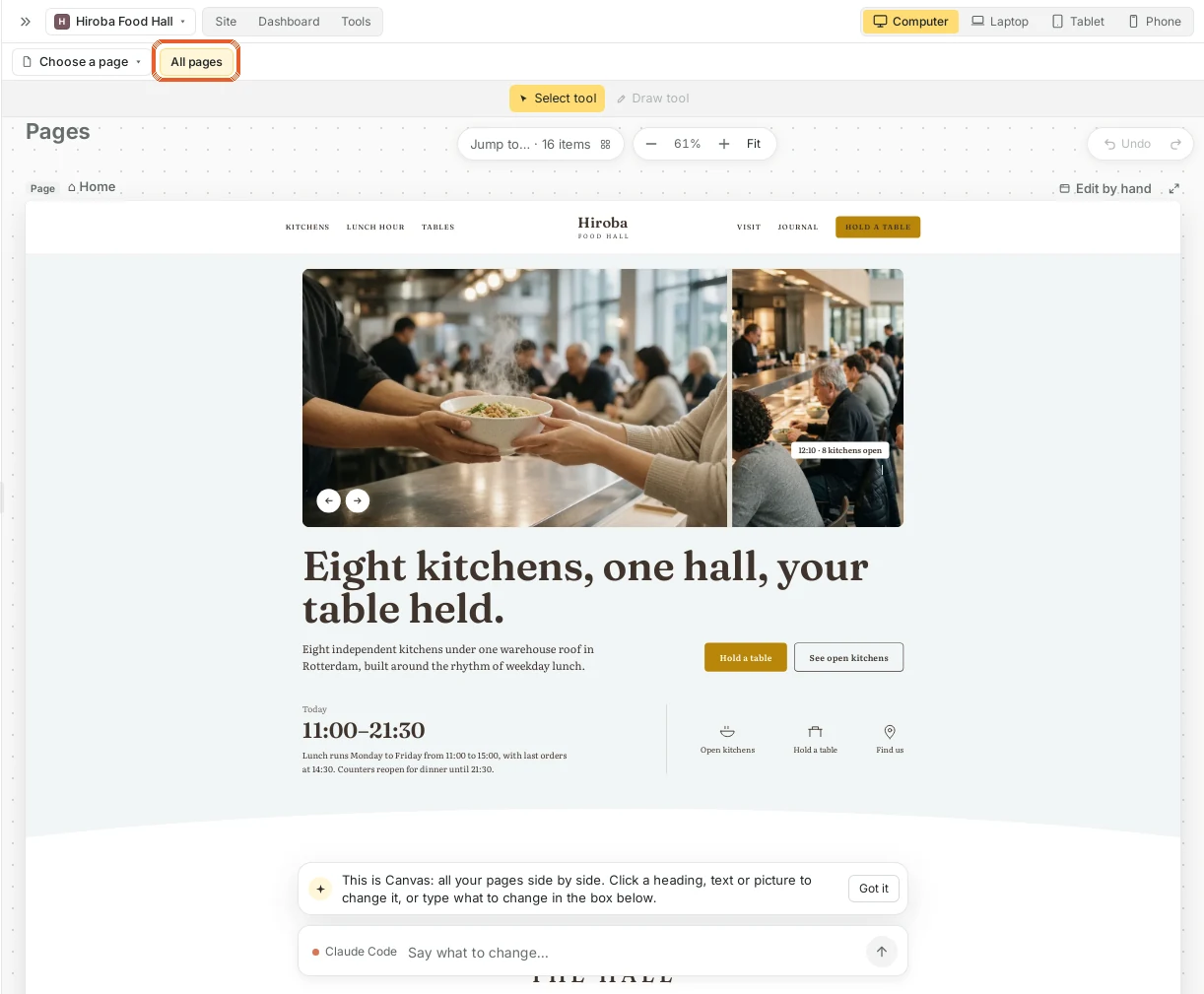
按 Enter 執行指令:這裡是開啟 Canvas。 -
值得記住的快速鍵
- Ctrl+N 會在目前開啟的網站上新增 Worker,Ctrl+W 會關閉目前的 Worker(它的聊天仍保留在側邊欄)。
- Ctrl+Tab 與 Ctrl+Shift+Tab 會移到下一個或上一個 Worker。Ctrl+1 到 Ctrl+8 會開啟第一到第八個 Worker,Ctrl+9 則是最後一個。
- Ctrl+L 會把游標放進聊天輸入框,可以直接輸入。
- 如果 AI 做的方向不對,按 Ctrl+. 就能停止它。
- Ctrl+Alt+1、Ctrl+Alt+2 與 Ctrl+Alt+3 會把右側切換成預覽、工具或 Canvas。Ctrl+R 會重新載入預覽。
- Ctrl+\ 會隱藏或顯示側邊欄,讓預覽有更大的空間。
- 在文字框之外按 Ctrl+Z,會跳出針對上一次 AI 修改的復原詢問,與還原點相同。在 Canvas 裡,Ctrl+Z 與 Ctrl+Shift+Z 則是復原與重做你自己的編輯。
- Ctrl+Shift+D 會開啟上線,Ctrl+, 則會開啟設定。
- Esc 會關閉目前開啟的項目,例如對話框、快速鍵清單或快速切換器。
-
工作時順便認識快速鍵
你不必特地打開清單才能找到快速鍵。選單列會在每個指令旁邊顯示它的按鍵:例如檢視選單就列出重新載入預覽、預覽、工具、Canvas、切換側邊欄、快速切換器、聚焦聊天與停止 AI,以及各自的按鍵。把游標移到按鈕上,提示文字也會包含快速鍵,例如新 Worker 會顯示 Ctrl+N。
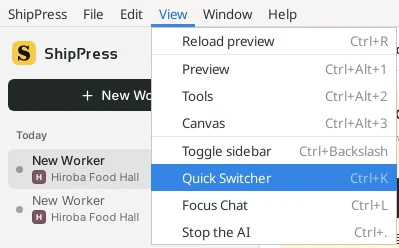
選單會顯示每個指令的快速鍵。 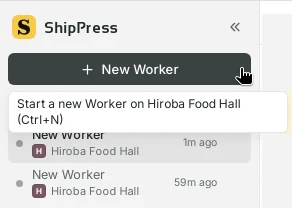
按鈕提示也包含快速鍵。 -
在設定中找到清單
同一份清單也在設定 › 快速鍵裡。按 Ctrl+,(或點選側邊欄底部的設定),再選擇左側的快速鍵。如果你想讓清單與其他設定並排開著,或是想查資料又不想擋住網站,這裡就很方便。
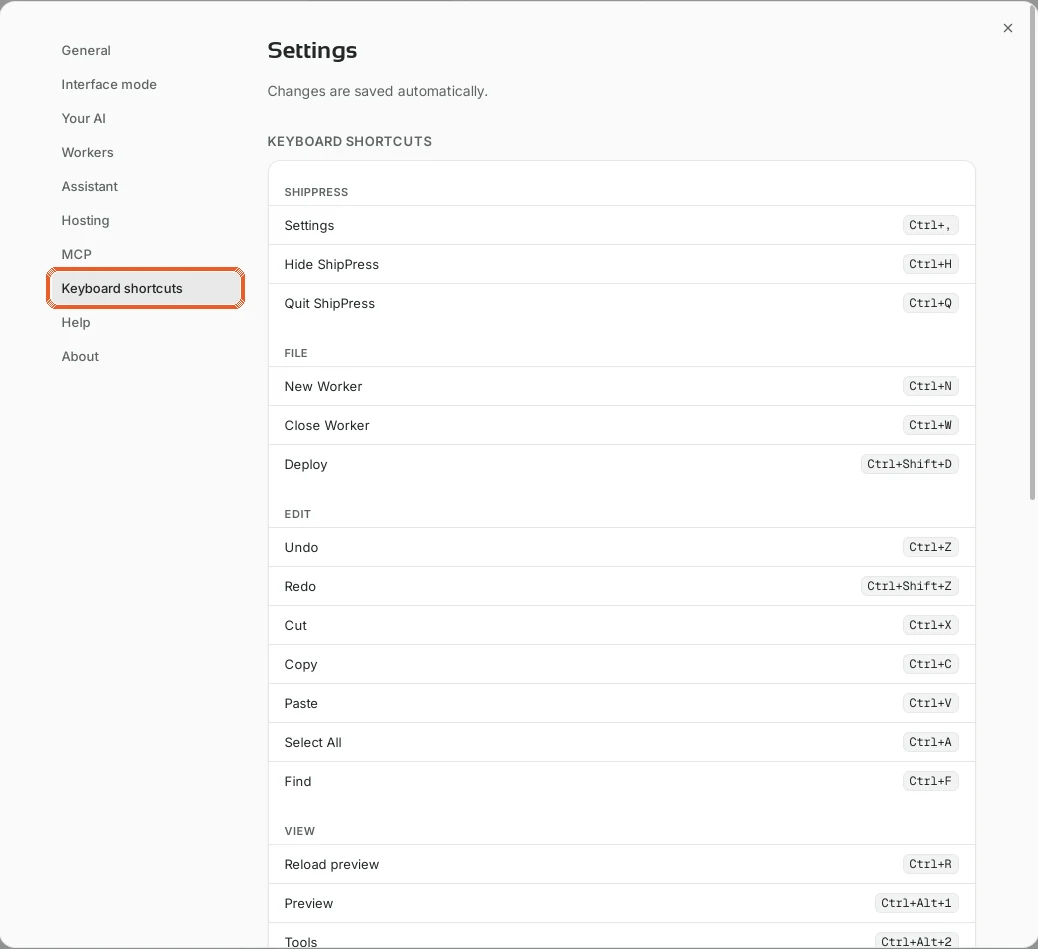
設定 › 快速鍵顯示的是同一份清單。 -
補充說明
- 在 Mac 上,按鍵使用 ⌘ Command 與 ⌥ Option:新 Worker 是 ⌘N,快速切換器是 ⌘K,Canvas 是 ⌥⌘3。用 ⌃⇥(Control+Tab)在 Worker 之間移動,在 Mac 上也適用。
- 在文字框中輸入時,Ctrl+Z、複製、貼上、全選與 Esc 仍會照常作用在你的文字上。只有游標不在文字框時,它們才會對 ShipPress 生效。
- 如果你輸入中文、日文或韓文,在你還在選字時,快速鍵與 Enter 會先等待,所以確認選字不會意外送出訊息或執行指令。
- 在聊天輸入框輸入 / 會開啟另一份清單:聊天指令,例如 /snapshot 與 /undo。