
キーボードショートカットとクイックスイッチャー
ShipPress での操作の多くにはキーボードショートカットがあります。新しい Worker の作成、Worker 間の移動、右側のプレビュー・ツール・Canvas の切り替え、AI の停止、公開などです。すべてを覚える必要はありません。まずは 2 つで十分です。Ctrl+/ で一覧がすべて表示され、Ctrl+K でクイックスイッチャーが開き、数文字入力するだけで目的のものを見つけられます。Mac では、このページの Ctrl を ⌘、Alt を ⌥ Option に読み替えてください。
-
すべてのショートカットを確認する
アプリのどこでも Ctrl+/(Mac では ⌘/)を押します。ウィンドウの上にキーボードショートカットの一覧が開きます。メニューと同じ区分で、ShipPress、ファイル、編集、表示、ウィンドウ、ヘルプに分かれています。各行にはお使いのコンピューター向けのキーが表示されるため、Mac では ⌘ の記号、Windows では Ctrl と表示されます。
Esc を押すか、× をクリックするか、一覧の外側をクリックすると閉じます。
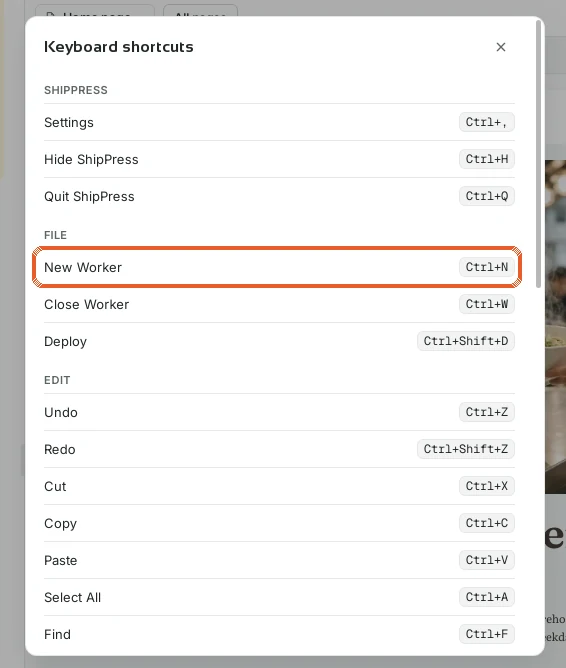
Ctrl+/ で一覧がすべて開きます。新規 Worker は Ctrl+N です。 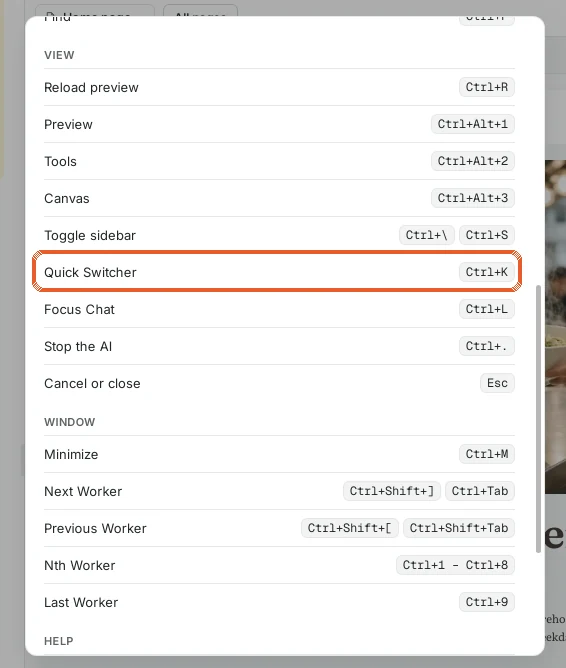
下へスクロールすると、表示とウィンドウのショートカットが見られます。 -
クイックスイッチャーでどこへでも移動する
Ctrl+K(⌘K)を押します。上部に検索ボックスがあるクイックスイッチャーが開き、3 つのリストが表示されます。Worker(それぞれ作業中のサイト付き)、サイト、そしてショートカット付きのコマンドです。↑ と ↓ キーで移動し、Enter で選択中の項目を開き、Esc で閉じます。Worker を選ぶとそのチャットが開き、サイトを選ぶとそのサイトが開きます。
Ctrl+F でも同じクイックスイッチャーが開くので、おなじみの検索キーがここでも使えます。
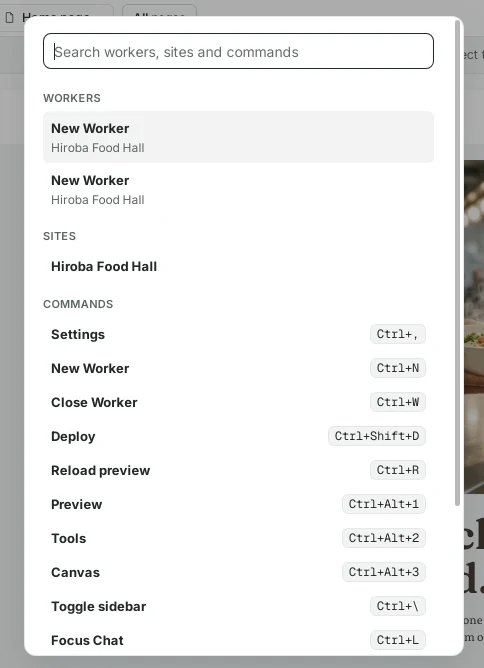
Worker、サイト、コマンドを 1 つの検索可能なリストで。 -
数文字入力して Enter を押す
スクロールする必要はほとんどありません。入力を始めると、サイト名の数文字、Worker のタイトル、コマンド名に合わせてリストが絞り込まれます。canv と入力すると Canvas コマンドだけが残ります。Enter を押すと、ウィンドウの右側が Canvas に切り替わり、すべてのページが並んで表示されます。
クイックスイッチャーには各コマンド自体のショートカットも表示されるので、何度か使えば経由せずに済みます。Ctrl+Alt+3 で直接 Canvas へ移動できます。
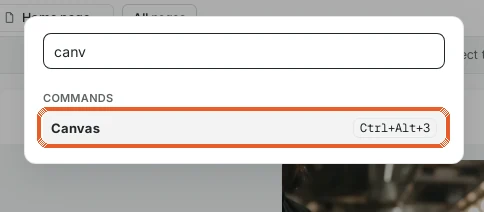
入力すると、一致するものだけに絞り込まれます。 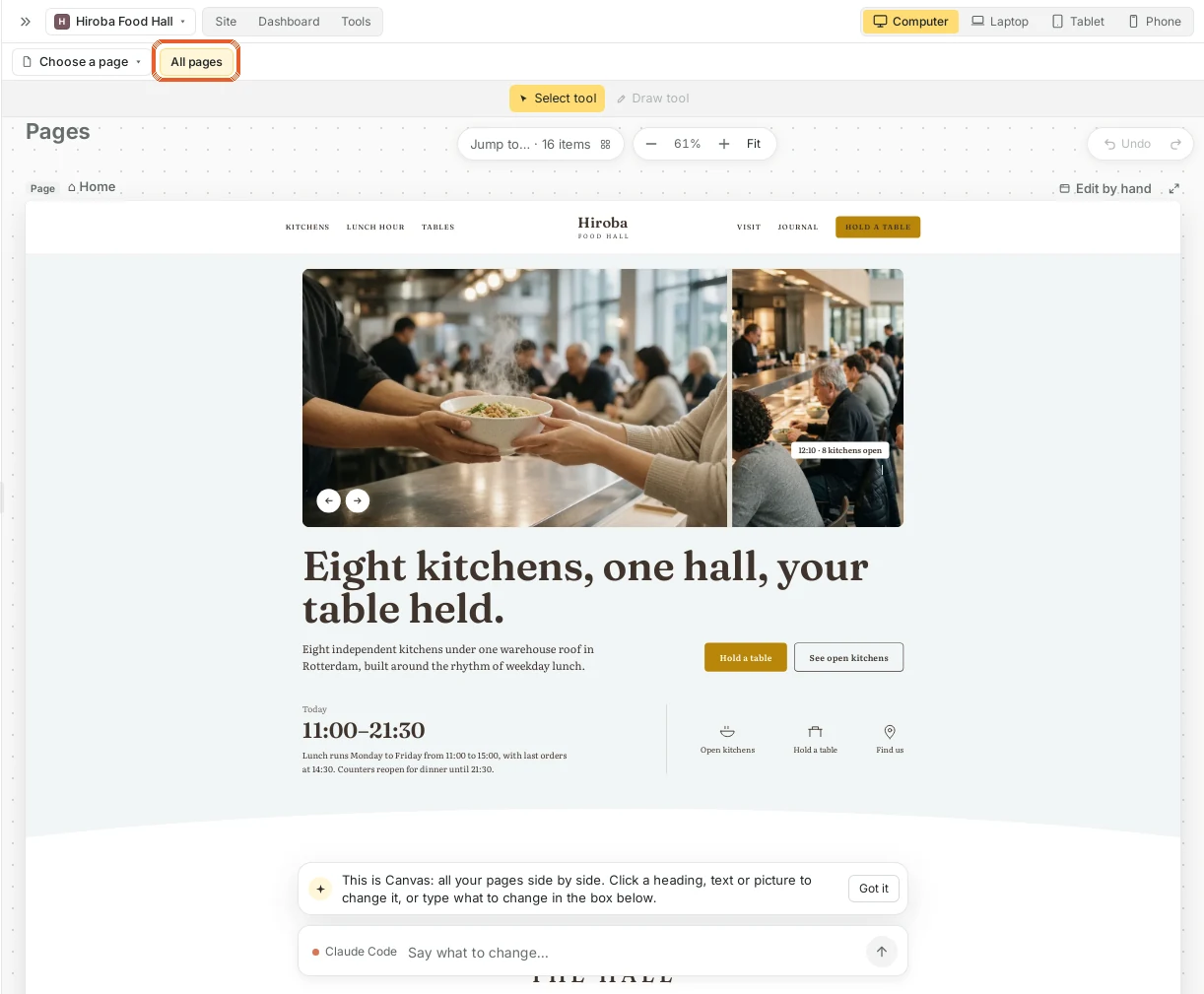
Enter でコマンドが実行されます。ここでは Canvas が開きます。 -
覚えておきたいショートカット
- Ctrl+N は開いているサイトで新しい Worker を始め、Ctrl+W は現在の Worker を閉じます(チャットはサイドバーに残ります)。
- Ctrl+Tab と Ctrl+Shift+Tab で次または前の Worker に移動します。Ctrl+1 から Ctrl+8 で 1 番目から 8 番目の Worker、Ctrl+9 で最後の Worker を開きます。
- Ctrl+L でチャットボックスにカーソルが移り、すぐ入力できます。
- AI が違う方向に進んでいるときは Ctrl+. で停止できます。
- Ctrl+Alt+1、Ctrl+Alt+2、Ctrl+Alt+3 で、右側をプレビュー、ツール、Canvas に切り替えます。Ctrl+R でプレビューを再読み込みします。
- Ctrl+\ でサイドバーを隠したり表示したりでき、プレビューを広く使えます。
- テキストボックスの外で Ctrl+Z を押すと、直前の AI の変更を元に戻すかどうかの確認が開きます。復元ポイントと同じです。Canvas では Ctrl+Z と Ctrl+Shift+Z で自分の編集を元に戻す・やり直すことができます。
- Ctrl+Shift+D で公開を開き、Ctrl+, で設定を開きます。
- Esc は、ダイアログ、ショートカットの一覧、クイックスイッチャーなど、開いているものを閉じます。
-
作業しながらショートカットを見つける
ショートカットを調べるために一覧を開く必要はありません。メニューバーには各コマンドの横にキーが表示されます。たとえば表示メニューには、プレビューの再読み込み、プレビュー、ツール、Canvas、サイドバーの切り替え、クイックスイッチャー、チャットにフォーカス、AI の停止が、それぞれのキーとともに並んでいます。ボタンにマウスを重ねると、ヒントにもショートカットが含まれます。たとえば新規 Worker には Ctrl+N と表示されます。
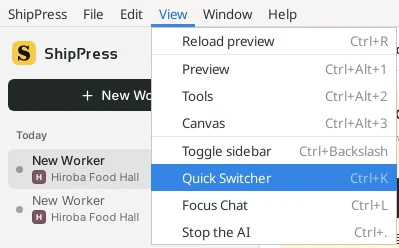
メニューには各コマンドのショートカットが表示されます。 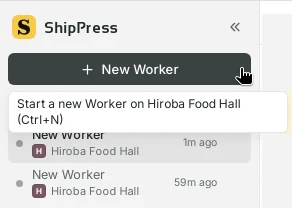
ボタンのヒントにもショートカットが含まれます。 -
設定で一覧を確認する
同じ一覧は設定 › キーボードショートカットにもあります。Ctrl+, を押す(またはサイドバー下部の設定をクリックする)と、左側のキーボードショートカットを選べます。ほかの設定と並べて一覧を開いておきたいときや、サイトを隠さずに調べたいときに便利です。
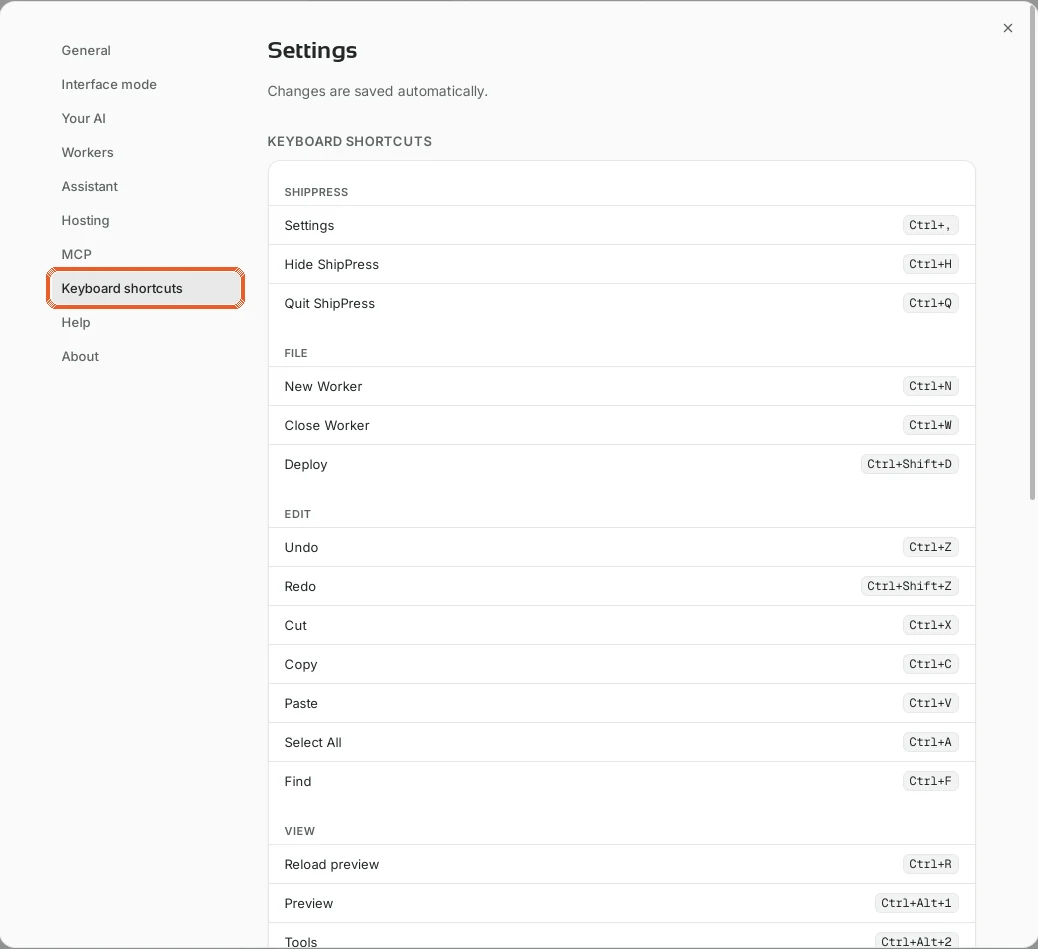
設定 › キーボードショートカットにも同じ一覧があります。 -
知っておくと便利なこと
- Mac では ⌘ Command と ⌥ Option を使います。新規 Worker は ⌘N、クイックスイッチャーは ⌘K、Canvas は ⌥⌘3 です。⌃⇥(Control+Tab)での Worker 間の移動も Mac で使えます。
- テキストボックスに入力している間は、Ctrl+Z、コピー、貼り付け、すべて選択、Esc は通常どおり入力中のテキストに対して働きます。ShipPress に対して働くのは、カーソルがテキストボックスにないときだけです。
- 中国語・日本語・韓国語を入力する場合、変換中の間はショートカットと Enter は待機するので、変換の確定でメッセージが送信されたりコマンドが実行されたりすることはありません。
- チャットボックスで / を入力すると、別の一覧が開きます。/snapshot や /undo などのチャットコマンドです。