
Raccourcis clavier et Sélecteur rapide
Presque tout ce que vous faites dans ShipPress a un raccourci clavier : lancer un nouveau Worker, passer d'un Worker à l'autre, afficher Aperçu, Outils ou Canvas sur la partie droite, arrêter l'AI ou mettre en ligne. Inutile de tous les apprendre. Deux suffisent pour commencer : Ctrl+/ affiche toute la liste, et Ctrl+K ouvre le Sélecteur rapide, où quelques lettres suffisent pour trouver ce que vous cherchez. Sur Mac, utilisez ⌘ partout où cette page indique Ctrl, et ⌥ Option pour Alt.
-
Voir tous les raccourcis
Appuyez sur Ctrl+/ (⌘/ sur Mac) n'importe où dans l'application. La feuille Raccourcis clavier s'ouvre au-dessus de la fenêtre, regroupée comme les menus : ShipPress, Fichier, Édition, Affichage, Fenêtre et Aide. Chaque ligne affiche les touches adaptées à votre ordinateur : un Mac montre les symboles ⌘, Windows montre Ctrl.
Appuyez sur Esc, cliquez sur la × ou cliquez en dehors de la feuille pour la fermer.
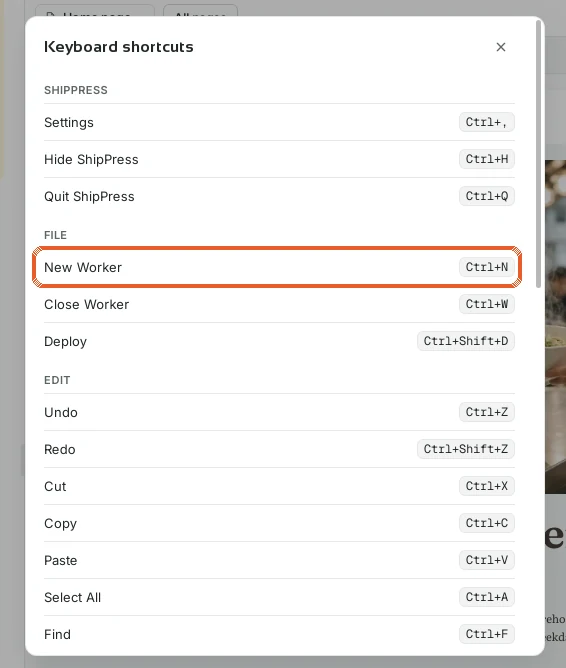
Ctrl+/ ouvre la liste complète. Nouveau Worker, c'est Ctrl+N. 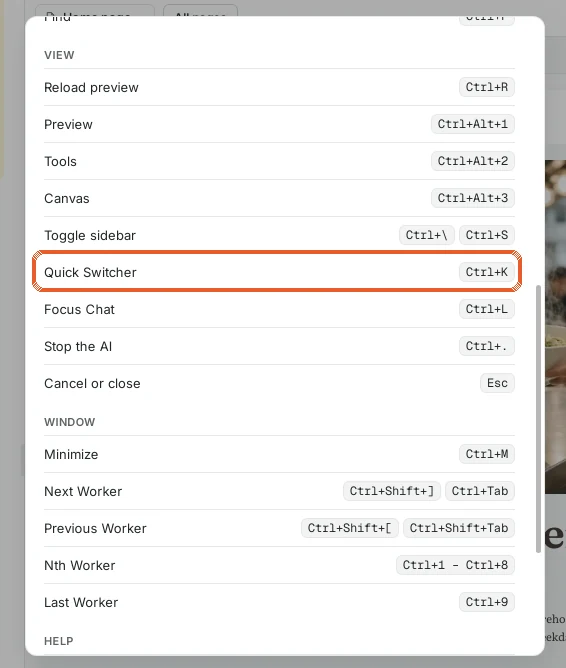
Faites défiler pour voir les raccourcis d'Affichage et de Fenêtre. -
Aller n'importe où avec le Sélecteur rapide
Appuyez sur Ctrl+K (⌘K). Le Sélecteur rapide s'ouvre avec un champ de recherche en haut et trois listes : Workers (chacun avec le site sur lequel il travaille), Sites et Commandes avec leurs raccourcis. Utilisez les flèches ↑ et ↓ pour vous déplacer, Enter pour ouvrir l'élément en surbrillance et Esc pour fermer. Choisir un Worker ouvre son chat, choisir un site ouvre ce site.
Ctrl+F ouvre le même Sélecteur rapide : la touche de recherche que vous connaissez déjà fonctionne donc ici aussi.
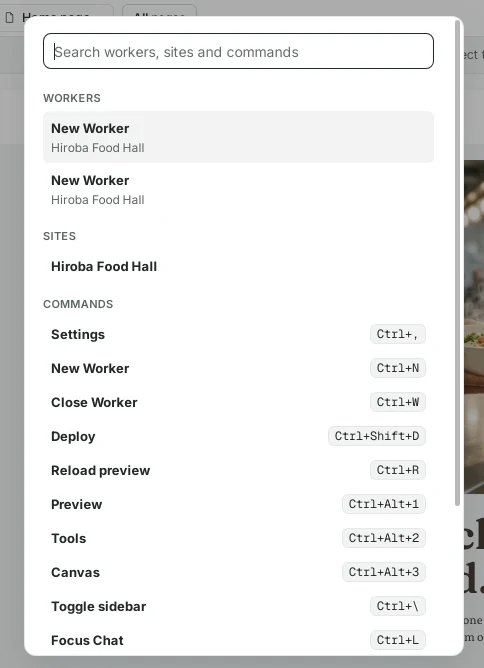
Workers, sites et commandes dans une seule liste consultable. -
Tapez quelques lettres, puis appuyez sur Enter
Vous avez rarement besoin de faire défiler. Commencez à taper et les listes se réduisent au fur et à mesure : quelques lettres du nom d'un site, du titre d'un Worker ou d'une commande. En tapant canv, il ne reste que la commande Canvas ; appuyez sur Enter et la partie droite de la fenêtre passe sur Canvas, avec toutes vos pages côte à côte.
Le Sélecteur rapide affiche aussi le raccourci propre à chaque commande : après quelques utilisations, vous pouvez donc vous en passer. Ctrl+Alt+3 mène directement à Canvas.
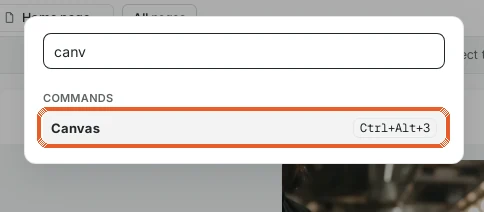
La saisie réduit la liste à ce qui correspond. 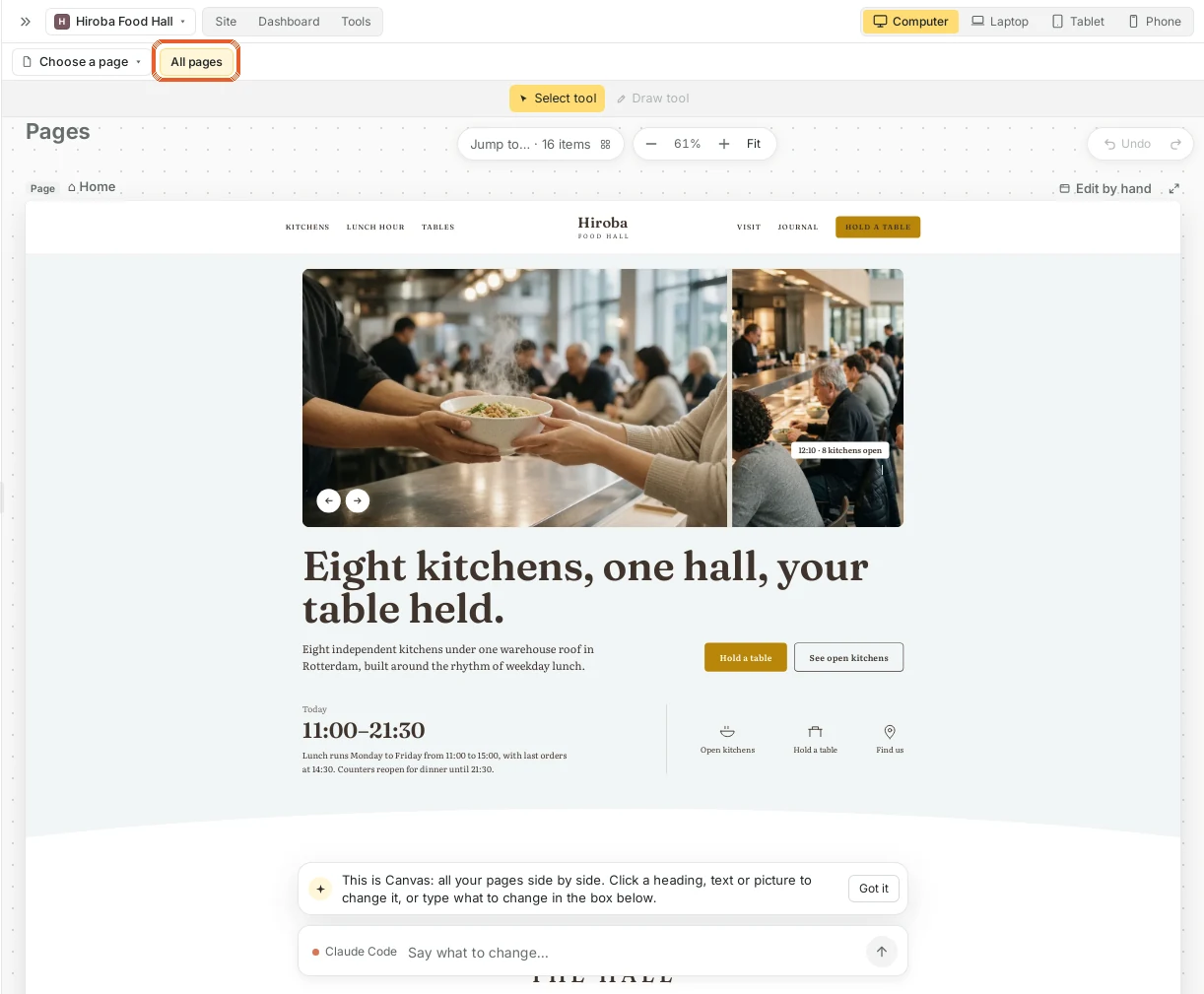
Enter exécute la commande : ici, Canvas s'ouvre. -
Les raccourcis à retenir
- Ctrl+N lance un nouveau Worker sur le site ouvert, et Ctrl+W ferme celui en cours (son chat reste dans la barre latérale).
- Ctrl+Tab et Ctrl+Shift+Tab passent au Worker suivant ou précédent. Ctrl+1 à Ctrl+8 ouvrent du premier au huitième Worker, et Ctrl+9 le dernier.
- Ctrl+L place le curseur dans la zone de chat, prêt à écrire.
- Ctrl+. arrête l'AI si elle part dans la mauvaise direction.
- Ctrl+Alt+1, Ctrl+Alt+2 et Ctrl+Alt+3 affichent à droite Aperçu, Outils ou Canvas. Ctrl+R recharge l'aperçu.
- Ctrl+\ masque ou affiche la barre latérale, ce qui donne plus de place à l'aperçu.
- Ctrl+Z en dehors d'une zone de texte ouvre la question d'annulation pour la dernière modification de l'AI, comme avec les points de restauration. Dans Canvas, Ctrl+Z et Ctrl+Shift+Z annulent et rétablissent vos propres modifications.
- Ctrl+Shift+D ouvre Mettre en ligne, et Ctrl+, ouvre les Réglages.
- Esc ferme ce qui est ouvert, comme une boîte de dialogue, la feuille des raccourcis ou le Sélecteur rapide.
-
Repérer les raccourcis en travaillant
Vous n'avez pas besoin d'ouvrir la liste pour trouver un raccourci. La barre de menus affiche chacun à côté de sa commande : le menu Affichage, par exemple, présente Recharger l'aperçu, Aperçu, Outils, Canvas, Afficher/masquer la barre latérale, Sélecteur rapide, Cibler le chat et Arrêter l'AI avec leurs touches. Survolez un bouton et son info-bulle inclut aussi le raccourci, comme Nouveau Worker qui affiche Ctrl+N.
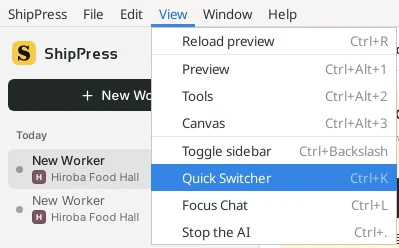
Les menus affichent le raccourci de chaque commande. 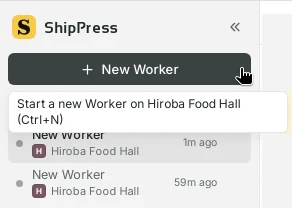
Les info-bulles des boutons incluent le raccourci. -
Retrouver la liste dans les Réglages
La même liste se trouve aussi dans Réglages › Raccourcis clavier. Appuyez sur Ctrl+, (ou cliquez sur Réglages en bas de la barre latérale), puis choisissez Raccourcis clavier à gauche. C'est pratique quand vous voulez garder la liste ouverte à côté d'autres réglages, ou consulter quelque chose sans masquer votre site.
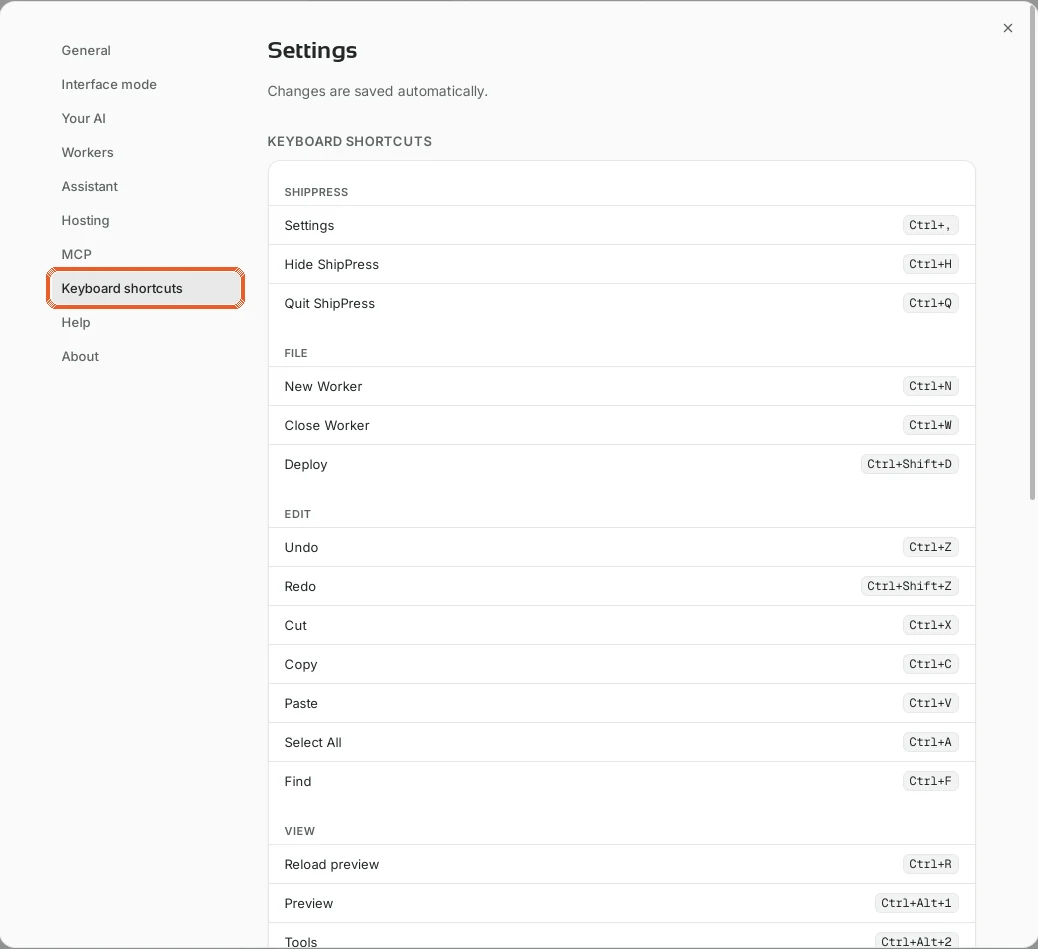
Réglages › Raccourcis clavier affiche la même liste. -
Bon à savoir
- Sur Mac, les touches utilisent ⌘ Command et ⌥ Option : ⌘N pour un nouveau Worker, ⌘K pour le Sélecteur rapide, ⌥⌘3 pour Canvas. Passer d'un Worker à l'autre avec ⌃⇥ (Control+Tab) fonctionne aussi sur Mac.
- Pendant que vous écrivez dans une zone de texte, Ctrl+Z, copier, coller, tout sélectionner et Esc agissent sur votre texte comme d'habitude. Ils n'agissent sur ShipPress que lorsque le curseur n'est pas dans une zone de texte.
- Si vous saisissez du chinois, du japonais ou du coréen, les raccourcis et Enter attendent tant que vous choisissez encore un mot : confirmer un mot n'envoie donc jamais votre message ni ne lance une commande par accident.
- Taper / dans la zone de chat ouvre une autre liste : les commandes du chat, comme /snapshot et /undo.