
Tastenkürzel und der Schnellwechsler
Für fast alles in ShipPress gibt es ein Tastenkürzel: einen neuen Worker starten, zwischen Workern wechseln, die rechte Seite zwischen Vorschau, Werkzeugen und Canvas umschalten, die AI stoppen oder live gehen. Du musst nicht alle lernen. Zwei reichen für den Anfang: Ctrl+/ zeigt die ganze Liste, und Ctrl+K öffnet den Schnellwechsler, in dem du mit ein paar Buchstaben findest, was du suchst. Auf dem Mac nimmst du überall dort ⌘, wo auf dieser Seite Ctrl steht, und ⌥ Option statt Alt.
-
Alle Tastenkürzel ansehen
Drücke an beliebiger Stelle in der App Ctrl+/ (auf dem Mac ⌘/). Die Übersicht Tastenkürzel öffnet sich über dem Fenster und ist so gruppiert wie die Menüs: ShipPress, Datei, Bearbeiten, Ansicht, Fenster und Hilfe. Jede Zeile zeigt die Tasten für diesen Computer: Auf dem Mac siehst du die ⌘-Symbole, unter Windows Ctrl.
Drücke Esc, klicke auf das × oder klicke außerhalb der Übersicht, um sie zu schließen.
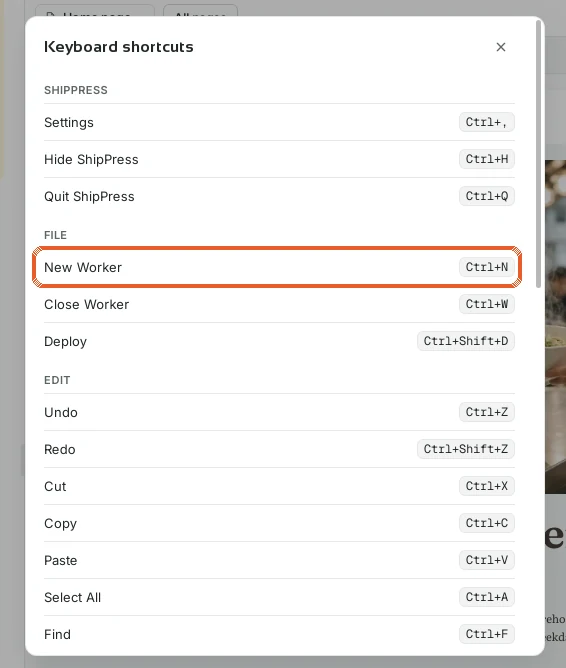
Ctrl+/ öffnet die vollständige Liste. Neuer Worker ist Ctrl+N. 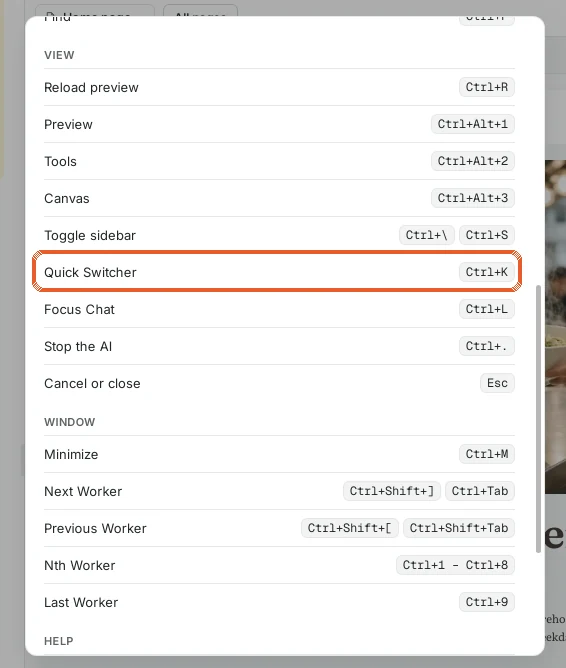
Scrolle nach unten für die Kürzel in Ansicht und Fenster. -
Mit dem Schnellwechsler überallhin springen
Drücke Ctrl+K (⌘K). Der Schnellwechsler öffnet sich mit einem Suchfeld oben und drei Listen: Worker (jeweils mit der Website, an der er arbeitet), Websites und Befehle mit ihren Kürzeln. Mit den Pfeiltasten ↑ und ↓ bewegst du dich, mit Enter öffnest du den markierten Eintrag, mit Esc schließt du. Wählst du einen Worker, öffnet sich sein Chat; wählst du eine Website, öffnet sich diese Website.
Ctrl+F öffnet denselben Schnellwechsler, die Suchtaste, die du schon kennst, funktioniert hier also auch.
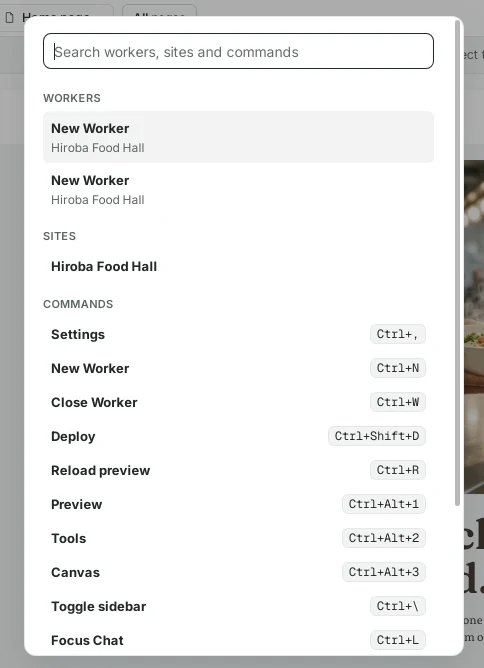
Worker, Websites und Befehle in einer durchsuchbaren Liste. -
Ein paar Buchstaben tippen, dann Enter drücken
Du musst selten scrollen. Fang einfach an zu tippen, und die Listen werden enger: ein paar Buchstaben vom Namen einer Website, vom Titel eines Workers oder von einem Befehl. Gibst du canv ein, bleibt nur der Befehl Canvas übrig; drücke Enter, und die rechte Seite des Fensters wechselt zu Canvas, mit allen deinen Seiten nebeneinander.
Der Schnellwechsler zeigt auch das eigene Kürzel jedes Befehls, nach ein paar Malen kannst du ihn also überspringen: Ctrl+Alt+3 führt direkt zu Canvas.
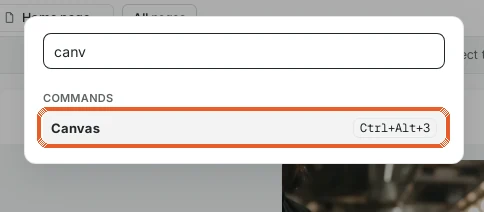
Beim Tippen schrumpft die Liste auf die Treffer. 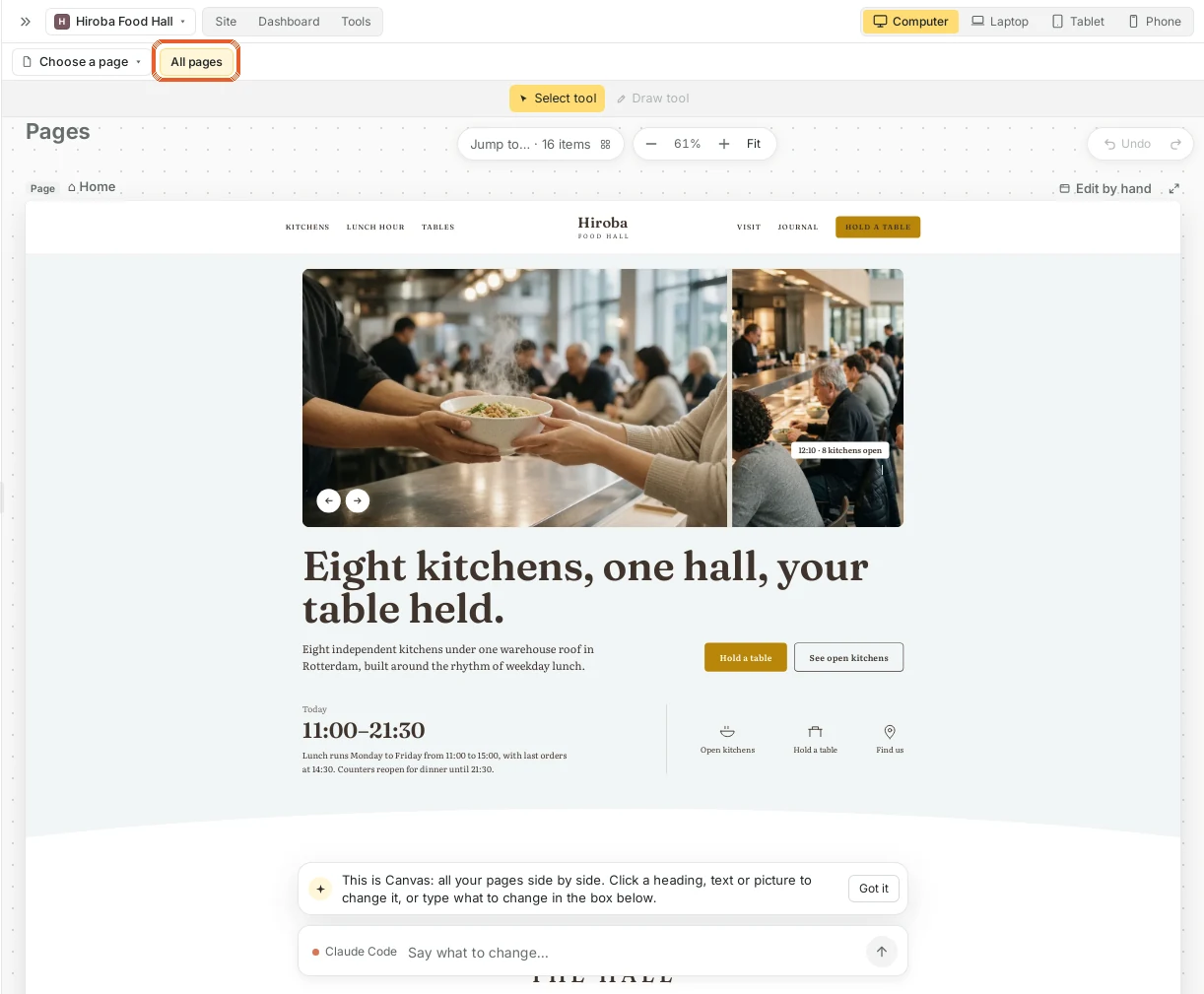
Enter führt den Befehl aus: Hier öffnet sich Canvas. -
Die Tastenkürzel, die du dir merken solltest
- Ctrl+N startet einen neuen Worker auf der geöffneten Website, Ctrl+W schließt den aktuellen (sein Chat bleibt in der Seitenleiste).
- Ctrl+Tab und Ctrl+Shift+Tab wechseln zum nächsten oder vorherigen Worker. Ctrl+1 bis Ctrl+8 öffnen den ersten bis achten Worker, Ctrl+9 den letzten.
- Ctrl+L setzt den Cursor in das Chatfeld, bereit zum Tippen.
- Ctrl+. stoppt die AI, wenn sie in die falsche Richtung läuft.
- Ctrl+Alt+1, Ctrl+Alt+2 und Ctrl+Alt+3 schalten die rechte Seite auf Vorschau, Werkzeuge oder Canvas. Ctrl+R lädt die Vorschau neu.
- Ctrl+\ blendet die Seitenleiste aus oder ein und gibt der Vorschau mehr Platz.
- Ctrl+Z außerhalb eines Textfelds öffnet die Rückgängig-Frage für die letzte AI-Änderung, genau wie bei den Wiederherstellungspunkten. In Canvas machen Ctrl+Z und Ctrl+Shift+Z deine eigenen Änderungen rückgängig oder stellen sie wieder her.
- Ctrl+Shift+D öffnet Live gehen, und Ctrl+, öffnet die Einstellungen.
- Esc schließt, was gerade offen ist, etwa einen Dialog, die Kürzelübersicht oder den Schnellwechsler.
-
Tastenkürzel bei der Arbeit entdecken
Du musst die Liste nicht öffnen, um ein Kürzel zu finden. Die Menüleiste zeigt jedes Kürzel neben seinem Befehl: Das Menü Ansicht listet zum Beispiel Vorschau neu laden, Vorschau, Werkzeuge, Canvas, Seitenleiste ein-/ausblenden, Schnellwechsler, Chat fokussieren und AI stoppen mit ihren Tasten auf. Fährst du mit der Maus über eine Schaltfläche, enthält auch ihr Tipp das Kürzel, etwa bei Neuer Worker mit Ctrl+N.
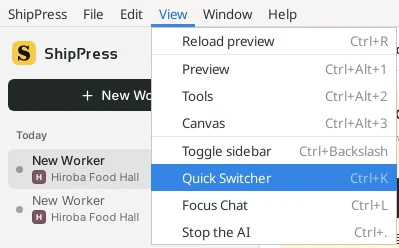
Die Menüs zeigen das Kürzel jedes Befehls. 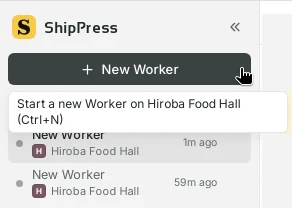
Tipps an Schaltflächen enthalten das Kürzel. -
Die Liste in den Einstellungen finden
Dieselbe Liste findest du auch unter Einstellungen › Tastenkürzel. Drücke Ctrl+, (oder klicke unten in der Seitenleiste auf Einstellungen) und wähle links Tastenkürzel. Das ist praktisch, wenn du die Liste neben anderen Einstellungen offen lassen oder etwas nachschlagen willst, ohne deine Website zu verdecken.
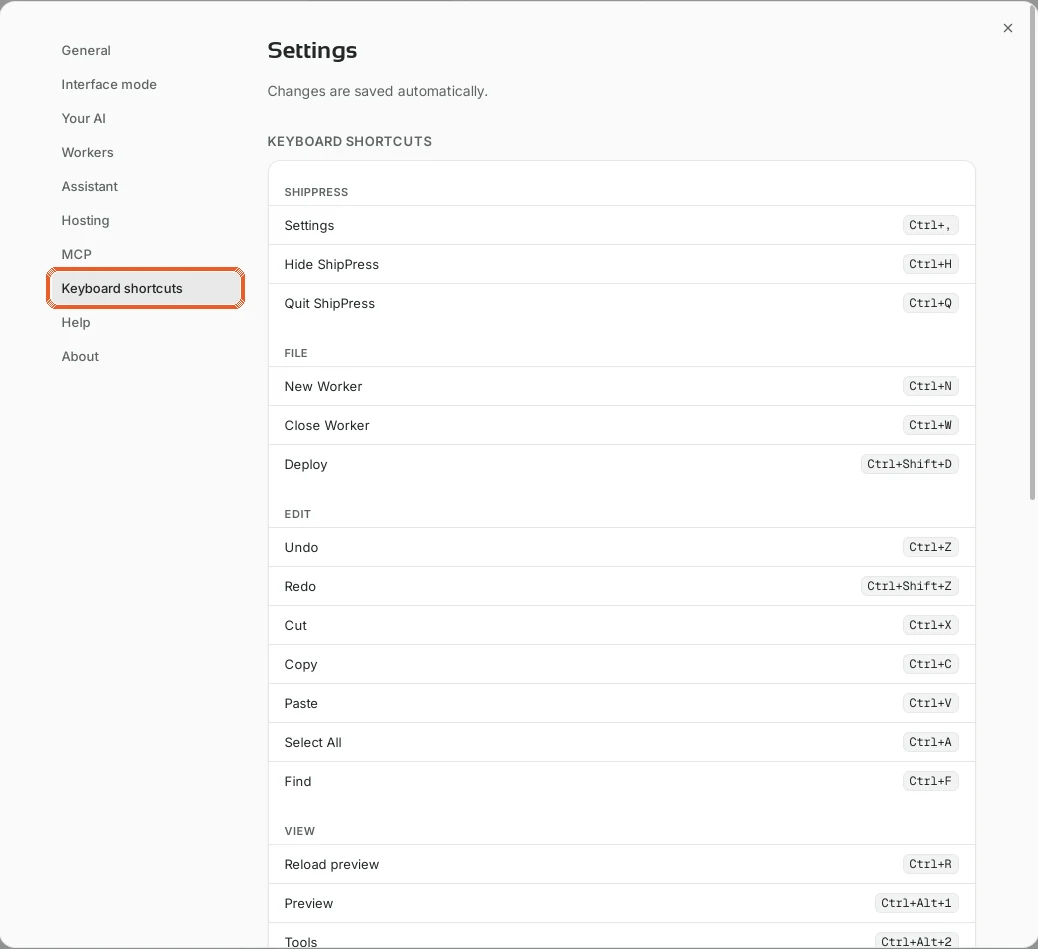
Einstellungen › Tastenkürzel zeigt dieselbe Liste. -
Gut zu wissen
- Auf dem Mac verwenden die Kürzel ⌘ Command und ⌥ Option: ⌘N für einen neuen Worker, ⌘K für den Schnellwechsler, ⌥⌘3 für Canvas. Der Wechsel zwischen Workern mit ⌃⇥ (Control+Tab) funktioniert auch auf dem Mac.
- Während du in einem Textfeld tippst, wirken Ctrl+Z, Kopieren, Einfügen, Alles auswählen und Esc wie gewohnt auf deinen Text. Sie wirken nur dann auf ShipPress, wenn der Cursor nicht in einem Textfeld steht.
- Wenn du Chinesisch, Japanisch oder Koreanisch eingibst, warten Kürzel und Enter, solange du noch ein Wort auswählst. So sendet das Bestätigen eines Wortes nie versehentlich deine Nachricht und führt keinen Befehl aus.
- Tippst du im Chatfeld /, öffnet sich eine andere Liste: die Chat-Befehle wie /snapshot und /undo.