
為你的網站開啟 Daily backup
ShipPress 在每次 AI 修改之後,都會先儲存一個還原點。但你的網站也會因為你親手編輯、新增文章,或在 Dashboard 上傳照片而改變。Daily backup 核取方塊就是用來涵蓋這些日子:一旦開啟,ShipPress 每晚都會自動儲存一份網站副本。在這個教學中,我會為 Pier 7 Coffee 開啟它、馬上執行第一次備份,然後再回到那個備份。
-
找到 Daily backup 核取方塊
在 ShipPress 中開啟你的網站。在視窗頂端列、History、Download 和 Go live 的左邊,有一個名為 Daily backup 的小核取方塊。每個網站都有自己的核取方塊,所以要針對每個網站分別開啟。
不確定它有什麼作用嗎?把滑鼠移上去就知道了。提示會用一句話說明:每晚 3:00,網站的副本會儲存在這台電腦上,而且不會上傳任何內容。
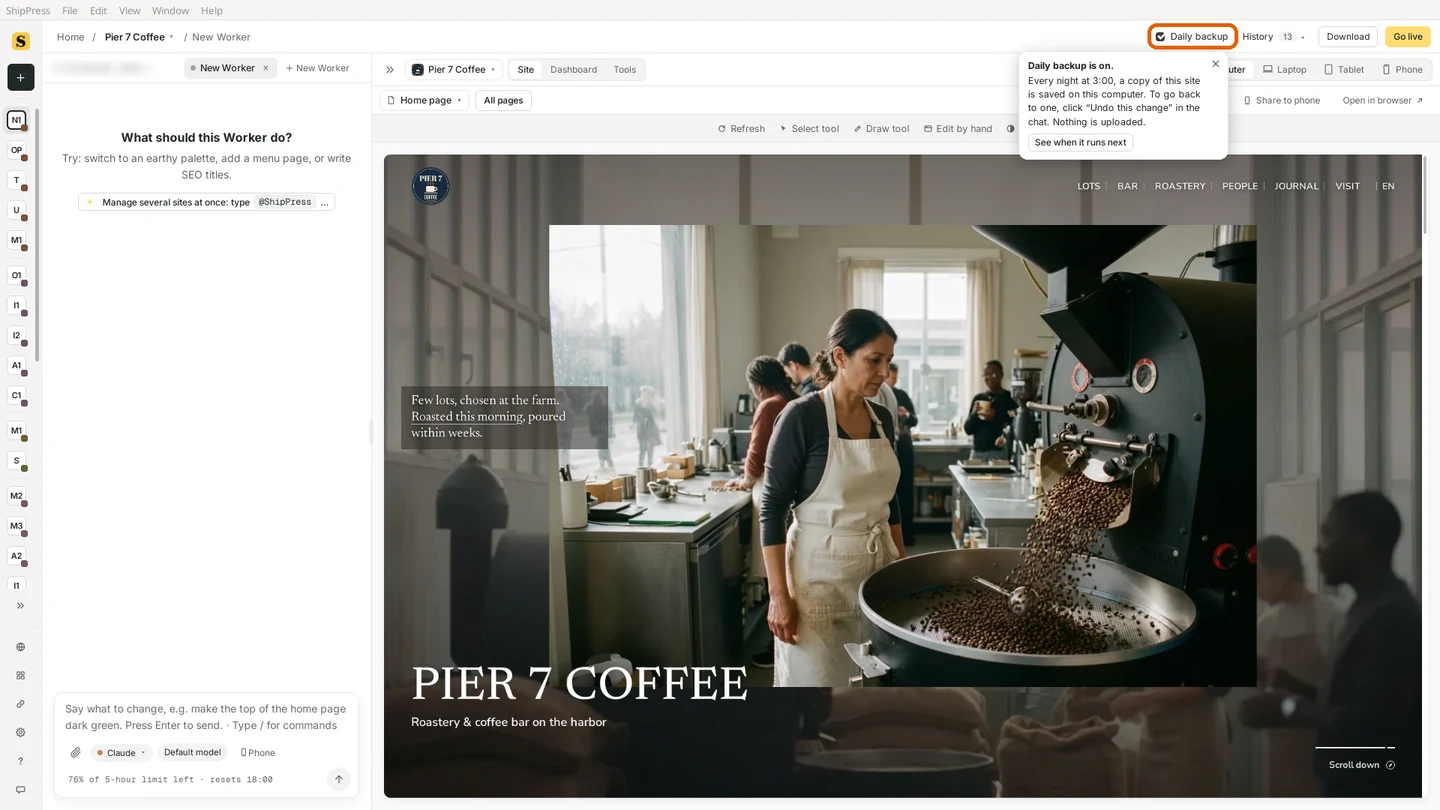
Daily backup 核取方塊位於頂端列,在 History 的左邊。 
把滑鼠移到核取方塊上,就能看到它的作用。 -
勾選核取方塊
點一下 Daily backup。核取方塊會打勾,旁邊也會跳出一則簡短的說明:Daily backup 已開啟。說明中會再提醒副本存放的位置:它們會留在你的 Mac 上、不會上傳到任何地方,而且你可以從還原點回到其中一個備份。
在 Mac 上,說明也會告訴你關閉視窗沒有關係:ShipPress 會留在螢幕上方的選單列中,備份仍會在夜裡進行。這則說明會在幾秒後自動關閉。
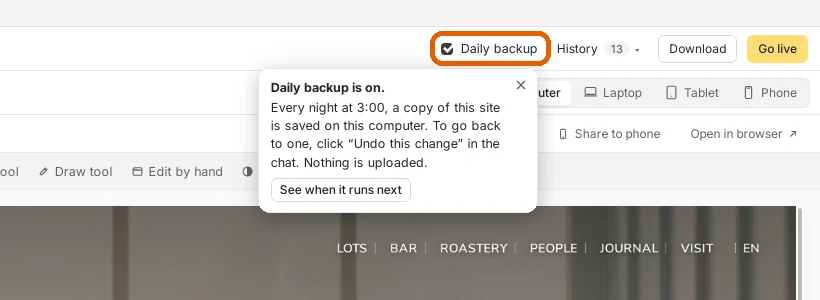
開啟後會跳出一則簡短說明,並附有「See when it runs next」按鈕。 -
查看何時執行,並立即執行
在說明中,點一下 See when it runs next。Routines 視窗會開啟,並顯示你剛建立的工作:Daily backup、「每天 03:00 · Pier 7 Coffee」,以及下次執行時間,例如「明天 03:00」。
你不用等到明天才能看到效果。點一下 Run now。幾秒鐘後,該列會顯示 OK 和「已儲存還原點 …」:這就是你的第一個備份。
之後你可以從 ⋯ 選單再次開啟這個視窗,裡面就列有 Routines。
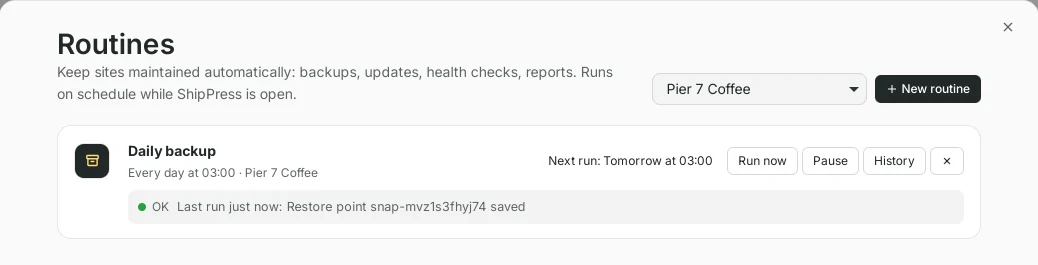
Run now 會立即儲存第一個備份。 -
確認是否成功
在同一列點一下 History。側邊面板會列出這項工作的每一次執行,包含日期、網站和結果。綠色的 OK 加上「已儲存還原點 …」,代表副本已經存在。如果哪次執行失敗,你也會在這裡看到,並附上原因。
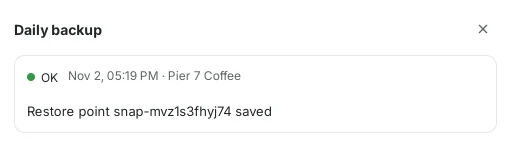
這項工作的每一次執行都會連同結果一起列出。 -
在 History 中找到備份
關閉 Routines 視窗,然後點一下頂端列的 History。你的還原點會依序列出,最新的在最上面。備份會以 Daily backup 的名稱出現,附有日期、時間和大小,就在 AI 於每次修改後儲存的還原點旁邊。
每個備份都包含你網站的資料庫(頁面、文章、選單和設定)、你上傳的照片和檔案,以及你的佈景主題。它會儲存在你 Mac 上的網站資料夾內。
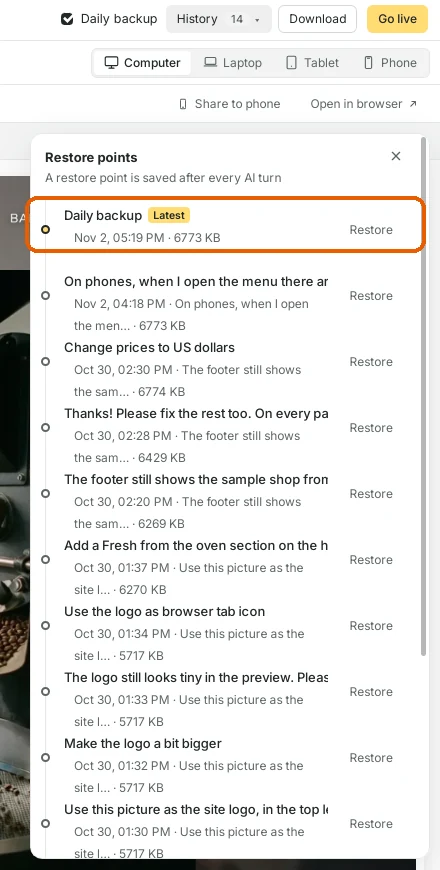
Daily backup 會和你的 AI 修改一起出現在 History 中。 -
回到某個備份
如果自上次備份之後出了問題,請點一下 Daily backup 旁邊的 Restore。ShipPress 會先詢問:「要回到這個版本嗎?你目前的版本會先被儲存,所以之後還能回來。」點一下 Restore 即可繼續。
過一會兒,預覽就會顯示備份當時的網站樣子,並出現訊息確認:「你的網站已回到 Daily backup 之後的狀態。」改變主意了嗎?在同一則訊息中點一下 Take it back 即可。
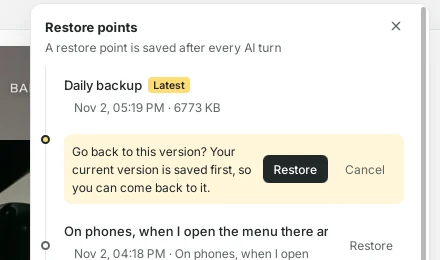
ShipPress 會在回到備份之前,先儲存你目前的版本。 
還原之後,按「Take it back」就能回到你剛才的版本。 -
關閉它
取消勾選 Daily backup 就能停止每晚的備份。這項工作只是暫停,並沒有被刪除,你已有的備份也會繼續留在 History 中。再次勾選核取方塊就能重新開啟。若要完全移除這項工作,請開啟 Routines,並點一下該列上的 ×。
-
你需要知道的事
- 備份會在 ShipPress 執行時進行。關閉視窗沒有關係,因為 ShipPress 會繼續在選單列中執行。如果你在 3:00 時已結束 ShipPress,或你的 Mac 正在休眠,錯過的備份會在下次開啟 ShipPress 時執行一次。
- 副本會留在你的 Mac 上,絕不會上傳。如果你也想在其他地方保留一份副本,可以不時匯出你的網站(請見你的網站屬於你:匯出並搬到你自己的主機)。
- Daily backup 和 AI 修改共用同一份還原點清單。ShipPress 每個網站會保留最新的 30 個,較舊的會自動移除。
- 想進一步了解如何回到較早的版本,請見用還原點復原任何 AI 修改。