
Activez Daily backup pour votre site
ShipPress enregistre déjà un point de restauration après chaque modification de l'IA. Mais votre site change aussi quand vous le modifiez à la main, ajoutez un article de blog ou importez des photos dans le Dashboard. La case Daily backup couvre aussi ces jours-là : une fois activée, ShipPress enregistre une copie de votre site chaque nuit, tout seul. Dans ce tutoriel, je l'active pour Pier 7 Coffee, je lance la première sauvegarde tout de suite, puis je reviens en arrière.
-
Trouvez la case Daily backup
Ouvrez votre site dans ShipPress. Dans la barre supérieure de la fenêtre, à gauche de History, Download et Go live, se trouve une petite case à cocher appelée Daily backup. Chaque site a sa propre case : vous l'activez donc site par site.
Vous ne savez pas ce qu'elle fait ? Passez la souris dessus. L'info-bulle l'explique en une ligne : chaque nuit à 3 h 00, une copie du site est enregistrée sur cet ordinateur, et rien n'est envoyé en ligne.
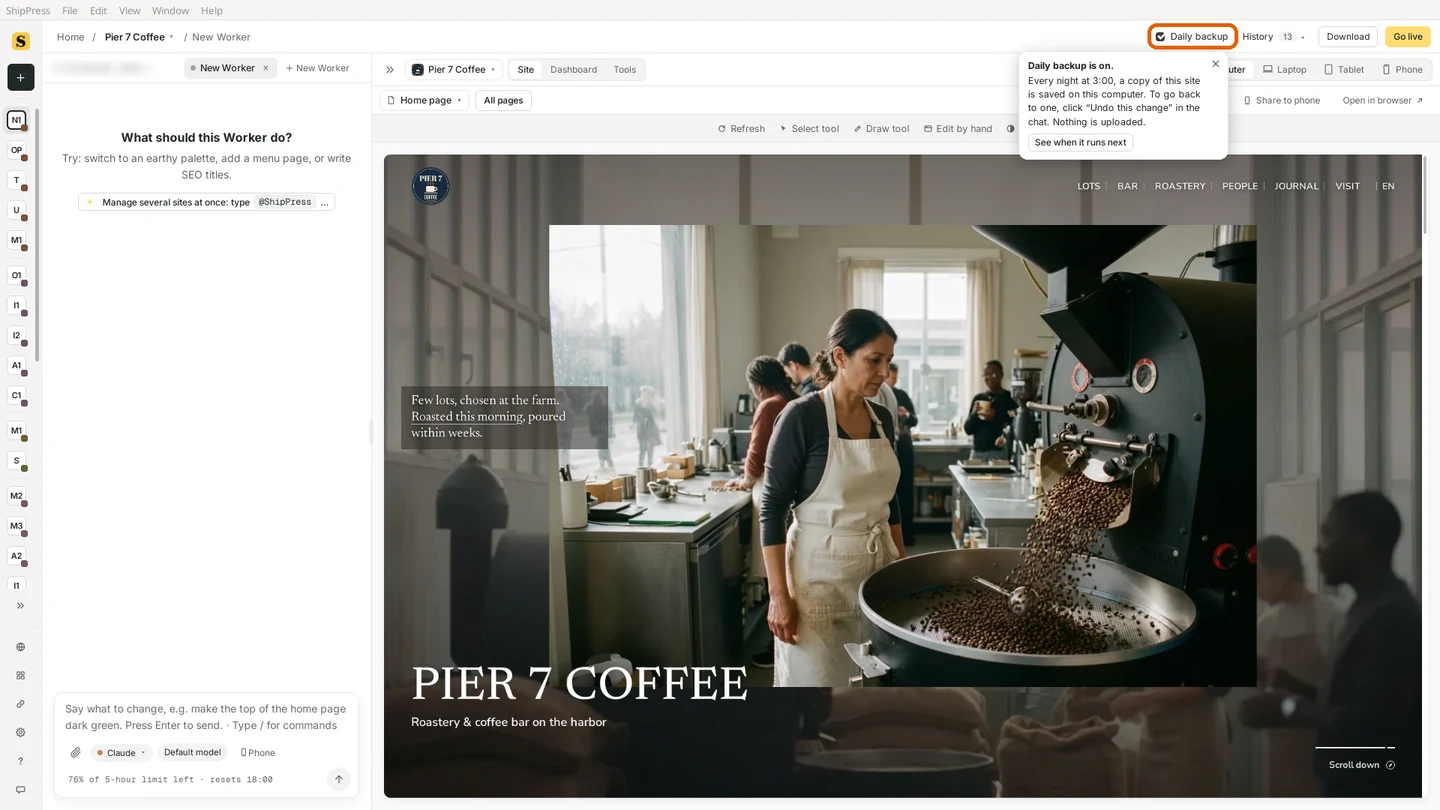
La case Daily backup se trouve dans la barre supérieure, à gauche de History. 
Passez la souris sur la case pour voir ce qu'elle fait. -
Cochez la case
Cliquez sur Daily backup. La case se coche et une courte note s'ouvre à côté : Daily backup est activé. Elle rappelle où vont les copies : elles restent sur votre Mac, elles ne sont envoyées nulle part, et vous retrouvez chacune d'elles dans vos points de restauration.
Sur un Mac, la note vous indique aussi que vous pouvez fermer la fenêtre sans souci : ShipPress reste dans la barre des menus en haut de l'écran, et la sauvegarde a bien lieu la nuit. La note se ferme toute seule au bout de quelques secondes.
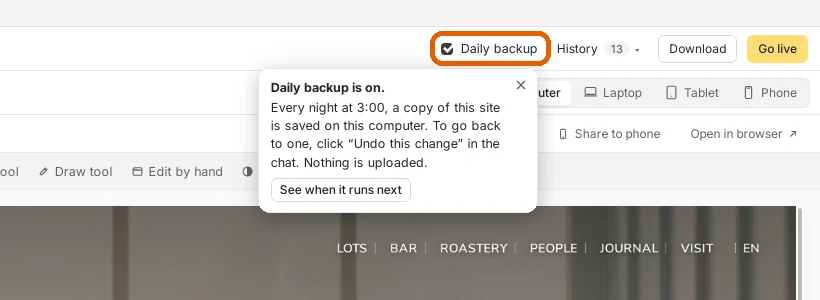
L'activation ouvre une courte note, avec un bouton « See when it runs next ». -
Voyez quand il s'exécute, et lancez-le maintenant
Dans la note, cliquez sur See when it runs next. La fenêtre Routines s'ouvre avec votre nouvelle tâche : Daily backup, « Every day at 03:00 · Pier 7 Coffee », et la prochaine exécution, par exemple « Tomorrow at 03:00 ».
Vous n'avez pas besoin d'attendre demain pour voir que ça marche. Cliquez sur Run now. Quelques secondes plus tard, la ligne affiche OK et « Restore point … saved » : c'est votre première sauvegarde.
Désormais, vous pouvez rouvrir cette fenêtre depuis le menu ⋯, où Routines figure dans la liste.
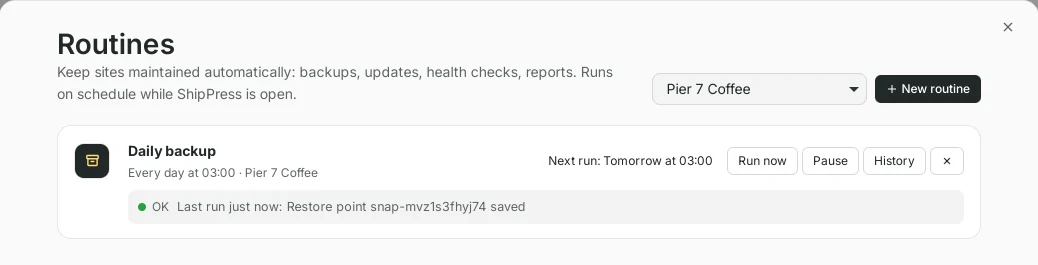
Run now enregistre la première sauvegarde tout de suite. -
Vérifiez que ça a fonctionné
Cliquez sur History sur la même ligne. Un panneau latéral liste chaque exécution de la tâche avec sa date, le site et le résultat. Un OK vert avec « Restore point … saved » signifie que la copie existe. Si une exécution échoue un jour, vous le voyez aussi ici, avec la raison.
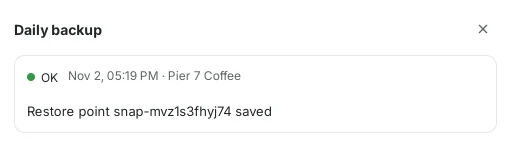
Chaque exécution de la tâche est listée avec son résultat. -
Retrouvez la sauvegarde dans History
Fermez la fenêtre Routines et cliquez sur History dans la barre supérieure. Vos points de restauration sont listés, les plus récents en haut. La sauvegarde y figure sous le nom Daily backup, avec sa date, son heure et sa taille, juste à côté des points enregistrés par l'IA après chaque modification.
Chaque sauvegarde contient la base de données de votre site (pages, articles, menus et réglages), les photos et fichiers que vous avez importés, ainsi que votre thème. Elle est enregistrée dans le dossier de votre site sur votre Mac.
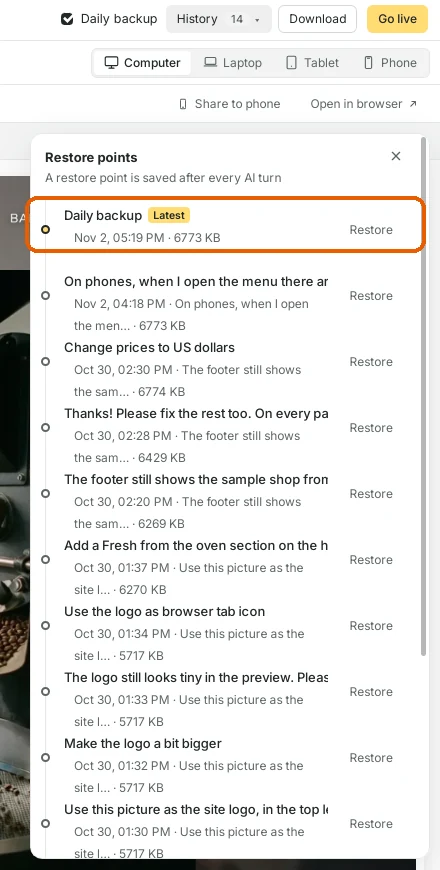
Les Daily backup apparaissent dans History à côté de vos modifications par l'IA. -
Revenez à une sauvegarde
Si quelque chose s'est mal passé depuis la dernière sauvegarde, cliquez sur Restore à côté de Daily backup. ShipPress vous demande d'abord : « Go back to this version? Your current version is saved first, so you can come back to it. » Cliquez sur Restore pour continuer.
Un instant plus tard, l'aperçu montre votre site tel qu'il était au moment de la sauvegarde, et un message le confirme : « Your site is back to how it was right after Daily backup. » Vous avez changé d'avis ? Cliquez sur Take it back dans ce même message.
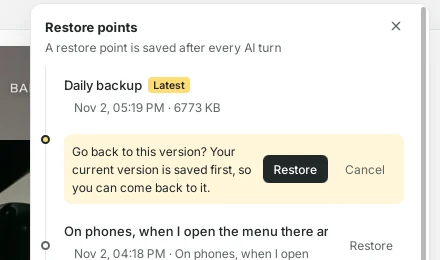
ShipPress enregistre votre version actuelle avant de revenir en arrière. 
Après la restauration, « Take it back » vous ramène à la version que vous aviez un instant plus tôt. -
Désactivez-le
Décochez Daily backup pour arrêter les copies nocturnes. La tâche est mise en pause, pas supprimée, et les sauvegardes que vous avez déjà restent dans History. Cochez à nouveau la case pour le réactiver. Pour supprimer complètement la tâche, ouvrez Routines et cliquez sur × sur sa ligne.
-
Bon à savoir
- La sauvegarde s'exécute tant que ShipPress est lancé. Fermer la fenêtre ne pose pas de problème, car ShipPress continue de tourner dans la barre des menus. Si vous quittez ShipPress ou si votre Mac est en veille à 3 h 00, la sauvegarde manquée s'exécute à la prochaine ouverture de ShipPress.
- Les copies restent sur votre Mac et ne sont jamais envoyées en ligne. Pour en garder aussi une copie ailleurs, exportez votre site de temps en temps (voir Your site is yours: export it and move it to your own host).
- Les Daily backup et les modifications de l'IA partagent la même liste de points de restauration. ShipPress conserve les 30 plus récents par site et supprime automatiquement les plus anciens.
- Pour en savoir plus sur le retour aux versions précédentes, voir Undo any AI change with restore points.