
サイトのDaily backupをオンにする
ShipPressは、AIが変更を加えるたびに復元ポイントを自動で保存しています。でも、サイトが変わるのはAIを使ったときだけではありません。ダッシュボードで手作業の編集をしたり、ブログ記事を追加したり、写真をアップロードしたりしたときにも変わります。Daily backupのボックスは、そうした日もカバーしてくれます。オンにしておくと、ShipPressが毎晩自動でサイトのコピーを保存します。このチュートリアルでは、Pier 7 Coffeeでオンにして、最初のバックアップをすぐに実行し、そのバックアップに戻すところまで進めます。
-
Daily backupのボックスを見つける
ShipPressでサイトを開きます。ウィンドウのトップバーで、History、Download、Go liveの左側に、Daily backupという小さなチェックボックスがあります。ボックスはサイトごとにあるので、オンにするのもサイトごとです。
何をするものか分からないときは、マウスを重ねてみてください。ヒントに一行で説明が出ます。毎晩3:00にサイトのコピーがこの Computer に保存され、何もアップロードされない、という内容です。
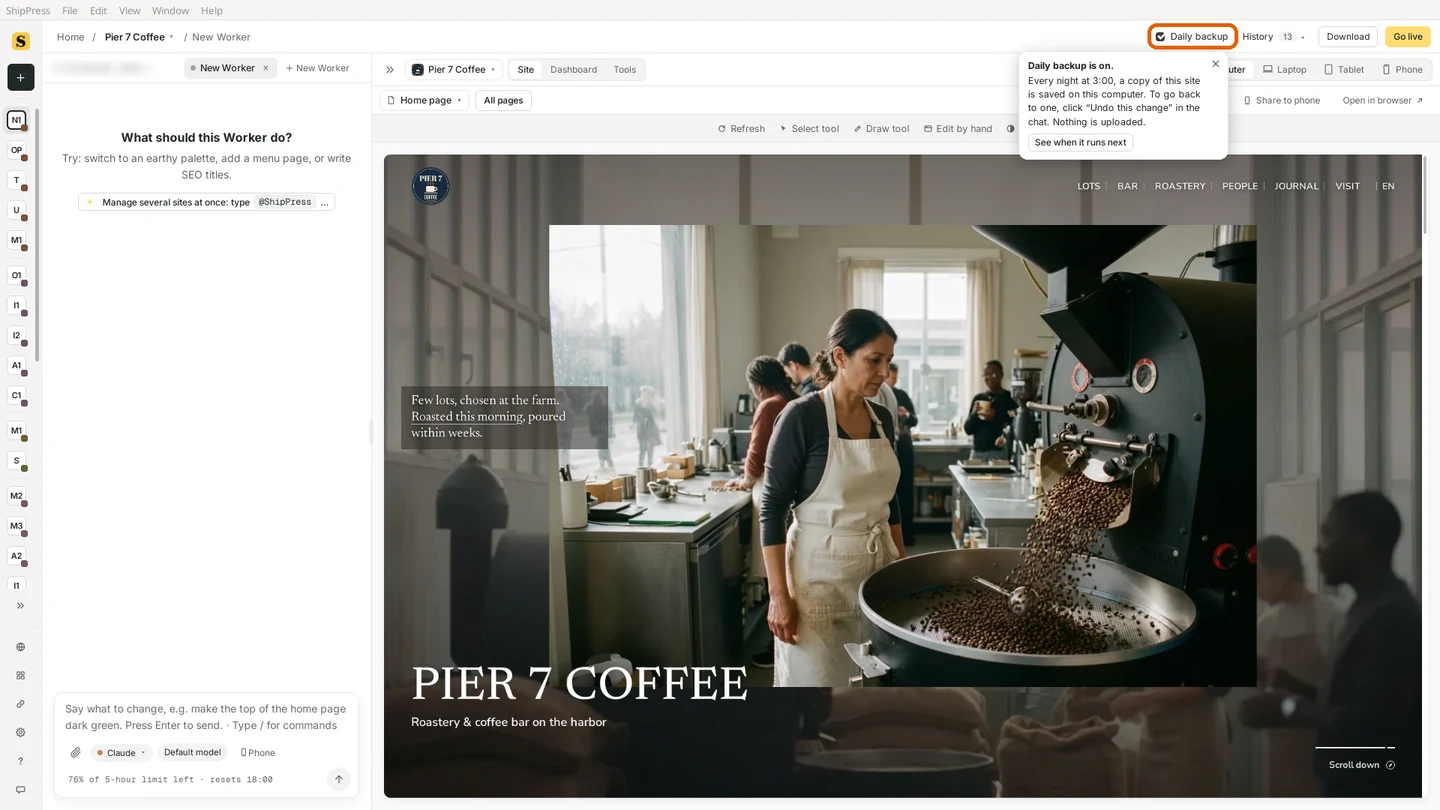
Daily backupのボックスはトップバーのHistoryの左にあります。 
ボックスにマウスを重ねると、何をするものか確認できます。 -
ボックスにチェックを入れる
Daily backupをクリックします。ボックスにチェックが入り、横に短いメッセージが開きます:Daily backup is on. コピーの保存先についても書かれています。コピーはMacの中に残り、どこにもアップロードされません。戻したいときは復元ポイントから戻せます。
Macでは、ウィンドウを閉じても大丈夫だということも案内されます。ShipPressは画面上部のメニューバーに残り、バックアップは夜に実行されます。メッセージは数秒後に自動で閉じます。
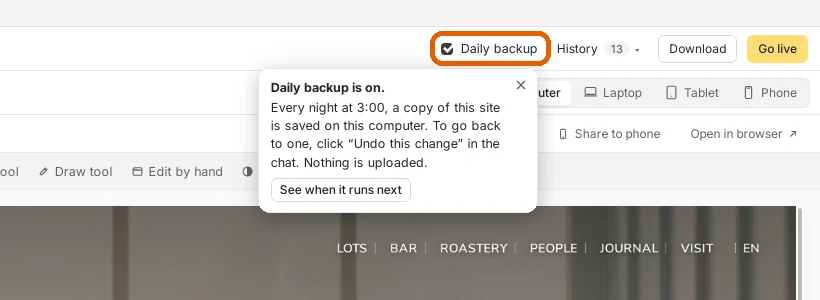
オンにすると短いメッセージが開き、「See when it runs next」ボタンが表示されます。 -
次の実行時刻を確認して、今すぐ実行する
メッセージのSee when it runs nextをクリックします。Routinesウィンドウが開き、新しいジョブが表示されます。Daily backup、「Every day at 03:00 · Pier 7 Coffee」、そして次回の実行(例:「Tomorrow at 03:00」)です。
動作を確かめるのに、明日まで待つ必要はありません。Run nowをクリックしてください。数秒後、行にOKと「Restore point … saved」と表示されます。これが最初のバックアップです。
次回からは、⋯メニューにあるRoutinesから、このウィンドウをもう一度開けます。
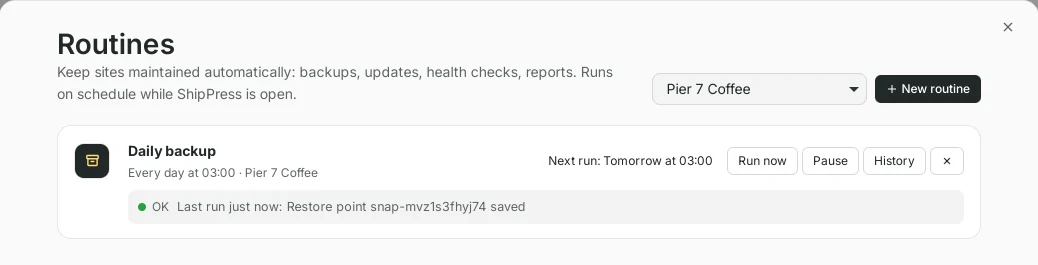
Run nowを押すと、最初のバックアップがすぐに保存されます。 -
うまくいったか確認する
同じ行のHistoryをクリックします。サイドパネルに、ジョブの実行がすべて、日付・サイト・結果とともに一覧で表示されます。緑色のOKと「Restore point … saved」が出ていれば、コピーは保存されています。実行に失敗したときも、ここに理由つきで表示されます。
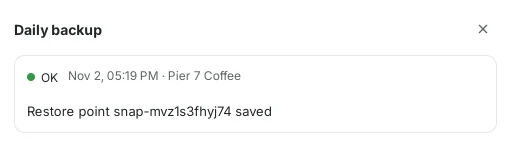
ジョブの実行ごとに、結果が一覧で表示されます。 -
HistoryでBackupを見つける
Routinesウィンドウを閉じて、トップバーのHistoryをクリックします。復元ポイントが新しい順に並んでいます。バックアップはDaily backupとして、日付・時刻・サイズとともに表示され、AIが変更のたびに保存したポイントのすぐ隣にあります。
各バックアップには、サイトのデータベース(ページ、投稿、メニュー、設定)、アップロードした写真やファイル、テーマが含まれます。保存先は、Macにあるサイトのフォルダの中です。
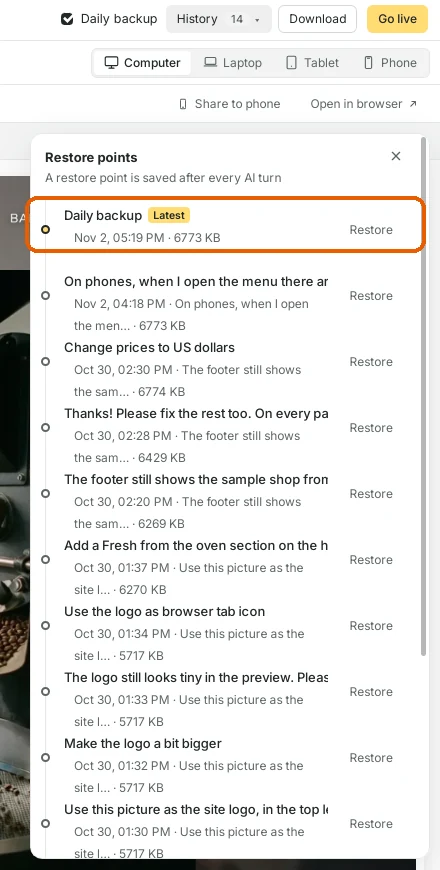
Daily backupは、AIによる変更と並んでHistoryに表示されます。 -
バックアップの状態に戻す
前回のバックアップ以降に何かうまくいかなくなったら、Daily backupの横にあるRestoreをクリックします。ShipPressはまず確認します:「Go back to this version? Your current version is saved first, so you can come back to it.」進める場合はRestoreをクリックします。
少し待つと、プレビューにバックアップ時点のサイトが表示され、メッセージで知らせてくれます:「Your site is back to how it was right after Daily backup.」やっぱり元に戻したいときは、同じメッセージのTake it backをクリックしてください。
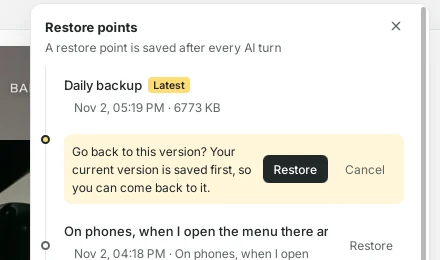
ShipPressは、元に戻す前に現在のバージョンを保存します。 
復元したあとは「Take it back」で、直前のバージョンに戻れます。 -
オフにする
Daily backupのチェックを外すと、毎晩のコピーが止まります。ジョブは削除されず一時停止になり、すでにあるバックアップはHistoryに残ります。もう一度チェックを入れれば、またオンになります。ジョブを完全に削除するには、Routinesを開いて、その行の×をクリックします。
-
知っておくと便利なこと
- バックアップは、ShipPressが起動している間に実行されます。ShipPressはメニューバーで動き続けるので、ウィンドウを閉じても問題ありません。3:00の時点でShipPressを終了していたり、Macがスリープしていたりした場合は、次にShipPressを開いたときに、実行できなかったバックアップが1回実行されます。
- コピーはMacの中に残り、アップロードされることはありません。別の場所にもコピーを残したいときは、ときどきサイトをエクスポートしてください(Your site is yours: export it and move it to your own hostを参照)。
- Daily backupとAIによる変更は、同じ復元ポイントの一覧にまとめられます。ShipPressはサイトごとに最新の30件を保持し、古いものは自動的に削除します。
- 以前のバージョンに戻す方法について詳しくは、Undo any AI change with restore pointsをご覧ください。