
Daily backup für deine Website einschalten
ShipPress speichert nach jeder KI-Änderung bereits einen Wiederherstellungspunkt. Aber deine Website verändert sich auch, wenn du sie von Hand bearbeitest, einen Blogbeitrag hinzufügst oder im Dashboard Fotos hochlädst. Das Kontrollkästchen Daily backup deckt auch diese Tage ab: Sobald es eingeschaltet ist, speichert ShipPress jede Nacht von selbst eine Kopie deiner Website. In diesem Tutorial schalte ich es für Pier 7 Coffee ein, starte das erste Backup sofort und kehre danach zu ihm zurück.
-
Das Kontrollkästchen Daily backup finden
Öffne deine Website in ShipPress. In der Leiste oben im Fenster, links von History, Download und Go live, findest du ein kleines Kontrollkästchen namens Daily backup. Jede Website hat ihr eigenes Kästchen, du schaltest es also pro Website ein.
Du bist nicht sicher, was es macht? Fahre mit der Maus darüber. Der Hinweis erklärt es in einer Zeile: Jede Nacht um 3:00 Uhr wird eine Kopie der Website auf diesem Computer gespeichert, und es wird nichts hochgeladen.
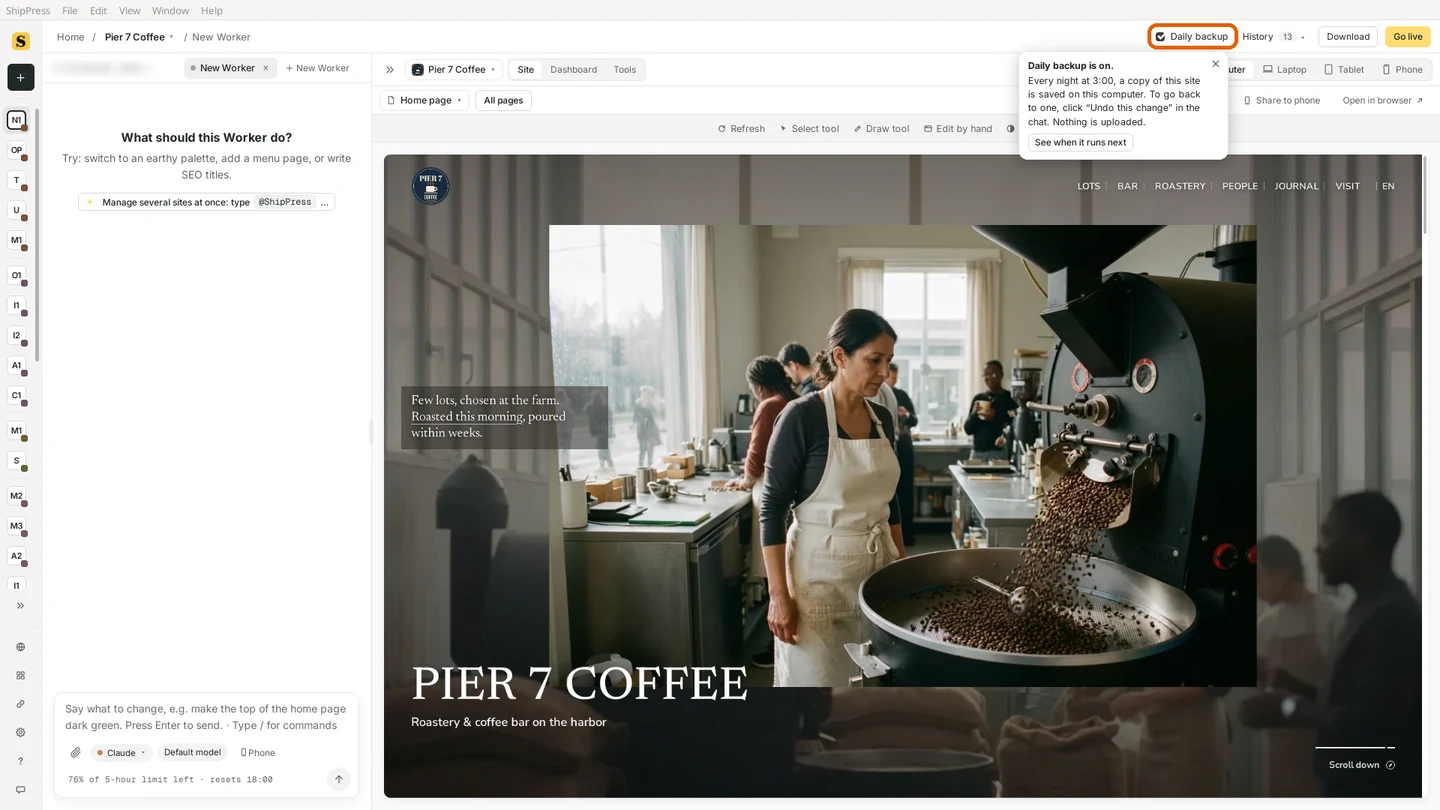
Das Kontrollkästchen Daily backup sitzt in der oberen Leiste, links von History. 
Fahre mit der Maus über das Kästchen, um zu sehen, was es macht. -
Den Haken setzen
Klicke auf Daily backup. Das Kästchen bekommt einen Haken, und daneben öffnet sich ein kurzer Hinweis: Daily backup is on. Er wiederholt, wohin die Kopien gehen: Sie bleiben auf deinem Mac, werden nirgendwohin hochgeladen, und über deine Wiederherstellungspunkte kommst du zu einer davon zurück.
Auf einem Mac sagt dir der Hinweis außerdem, dass du das Fenster ruhig schließen kannst: ShipPress bleibt in der Menüleiste oben am Bildschirm, und das Backup läuft trotzdem in der Nacht. Der Hinweis schließt sich nach ein paar Sekunden von selbst.
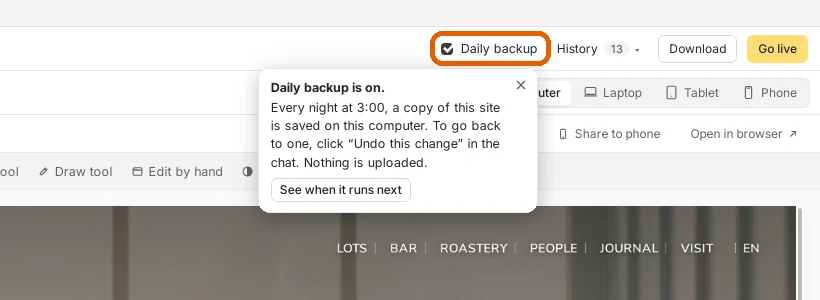
Beim Einschalten öffnet sich ein kurzer Hinweis mit der Schaltfläche „See when it runs next“. -
Sehen, wann es läuft, und sofort starten
Klicke im Hinweis auf See when it runs next. Das Fenster Routines öffnet sich mit deinem neuen Job: Daily backup, „Every day at 03:00 · Pier 7 Coffee“, und dem nächsten Lauf, zum Beispiel „Tomorrow at 03:00“.
Du musst nicht bis morgen warten, um zu sehen, dass es funktioniert. Klicke auf Run now. Ein paar Sekunden später steht in der Zeile OK und „Restore point … saved“: Das ist dein erstes Backup.
Ab jetzt kannst du dieses Fenster jederzeit über das Menü ⋯ wieder öffnen, in dem Routines aufgeführt ist.
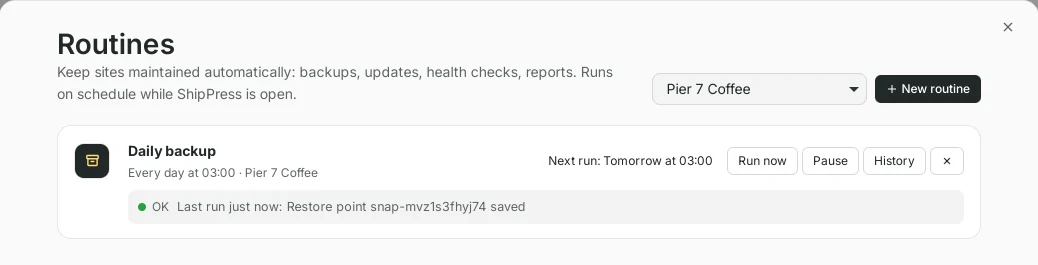
Mit Run now wird das erste Backup sofort gespeichert. -
Prüfen, ob es geklappt hat
Klicke in derselben Zeile auf History. Ein Seitenbereich listet jeden Lauf des Jobs mit Datum, Website und Ergebnis auf. Ein grünes OK mit „Restore point … saved“ bedeutet, dass die Kopie da ist. Falls ein Lauf einmal fehlschlägt, siehst du das ebenfalls hier, mit dem Grund.
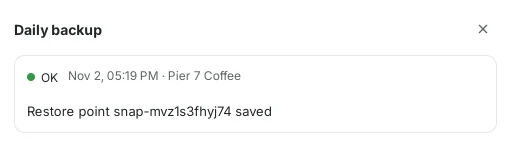
Jeder Lauf des Jobs wird mit seinem Ergebnis aufgelistet. -
Das Backup in History finden
Schließe das Fenster Routines und klicke oben in der Leiste auf History. Deine Wiederherstellungspunkte werden aufgelistet, die neuesten stehen oben. Das Backup steht dort als Daily backup mit Datum, Uhrzeit und Größe, direkt neben den Punkten, die die KI nach jeder Änderung gespeichert hat.
Jedes Backup enthält die Datenbank deiner Website (Seiten, Beiträge, Menüs und Einstellungen), die Fotos und Dateien, die du hochgeladen hast, und dein Theme. Es wird im Ordner deiner Website auf deinem Mac gespeichert.
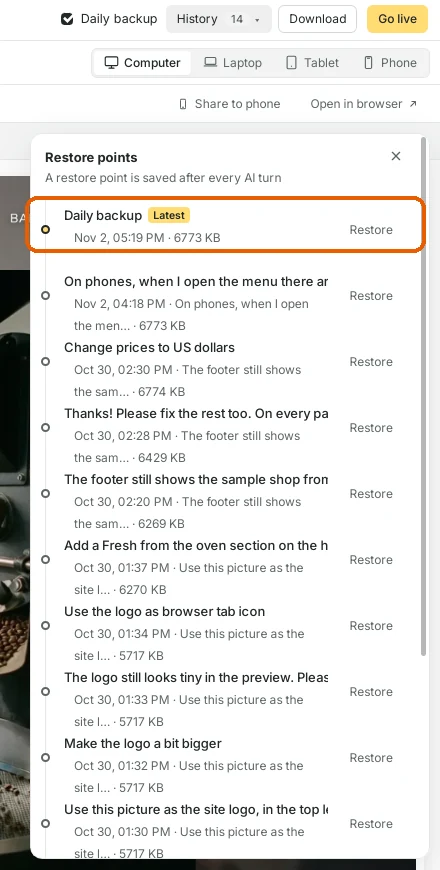
Daily backups erscheinen in History neben deinen KI-Änderungen. -
Zu einem Backup zurückkehren
Wenn seit dem letzten Backup etwas schiefgelaufen ist, klicke neben Daily backup auf Restore. ShipPress fragt zuerst nach: „Go back to this version? Your current version is saved first, so you can come back to it.“ Klicke auf Restore, um fortzufahren.
Einen Moment später zeigt die Vorschau deine Website so, wie sie beim Backup war, und eine Meldung bestätigt es: „Your site is back to how it was right after Daily backup.“ Du hast es dir anders überlegt? Klicke in derselben Meldung auf Take it back.
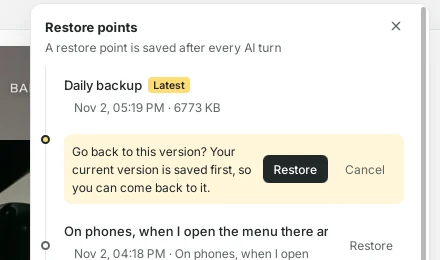
ShipPress speichert deine aktuelle Version, bevor es zurückgeht. 
Nach dem Wiederherstellen bringt dich „Take it back“ zu der Version zurück, die du einen Moment zuvor hattest. -
Ausschalten
Entferne den Haken bei Daily backup, um die nächtlichen Kopien zu stoppen. Der Job wird pausiert, nicht gelöscht, und die Backups, die du schon hast, bleiben in History. Setze den Haken erneut, um es wieder einzuschalten. Um den Job komplett zu entfernen, öffne Routines und klicke in seiner Zeile auf ×.
-
Gut zu wissen
- Das Backup läuft, solange ShipPress läuft. Das Fenster zu schließen ist in Ordnung, denn ShipPress läuft in der Menüleiste weiter. Wenn du ShipPress beendest oder dein Mac um 3:00 Uhr im Ruhezustand ist, wird das verpasste Backup beim nächsten Öffnen von ShipPress einmal nachgeholt.
- Die Kopien bleiben auf deinem Mac und werden nie hochgeladen. Wenn du zusätzlich eine Kopie an einem anderen Ort aufbewahren möchtest, exportiere deine Website ab und zu (siehe Deine Website gehört dir: exportiere sie und ziehe auf deinen eigenen Host um).
- Daily backups und KI-Änderungen teilen sich dieselbe Liste von Wiederherstellungspunkten. ShipPress behält pro Website die neuesten 30 und entfernt ältere automatisch.
- Mehr dazu, wie du zu früheren Versionen zurückkehrst, findest du unter Mache jede KI-Änderung mit Wiederherstellungspunkten rückgängig.