
在手機繼續:外出時用手機與網站 Worker 接續對話
在 ShipPress 的 Mac, Windows & Linux 應用程式中,在手機繼續功能可將進行中的對話連接至手機上的 Claude 或 Codex App。無論是外出開會還是搭車通勤,你都能隨時吩咐同一個 Worker 調整網站,電腦上的本地網站則會同步修改。
-
開始前的準備工作
使用此功能前,你的 Worker 必須設定為使用 Claude Code 或 Codex。你可以在設定 › 你的 AI › 新 Worker 中設定預設 AI(詳細設定請參考 Claude Code 與 Codex 教學)。此按鈕不會出現在使用 Grok Build、Antigravity、Cursor CLI 或 ShipPress 內建 AI 點數的 Worker 上。
若使用 Claude Code,你需要訂閱 Claude 付費方案(Pro、Max、Team 或 Enterprise;Team 與 Enterprise 方案可能需由管理員開啟 Remote Control 功能)。此功能不支援 API key。你必須在電腦版 Claude Code 登入 claude.ai 帳號,並在 iOS 或 Android 手機上下載 Claude App(或開啟 claude.ai/code)。詳情請見 Anthropic 的 Remote Control 官方文件。
作業平台注意:Claude Code 的手機模式目前僅支援 ShipPress Mac 版;在 Windows 上 ShipPress 會顯示無法連線(因為 Claude Code 的手機模式需要一項 ShipPress 只在 Mac 上使用的終端機功能)。
-
在聊天輸入框找到「在手機繼續」按鈕
在 ShipPress 打開你的網站,看到聊天輸入框的最下方一列,就在 AI 與模型選擇器的旁邊,你會看到帶有手機圖示的在手機繼續按鈕。
將滑鼠游標懸停在按鈕上方,會顯示提示:在手機的 Claude App 繼續這個網站的工作(若使用 Codex 則顯示 Codex App)。若 Worker 正在修改檔案或執行指令,請等它完成。若它還在忙時按下開始,ShipPress 會提示:這個 Worker 正在做事。等它做完,再開啟手機接續。
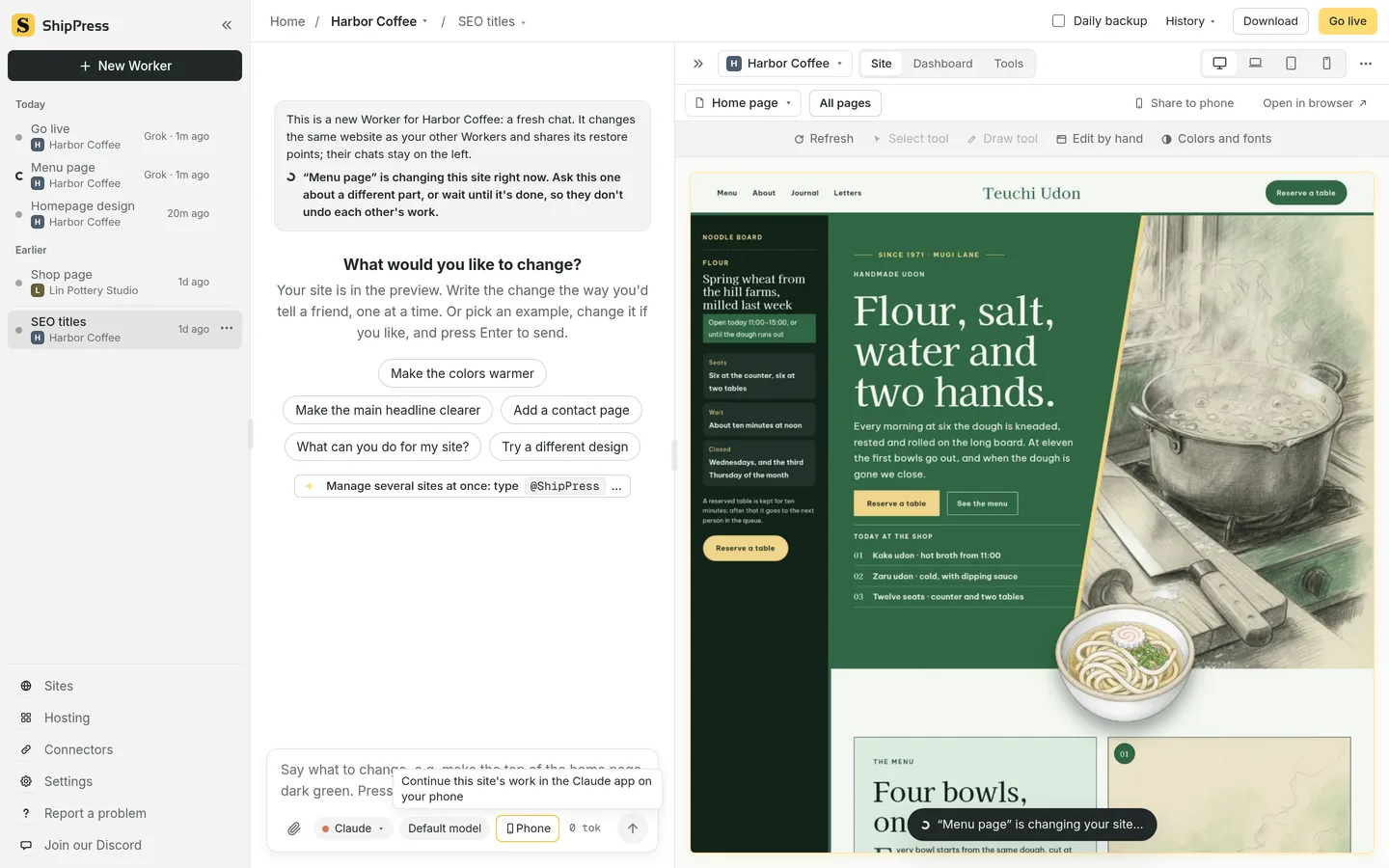
聊天列底部的「在手機繼續」按鈕位於模型選擇器旁邊。 -
開啟對話方塊並點擊「開始」
點擊在手機繼續會彈出同名對話方塊。若是 Claude Worker,視窗會說明:電腦和手機共用同一個對話:這裡打的字,手機的 Claude App(Code 分頁)看得到,反過來也是。若是 Codex Worker,則說明:電腦和手機共用同一個對話。在手機的 Codex 輸入配對碼就能加入。
請留意下方的細則提示:電腦和 ShipPress 要保持開著。這個模式下不能臨時詢問上網權限,也不能用 @ 提到其他網站。按「停止」回到一般模式。確認後點擊開始,按鈕會在連線準備期間短暫顯示連線中…。
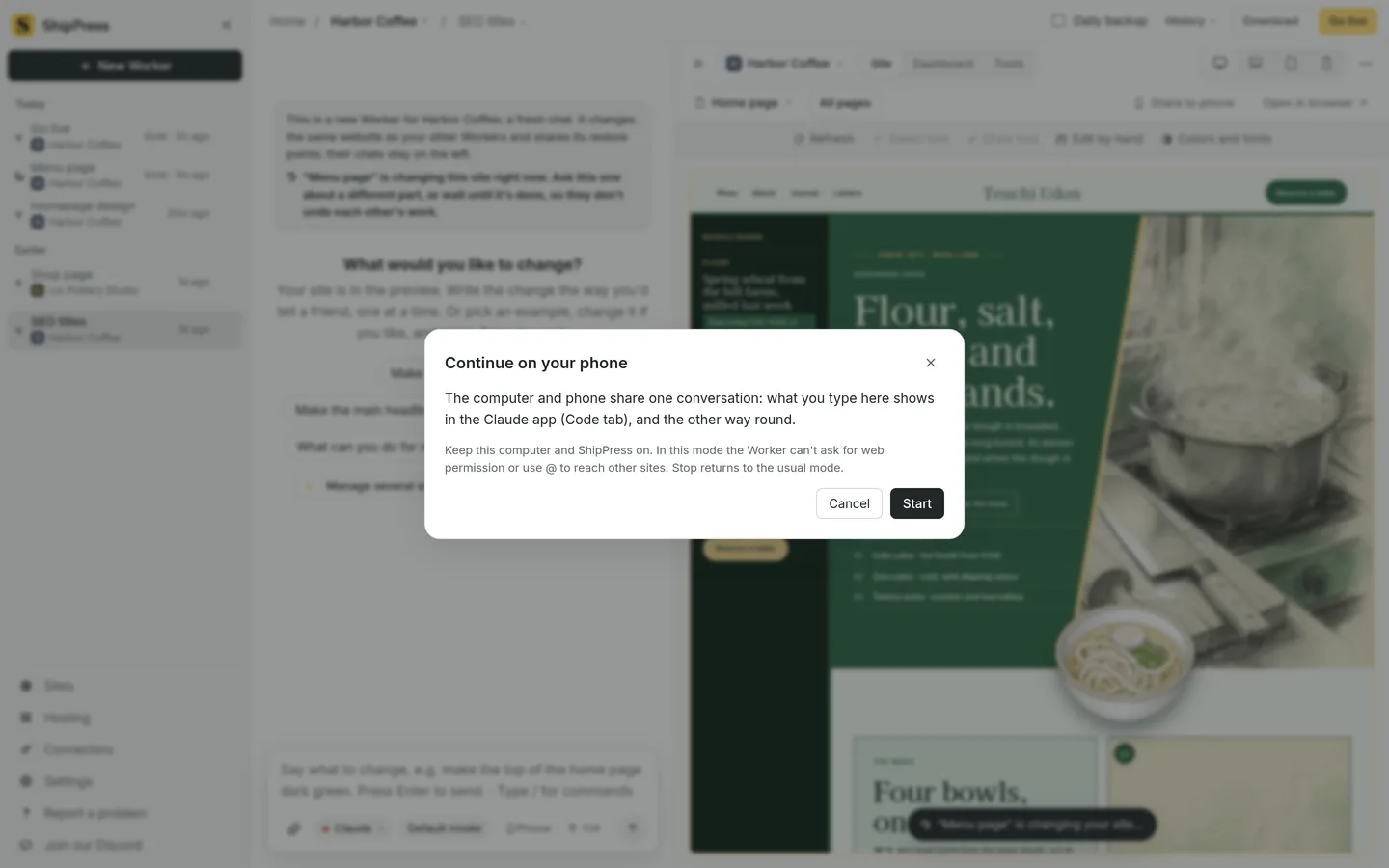
點擊「開始」即可建立電腦與手機之間的遠端連線。 -
第一次使用 Claude:信任網站資料夾
第一次針對某個網站啟用 Claude Code 連線時,ShipPress 會顯示安全性確認提示:Claude 要先「信任」這個網站資料夾,才能從手機連進來。ShipPress 會在你的 ~/.claude.json 記下這一個資料夾(其他設定都不會動)。
點擊信任並開始即可授權。每個網站資料夾只需確認一次,不會改動設定檔內的其他資訊。
-
在手機上打開對話
連線成功後,對話方塊會顯示已連線:「Harbor Coffee」。畫面會提供一個 QR Code,並說明:用手機掃描,或打開手機的 Claude App → Code,選「ShipPress · Harbor Coffee」。
你也可以點擊在 claude.ai 打開這個對話按鈕直接在瀏覽器開啟。若連線網址仍在準備中,系統會提示:連線已開啟,網址還在產生…。
確認連線後點擊完成即可關閉視窗,手機連線會在背景維持運作。
-
外出手機聊天,電腦同步施工
連線期間,聊天列的按鈕會轉為醒目的黃色,帶有動態綠點並顯示手機接續中。游標移上去會看到提示:目前手機接續中:手機上的對話會顯示在這個聊天裡。ShipPress 每隔幾秒就會檢查連線狀況,即時反映真實狀態。
電腦與手機完全共用同一個對話紀錄,你在手機上傳送的每一句話,都會即時出現在 ShipPress 聊天室中,Worker 的回覆與執行進度也會同步顯示。例如在咖啡廳與客戶開會時,客戶突然想微調菜單頁的版面,我在手機上打字交代這個修改,Worker 會在我的電腦上動手做;等我回到電腦前,ShipPress 的預覽就會顯示出來。
所有變更都會完整保留在你的電腦本機上。在你回到電腦按下上線之前,任何內容都不會發佈到網路上。
-
若你的 Worker 使用 Codex
若 Worker 使用的是 Codex,點擊開始後會顯示配對碼:…。在手機的 Codex 輸入它(幾分鐘內有效)。或顯示連線已開啟。在手機的 Codex 選這台電腦。在手機端輸入代碼即可加入。
如果 Codex 不是透過官方安裝腳本安裝的,ShipPress 會彈出錯誤提示:Codex 的手機連線要用 Codex 官方安裝程式裝的版本。在終端機執行:
curl -fsSL https://chatgpt.com/codex/install.sh | sh,再回來試一次。關於手機端的詳細設定步驟,可參閱 OpenAI 官方的 遠端連線指南。 -
結束連線與注意事項
當你想結束手機連線時,只要在 ShipPress 點擊黃色的手機接續中按鈕,再點擊停止,Worker 就會無縫切換回原本的單機工作模式,所有對話紀錄完整保留。
請注意:這台電腦與 ShipPress 必須保持開機與開啟狀態。在手機模式下,Worker 無法主動詢問網路權限,也不能使用
@參照其他網站。小提示:如果你想在手機上直接查看 WordPress 網頁外觀,而不是跟 AI Worker 聊天,請使用預覽區上方的分享到手機功能(請參考編輯網站)。該功能會產生臨時連結與 QR Code,預設開啟密碼,2 小時後自動停止。
推薦閱讀: