
Continuer sur votre téléphone : discutez avec votre Worker en déplacement
Dans l'application ShipPress pour Mac, Windows & Linux, Continuer sur votre téléphone connecte votre session en cours à l'application Claude ou Codex sur votre téléphone. Vous pouvez vous éloigner de votre bureau, échanger avec le même Worker pendant un trajet ou un rendez-vous client, et voir le site s'actualiser sur votre ordinateur.
-
Ce dont vous avez besoin avant de commencer
Pour utiliser cette fonctionnalité, votre Worker doit être configuré avec Claude Code ou Codex. Vous pouvez définir l'IA des nouveaux Workers dans Paramètres › Votre IA › Nouveaux Workers (consultez nos guides Claude Code et Codex). Le bouton n'apparaît pas pour Grok Build, Antigravity, Cursor CLI ou les crédits IA ShipPress.
Avec Claude Code, vous devez disposer d'un forfait payant Claude (Pro, Max, Team ou Enterprise ; sur Team ou Enterprise, un administrateur doit parfois activer Remote Control). Les clés API ne sont pas prises en charge. Vous devez être connecté à Claude Code avec votre compte claude.ai et avoir installé l'application Claude sur iOS ou Android (ou utiliser claude.ai/code). Consultez la documentation officielle d'Anthropic sur Remote Control.
Remarque sur les systèmes : avec Claude Code, le mode téléphone fonctionne actuellement uniquement sur l'application ShipPress pour Mac. Sur Windows, ShipPress indique qu'il ne peut pas se connecter car le mode téléphone de Claude Code nécessite une fonction de terminal que ShipPress n'utilise que sur Mac.
-
Trouver le bouton Téléphone dans la zone de chat
Ouvrez votre site dans ShipPress et observez la rangée inférieure de la boîte de discussion, juste à côté des sélecteurs d'IA et de modèle. Vous y trouverez le bouton Téléphone accompagné d'une icône de smartphone.
Au survol, l'infobulle indique : Continuer le travail de ce site dans l'application Claude sur votre téléphone (ou Codex si votre Worker utilise Codex). Si le Worker est occupé à modifier des fichiers ou à exécuter des commandes, attendez qu'il termine. Si vous appuyez sur Démarrer alors qu'il travaille encore, ShipPress indique : Ce Worker est occupé. Activez la connexion du téléphone quand il aura fini.
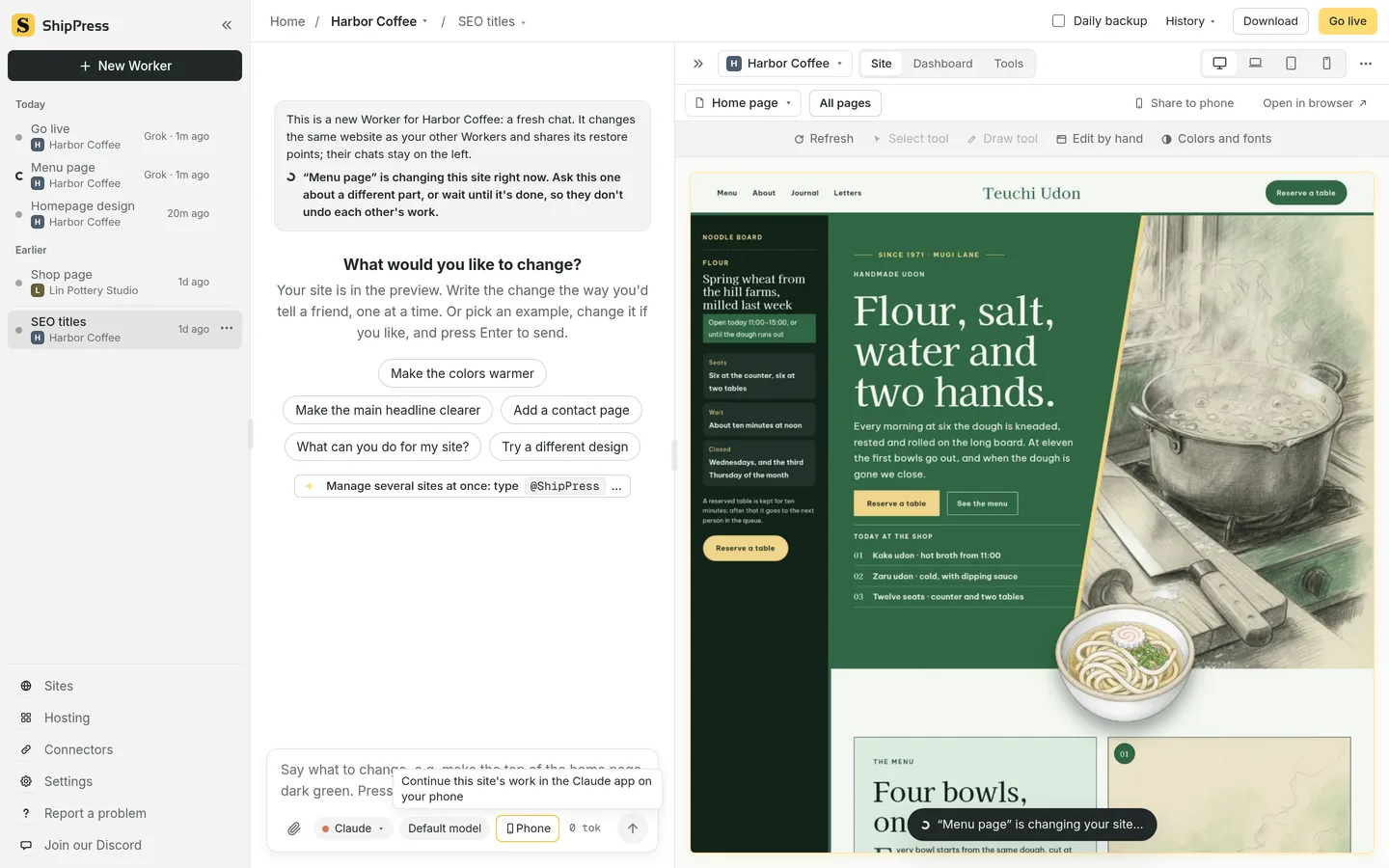
Le bouton Téléphone se trouve en bas de la boîte de discussion, à côté du sélecteur de modèle. -
Ouvrir la boîte de dialogue et cliquer sur Démarrer
Cliquez sur Téléphone pour ouvrir la fenêtre Continuer sur votre téléphone. Pour Claude, le texte explique : L'ordinateur et le téléphone partagent la même conversation : ce que vous saisissez ici apparaît dans l'application Claude (onglet Code), et inversement. Pour Codex, le texte indique : L'ordinateur et le téléphone partagent une seule conversation. Entrez le code de jumelage dans l'application Codex sur votre téléphone pour vous connecter.
Consultez la note en bas de fenêtre : Gardez cet ordinateur et ShipPress allumés. Dans ce mode, le Worker ne peut ni demander d'autorisation web ni utiliser @ pour atteindre d'autres sites. Arrêter ramène au mode habituel. Cliquez sur Démarrer. Le bouton affiche brièvement Connexion… pendant l'établissement du lien.
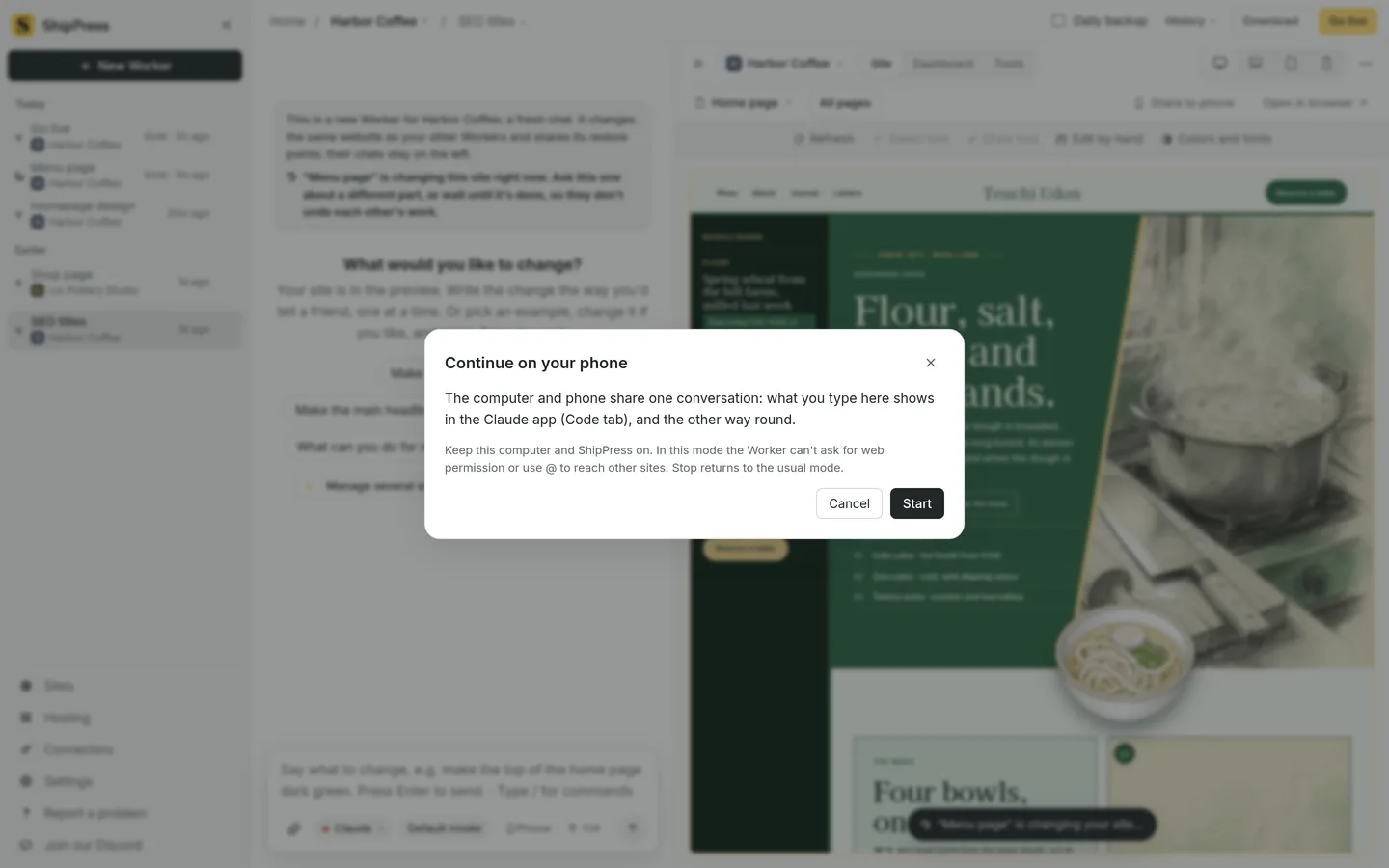
Cliquez sur Démarrer pour lancer la connexion entre votre ordinateur et votre smartphone. -
Première utilisation avec Claude : autoriser le dossier du site
La première fois que vous connectez un site avec Claude Code, ShipPress affiche un avertissement de sécurité : Claude doit « faire confiance » au dossier de ce site avant que le téléphone puisse se connecter. ShipPress enregistre uniquement ce dossier dans votre ~/.claude.json (rien d'autre n'est modifié).
Cliquez sur Faire confiance et démarrer pour autoriser Claude Code. Cette confirmation n'est demandée qu'une seule fois par site et ne modifie aucun autre réglage de votre configuration.
-
Ouvrir la conversation sur votre téléphone
Une fois connecté, la boîte de dialogue affiche Connecté : « Harbor Coffee ». Un code QR apparaît avec la consigne : Scannez avec votre téléphone, ou ouvrez l'application Claude → Code et choisissez « ShipPress · Harbor Coffee ».
Vous pouvez également cliquer sur Ouvrir cette conversation sur claude.ai pour la consulter dans un navigateur web. Si le lien n'est pas encore prêt, ShipPress précise : La connexion est activée ; l'adresse est en cours de création…
Cliquez sur Terminé pour fermer la boîte de dialogue. La connexion mobile reste parfaitement active en arrière-plan.
-
Discutez sur mobile, votre ordinateur applique les changements
Lorsque la liaison est active, le bouton devient jaune avec un voyant lumineux et s'intitule Sur votre téléphone. L'infobulle confirme : Téléphone connecté : ce que vous dites sur le téléphone s'affiche dans ce chat. ShipPress vérifie l'état toutes les quelques secondes pour refléter fidèlement la connexion.
Comme les deux appareils partagent la même conversation, les messages envoyés depuis votre téléphone s'affichent instantanément dans ShipPress comme vos propres messages, accompagnés des réponses du Worker. Si vous êtes en rendez-vous autour d'un café et qu'un client demande une modification de menu, vous tapez le changement sur votre téléphone. Le Worker l'applique sur votre ordinateur, et quand vous revenez à votre bureau, l'aperçu ShipPress l'affiche.
Toutes les modifications restent strictement locales sur votre ordinateur. Rien n'est mis en ligne tant que vous ne cliquez pas sur Mettre en ligne.
-
Si votre Worker utilise Codex
Si votre Worker utilise Codex, un message affiche Code de jumelage : … Saisissez-le dans l'application Codex sur votre téléphone (valable quelques minutes). ou La connexion est active. Choisissez cet ordinateur dans l'application Codex sur votre téléphone. Saisissez le code dans votre application mobile pour vous connecter.
Si Codex n'a pas été installé via son installateur officiel, ShipPress signale une erreur : La connexion téléphonique de Codex nécessite la version créée par l'installateur officiel de Codex. Exécutez dans un terminal :
curl -fsSL https://chatgpt.com/codex/install.sh | sh, puis réessayez. Pour configurer l'application Codex, consultez le guide des connexions distantes d'OpenAI. -
Déconnexion et points utiles
Pour quitter le mode mobile, cliquez sur le bouton jaune Sur votre téléphone dans ShipPress, puis cliquez sur Arrêter. Le Worker repasse aussitôt en mode local habituel sur la même conversation.
Gardez à l'esprit que votre ordinateur et ShipPress doivent rester allumés. Dans ce mode, le Worker ne peut pas solliciter de permission internet ni utiliser
@pour inspecter d'autres sites locaux.Astuce : Pour tester le rendu visuel du site WordPress sur votre smartphone (et non discuter avec l'IA), utilisez le bouton Voir sur le téléphone au-dessus de l'aperçu (voir Modifier votre site). Il génère un lien temporaire et un QR code, avec un mot de passe activé par défaut, qui s'arrêtent au bout de 2 heures.
À lire ensuite :