
スマホで続ける:外出先からスマホでサイト Worker とチャットする
ShipPress の Mac, Windows & Linux アプリに搭載されたスマートフォンで続けるを使えば、進行中のチャットをスマホの Claude アプリや Codex アプリにそのまま引き継げます。移動中やクライアントとの打ち合わせ中でも同じ Worker に指示を出せ、作業は手元のパソコンで進行します。
-
開始前に必要な環境
この機能を使うには、Worker の AI として Claude Code または Codex を設定している必要があります。新規 Worker が使用する AI は、設定 › あなたの AI › 新規 Worker で変更できます(詳細は Claude Code および Codex のガイドを参照してください)。Grok Build、Antigravity、Cursor CLI、または ShipPress AI クレジットを使用している Worker ではこのボタンは表示されません。
Claude Code の場合、Claude の有料プラン(Pro、Max、Team、Enterprise。Team や Enterprise では管理者の許可が必要な場合があります)が必要です。API キーでの利用には対応していません。パソコン側の Claude Code で claude.ai アカウントにサインインしており、iOS または Android の Claude アプリ(または claude.ai/code)が使える状態になっている必要があります。詳しくは Anthropic の Remote Control ドキュメント をご覧ください。
対応 OS について:Claude Code のスマホ接続モードは現在、ShipPress の Mac 版のみで動作します。Windows 版では、Claude Code のスマホモードが必要とするターミナル機能を ShipPress が Mac でしか使っていないため、接続できない旨が表示されます。
-
チャット欄の「スマホ」ボタンを確認する
ShipPress でサイトを開き、チャット入力欄の最下行を確認します。AI とモデルの選択メニューのすぐ隣に、スマホアイコンの付いた スマホ ボタンがあります。
ボタンにマウスを合わせると、ツールチップに スマートフォンの Claude アプリでこのサイトの作業を続けると表示されます(Codex の場合は Codex アプリ)。Worker がファイルの変更やコマンド実行で作業中の場合は完了を待ってください。作業中に 開始 を押すと、この Worker は作業中です。終わってからスマホ接続をオンにしてください。 と案内されます。
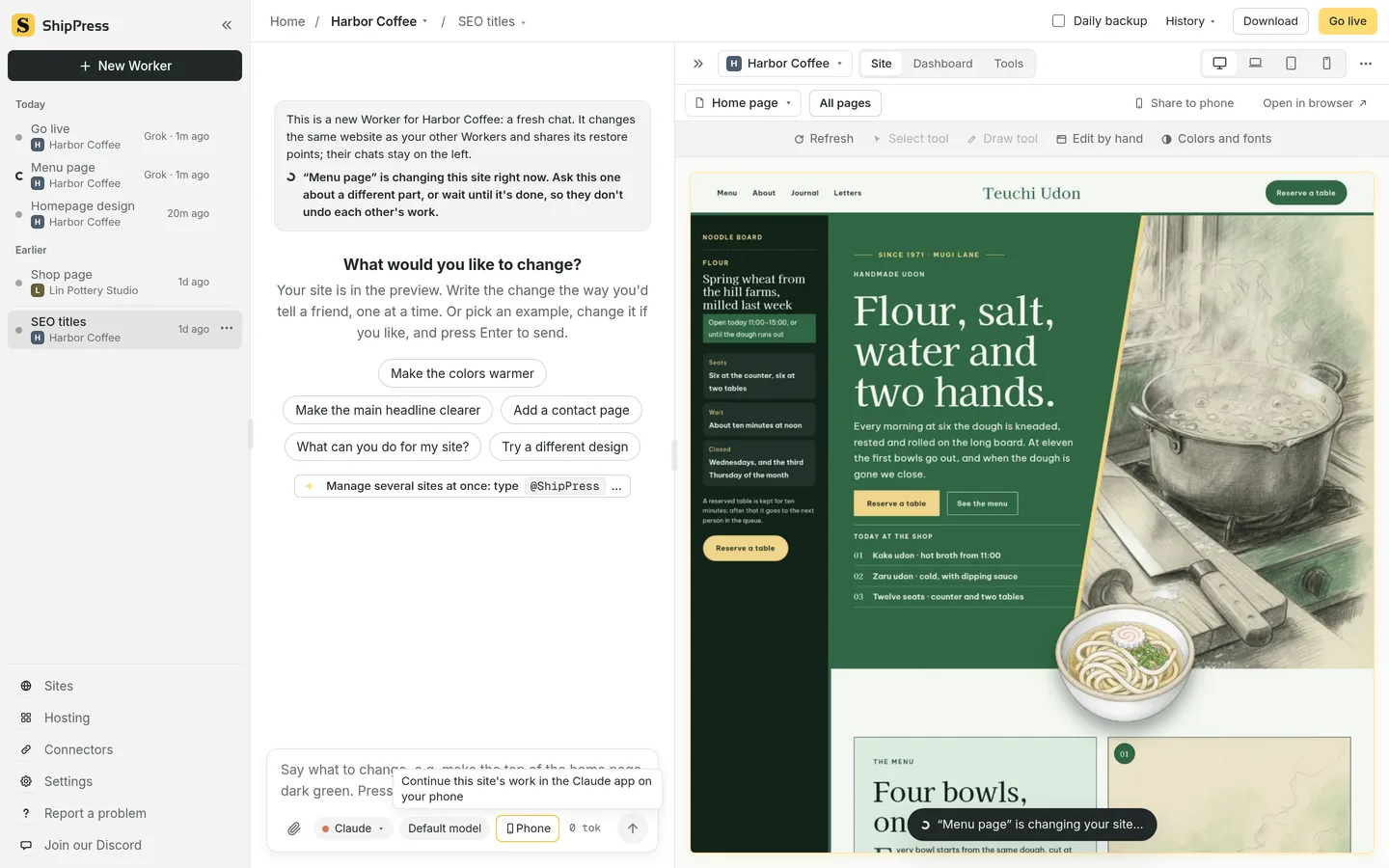
チャット欄下部のモデル選択の横に「スマホ」ボタンが配置されています。 -
ダイアログを開いて「開始」をクリックする
スマホ ボタンをクリックすると、スマートフォンで続ける ダイアログが開きます。Claude の場合、画面には コンピューターとスマホは同じ会話を共有します。ここで入力した内容はスマホの Claude アプリ(Code タブ)に表示され、その逆も同じです。 と表示されます。Codex の場合は、パソコンとスマホで1つの会話を共有します。スマホの Codex アプリにペアリングコードを入力して参加してください。 と案内されます。
画面下部の注記を確認してください:このコンピューターと ShipPress は起動したままにしてください。このモードでは、Worker はウェブの許可を尋ねたり @ で他のサイトを呼び出したりできません。「停止」で通常モードに戻ります。 内容を確認したら 開始 をクリックします。接続準備中はボタンが 接続中… に変わります。
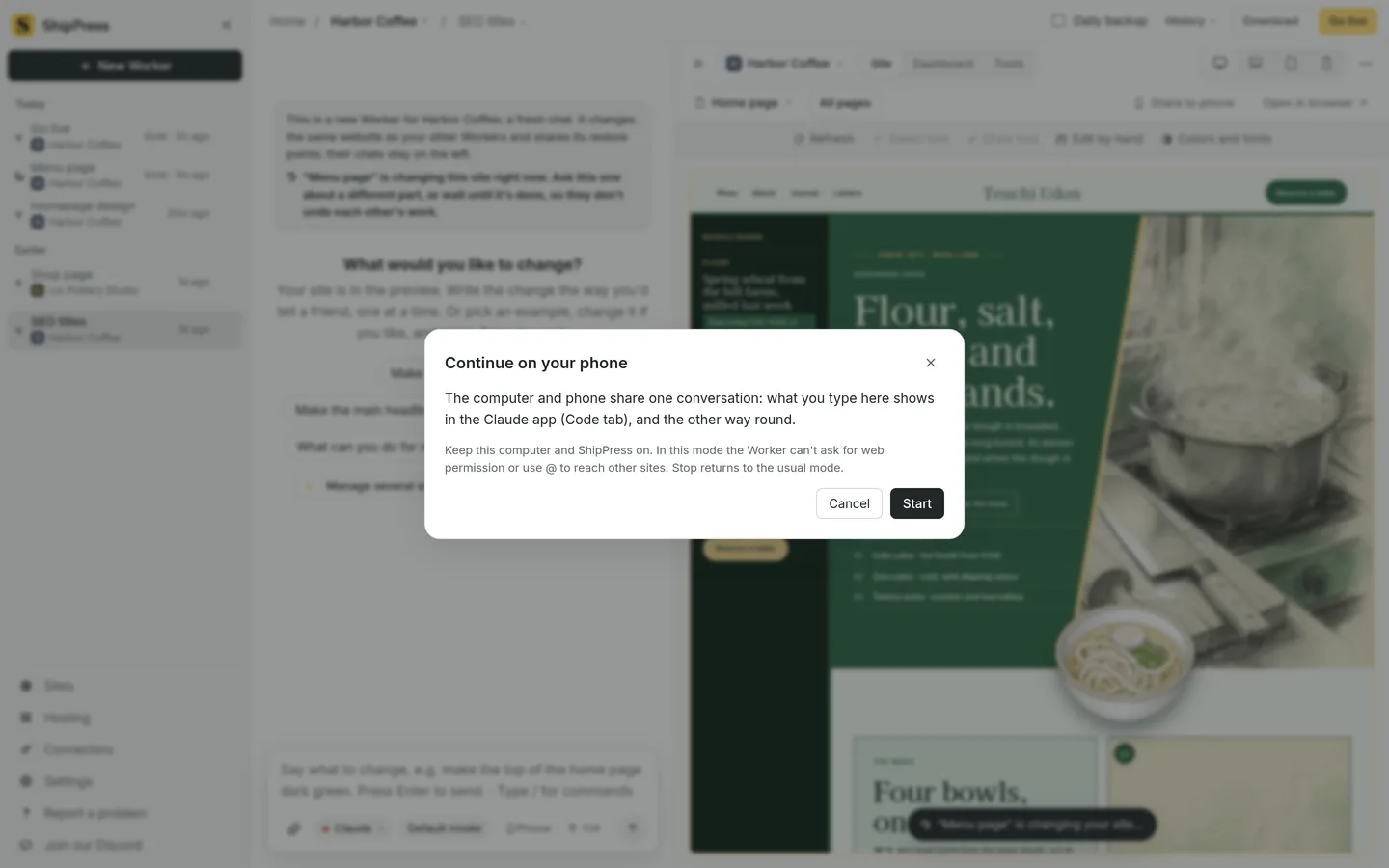
「開始」をクリックすると、スマホとの接続セッションが初期化されます。 -
Claude の初回接続時:サイトフォルダーの信頼
対象のサイトで初めて Claude Code のスマホ接続を行う際、ShipPress は確認画面を表示します:スマホを接続する前に、Claude がこのサイトのフォルダーを「信頼」する必要があります。ShipPress はこのフォルダー1つだけを ~/.claude.json に記録します(それ以外の設定は変更されません)。
信頼して開始 をクリックしてアクセスを許可してください。この確認はサイトフォルダーごとに最初の一度だけ行われ、他の設定ファイルには影響しません。
-
スマホで会話を開く
接続が確立すると、ダイアログに 接続済み:「Harbor Coffee」 と表示されます。QR コードが表示され、スマートフォンでスキャンするか、Claude アプリ → Code で「ShipPress · Harbor Coffee」を選んでください。 と案内されます。
また、このスレッドを claude.ai で開く ボタンをクリックしてブラウザで開くことも可能です。アドレスの生成中の場合は、接続はオンです。アドレスを生成しています… と表示されます。
スマホ側で開けたら、完了 をクリックします。完了 を押すとダイアログは閉じますが、バックグラウンドで接続は維持されます。
-
外出先からチャットし、パソコン側で自動反映
接続中はチャット欄のボタンが黄色に変わり、接続中を示すドットとともに スマホで接続中 と表示されます。マウスを合わせると スマートフォン接続中:スマートフォンでの会話はこのチャットに表示されます。 と案内され、数秒おきにステータスが自動検証されます。
パソコンとスマホはまったく同一の会話スレッドを共有しています。スマホからメッセージを送ると ShipPress 側のチャット欄にあなたの発言として即座に反映され、Worker の返信や作業内容もそのまま表示されます。例えばクライアントとお茶をしながら打ち合わせをしている最中にレイアウト変更を依頼された場合でも、スマホで変更内容を入力すれば、外出中も Worker がパソコン上で作業してくれて、席に戻ったときに ShipPress のプレビューで確認できます。
すべての変更はパソコン内にのみ保存されます。後でパソコンに戻って 公開する をクリックするまで、外部のインターネットに勝手に公開されることはありません。
-
Worker が Codex を使用している場合
Worker が Codex を使っている場合は、開始後に ペアリングコード:…。スマホの Codex アプリに入力してください(数分間有効)。 または 接続はオンです。スマホの Codex アプリでこのパソコンを選択してください。 と表示されます。スマホのアプリにコードを入力して接続してください。
Codex が公式インストーラー以外で導入されている場合、ShipPress はエラーを表示します:Codex のスマホ接続には、Codex 公式インストーラーで作成されたバージョンが必要です。ターミナルで
curl -fsSL https://chatgpt.com/codex/install.sh | shを実行してから、もう一度お試しください。 スマホ側の詳しい設定手順は、OpenAI の公式 リモート接続ガイド を確認してください。 -
接続の停止と知っておくべきこと
スマホでの作業を終えたいときは、ShipPress 側で黄色の スマホで接続中 ボタンをクリックし、停止 を押します。会話内容はそのまま保持された状態で、通常のチャットモードに戻ります。
注意点として、接続中はパソコン本体と ShipPress を起動したままスリープさせない必要があります。また、スマホ接続中は Worker が Web 権限を要求したり、
@で他のサイトを参照したりすることはできません。ヒント:AI と会話するのではなく、制作中の WordPress サイトそのものをスマホのブラウザで確認したい場合は、プレビュー画面上部の スマホで見る ボタンを使用してください(詳しくは サイトを編集する を参照)。一時的なリンクと QR コードが発行され、パスワードは初期設定でオンで、2時間で停止します。
次のおすすめ記事: