
Auf dem Handy weitermachen: unterwegs mit dem Website-Worker chatten
In der ShipPress-App für Mac, Windows & Linux verbindet Auf dem Handy weitermachen deinen laufenden Chat mit der Claude- oder Codex-App auf deinem Smartphone. So kannst du den Schreibtisch verlassen, beim Pendeln oder im Kundengespräch mit demselben Worker weiterchatten und zusehen, wie deine Website auf dem Computer Form annimmt.
-
Was du vor dem Start brauchst
Um diese Funktion zu nutzen, muss dein Worker mit Claude Code oder Codex arbeiten. Welche KI neue Worker verwenden, legst du unter Einstellungen › Deine KI › Neue Worker fest (siehe unsere Anleitungen zu Claude Code und Codex). Bei Workers mit Grok Build, Antigravity, Cursor CLI oder ShipPress-KI-Guthaben erscheint die Schaltfläche nicht.
Für Claude Code benötigst du ein kostenpflichtiges Claude-Abo (Pro, Max, Team oder Enterprise; bei Team/Enterprise muss ein Admin Remote Control eventuell erst freischalten). API-Keys werden nicht unterstützt. Du musst in Claude Code mit deinem claude.ai-Konto angemeldet sein und die Claude-App auf iOS oder Android installiert haben (oder claude.ai/code nutzen). Details findest du in Anthropics Remote-Control-Dokumentation.
Hinweis zu Betriebssystemen: Mit Claude Code funktioniert der Handy-Modus derzeit nur in der Mac-App von ShipPress. Unter Windows meldet ShipPress, dass keine Verbindung hergestellt werden kann, da der Handy-Modus von Claude Code eine Terminal-Funktion benötigt, die ShipPress nur auf dem Mac nutzt.
-
Finde die Handy-Schaltfläche im Chatfenster
Öffne deine Website in ShipPress und schau in die untere Leiste des Chatfensters, direkt neben die Auswahl für KI und Modell. Dort findest du die Schaltfläche Handy mit einem Smartphone-Symbol.
Wenn du mit der Maus darüberfährst, zeigt der Tooltip: Arbeit an dieser Website in der Claude-App auf deinem Handy fortsetzen (bzw. Codex-App). Falls der Worker gerade Dateien ändert oder Befehle ausführt, warte kurz ab. Drückst du auf Starten, während er noch arbeitet, meldet ShipPress: Dieser Worker ist beschäftigt. Schalte die Handy-Verbindung ein, wenn er fertig ist.
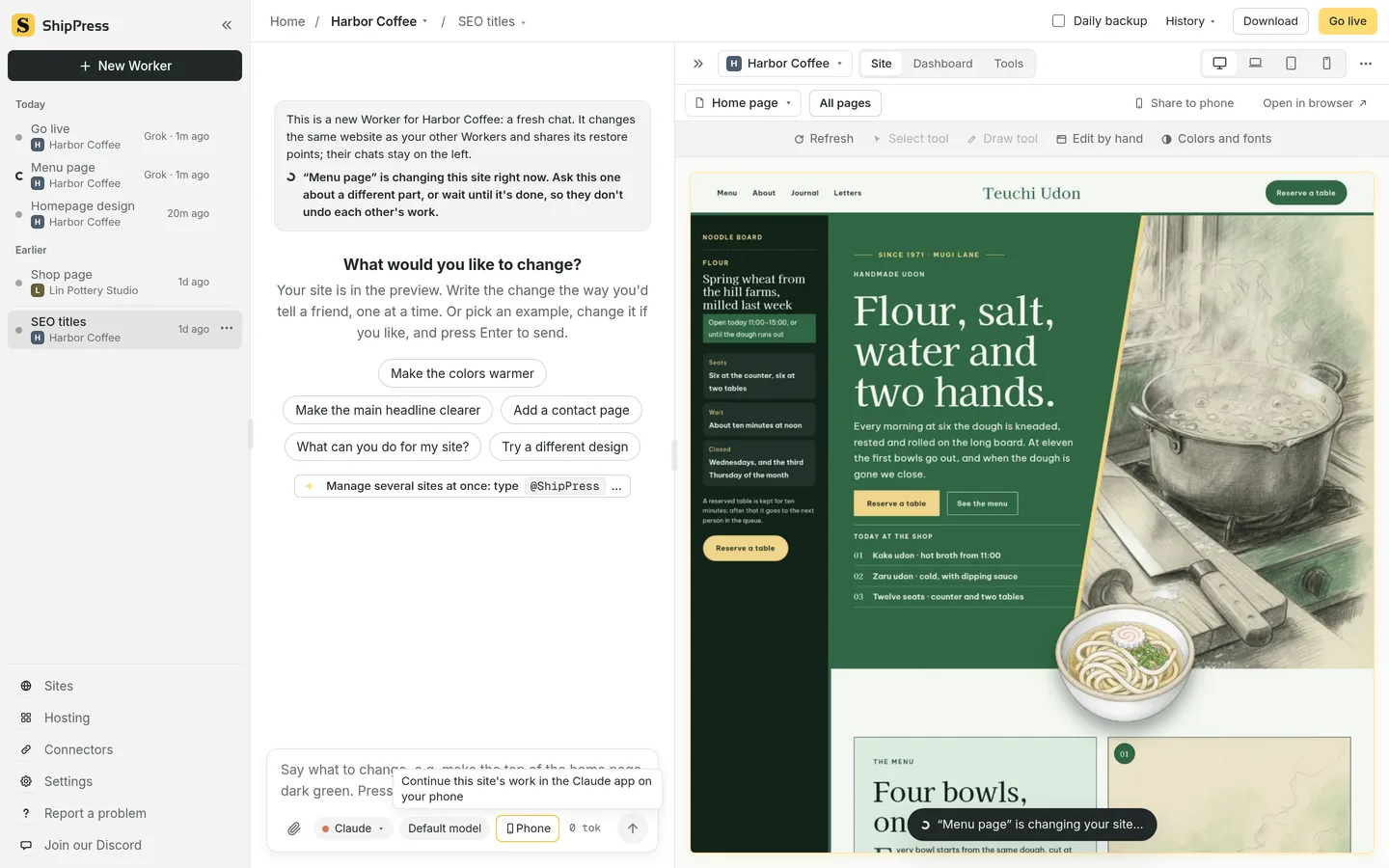
Die Handy-Schaltfläche befindet sich unten im Chatfenster neben der Modellauswahl. -
Dialog öffnen und Starten anklicken
Klicke auf Handy, um das Fenster Auf dem Handy weitermachen zu öffnen. Bei Claude erklärt der Dialog: Computer und Handy teilen sich ein Gespräch: Was du hier eingibst, erscheint in der Claude-App (Tab Code), und umgekehrt. Bei Codex heißt es: Computer und Handy teilen sich ein Gespräch. Gib den Kopplungscode in der Codex-App auf deinem Handy ein, um beizutreten.
Beachte den Kleingedruckten-Hinweis: Lass diesen Computer und ShipPress eingeschaltet. In diesem Modus kann der Worker keine Web-Berechtigungen anfordern oder @ nutzen, um andere Websites zu erreichen. Stopp bringt dich in den normalen Modus zurück. Klicke auf Starten. Die Schaltfläche zeigt kurz Verbinde… an.
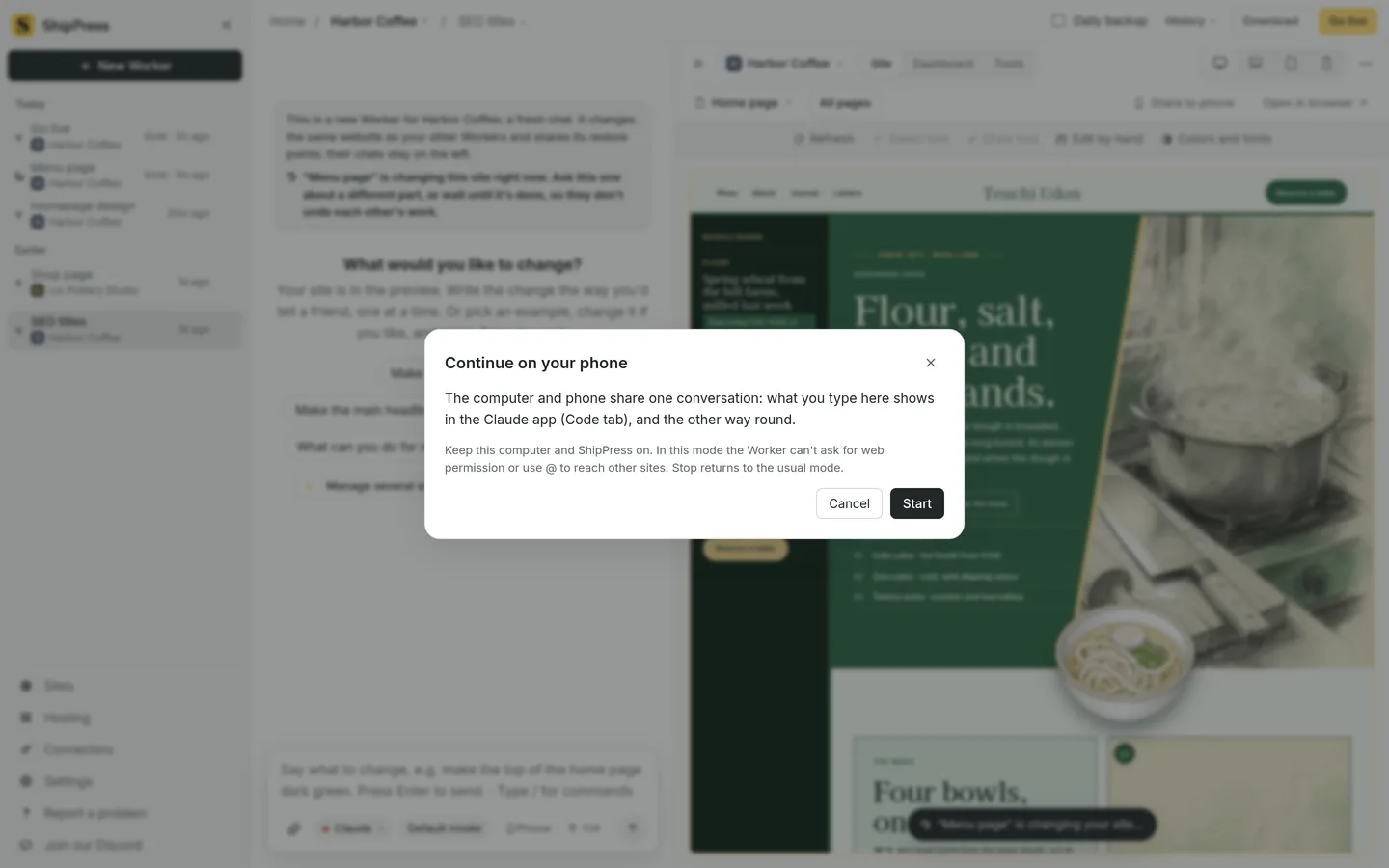
Klicke auf Starten, um die mobile Verbindung zu deinem Worker aufzubauen. -
Beim ersten Mal mit Claude: Ordner der Website vertrauen
Wenn du eine Website zum ersten Mal mit Claude Code verbindest, erscheint ein Sicherheitshinweis: Claude muss dem Ordner dieser Website „vertrauen“, bevor sich das Handy verbinden kann. ShipPress trägt nur diesen einen Ordner in deine ~/.claude.json ein (alles andere bleibt unverändert).
Klicke auf Vertrauen und starten. Dies ist nur einmal pro Website-Ordner nötig und lässt alle weiteren Einstellungen in deiner Konfigurationsdatei unberührt.
-
Das Gespräch auf dem Handy öffnen
Sobald die Verbindung steht, zeigt das Fenster Verbunden: „Harbor Coffee“. Du siehst einen QR-Code und die Anleitung: Scanne mit dem Handy oder öffne die Claude-App → Code und wähle „ShipPress · Harbor Coffee“.
Du kannst auch auf Dieses Gespräch auf claude.ai öffnen klicken, um es im Browser aufzurufen. Falls die Adresse noch vorbereitet wird, informiert ShipPress: Die Verbindung steht; die Adresse wird noch erstellt…
Klicke anschließend auf Fertig. Dadurch schließt sich das Fenster, während die Verbindung im Hintergrund aktiv bleibt.
-
Unterwegs chatten, während der Computer baut
Solange die Verbindung aktiv ist, färbt sich die Chat-Schaltfläche gelb mit einem grünen Statuspunkt und heißt Auf dem Handy. Der Tooltip bestätigt: Handy verbunden: Was du auf dem Handy sagst, erscheint in diesem Chat. ShipPress prüft die Verbindung alle paar Sekunden automatisch.
Da beide Geräte denselben Chatverlauf nutzen, erscheinen deine Handynachrichten sofort als deine Eingaben im ShipPress-Chat, und auch die Antworten des Workers sind dort sichtbar. Wenn ich im Café mit einem Kunden sitze und er eine Änderung am Menü wünscht, tippe ich die Änderung ins Handy. Der Worker setzt sie auf meinem Computer um, und wenn ich zurück am Schreibtisch bin, zeigt die ShipPress-Vorschau sie.
Alle Änderungen bleiben rein lokal auf deinem Rechner. Erst wenn du wieder am Computer auf Live gehen klickst, wird etwas im Internet veröffentlicht.
-
Wenn dein Worker Codex nutzt
Verwendet dein Worker Codex, erscheint nach dem Start entweder Kopplungscode: … Gib ihn in der Codex-App auf deinem Handy ein (einige Minuten gültig). oder Die Verbindung steht. Wähle diesen Computer in der Codex-App auf deinem Handy aus. Gib den Code in deiner Codex-App ein, um beizutreten.
Wurde Codex nicht über das offizielle Installationsskript eingerichtet, meldet ShipPress: Codex' Handy-Verbindung benötigt die Version aus dem offiziellen Codex-Installer. Führe im Terminal aus:
curl -fsSL https://chatgpt.com/codex/install.sh | shund versuche es erneut. Weitere Informationen findest du in OpenAIs Leitfaden für Remote-Verbindungen. -
Verbindung beenden und Wissenswertes
Um die Sitzung zu beenden, klicke in ShipPress auf die gelbe Schaltfläche Auf dem Handy und wähle Stopp. Der Worker kehrt sofort nahtlos in den normalen Chat-Modus zurück, und das Gespräch bleibt erhalten.
Beachte, dass dein Computer und ShipPress währenddessen eingeschaltet bleiben müssen. In diesem Modus kann der Worker keine Web-Berechtigungen erfragen und keine
@-Verweise auf andere lokale Websites nutzen.Tipp: Wenn du die eigentliche WordPress-Website auf dem Handy ansehen möchtest, statt mit der KI zu chatten, nutze die Funktion Aufs Handy teilen über der Website-Vorschau (siehe Website bearbeiten). Sie erzeugt einen temporären Link samt QR-Code, mit standardmäßig aktiviertem Passwort, der nach 2 Stunden endet.
Nächste Lesetipps: