
Claude Code für ShipPress einrichten
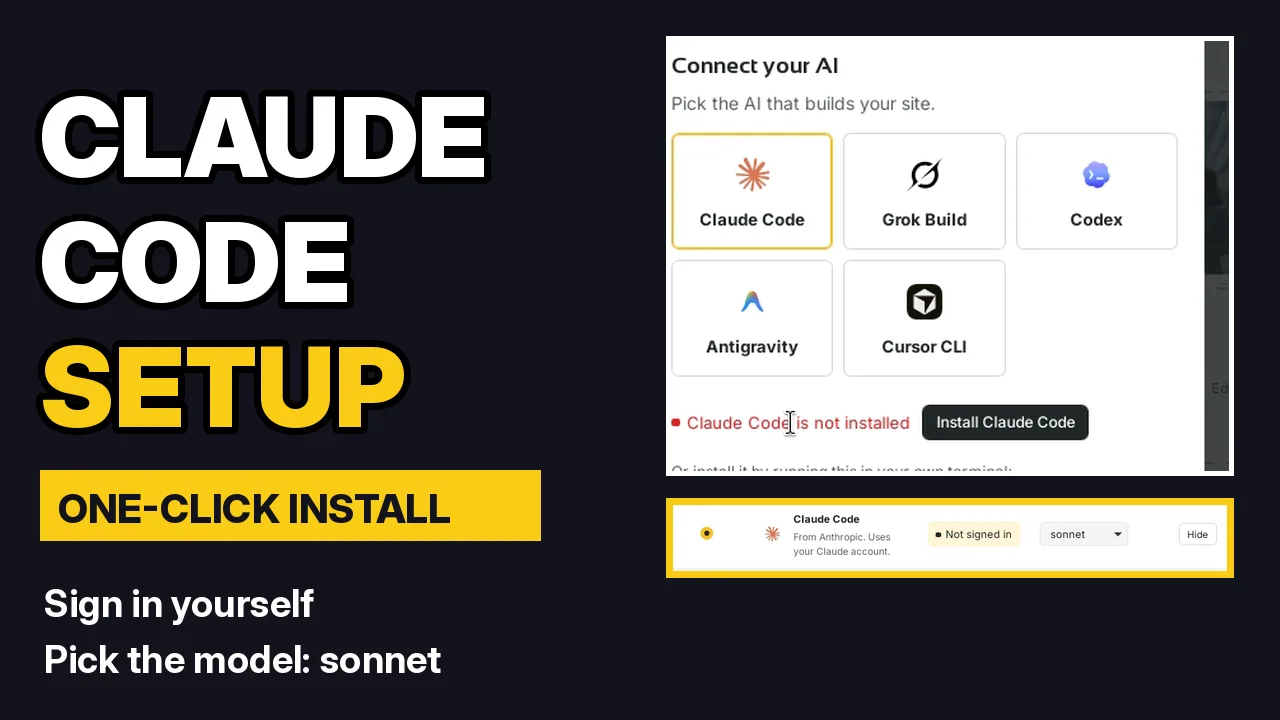
Claude Code ist eines der fünf KI-Tools, mit denen ShipPress funktioniert. Dieses Tutorial richtet es von Grund auf ein: Wähle es in der Einführungstour aus, installiere es mit einem Klick, melde dich bei deinem eigenen Claude-Konto an und wähle aus, welches Claude-Modell deine Workers nutzen.
Von Oberon Lai. Ich entwickle ShipPress (Codotx, LLC), das ist also unser eigenes Produkt. Anthropic steht in keiner Verbindung zu ShipPress und auf dieser Seite gibt es keine Affiliate-Links.
-
Wähle Claude Code in Connect your AI aus
Wenn du ShipPress zum ersten Mal öffnest, startet eine kurze Tour. Schritt 2 ist Connect your AI: Wähle die KI aus, die deine Website baut. Wähle Claude Code. Du kannst alles Folgende auch später unter Settings › Your AI erledigen.
-
Klicke auf Install Claude Code
Falls Claude Code noch nicht auf deinem Computer ist, meldet ShipPress Claude Code is not installed und zeigt einen Button für Install Claude Code an. Klicke darauf. ShipPress führt den offiziellen Installer von Claude im Hintergrund in deinem Benutzerordner aus – du musst also keinen Befehl eingeben und kein Administrator-Passwort angeben. Das dauert etwa ein bis zwei Minuten. Falls die Installation nicht klappt, werden die offizielle Installationszeile und die Installationsanleitung direkt darunter als Ausweichlösung angezeigt.
-
Melde dich bei deinem Claude-Konto an
Sobald die Installation abgeschlossen ist, wechselt der Status zu Not signed in. Du meldest dich in Claudes eigenem Tool an, nicht in ShipPress: Öffne ein Terminal, führe
claudeaus und folge den Anmeldeschritten auf der Browserseite, die sich öffnet. Du benötigst einen Claude-Tarif, der Claude Code enthält; informiere dich unter claude.com/pricing. ShipPress sieht oder speichert dein Passwort zu keinem Zeitpunkt. -
Klicke auf Check again
Zurück in ShipPress klickst du auf Check again. Sobald der Status Signed in lautet, ist Claude Code startklar. Wenn ShipPress Claude Code nicht finden kann, lege den Program path fest oder klicke auf Re-detect.
-
Wähle Claude Code und das Modell aus
Unter Settings › Your AI bestimmt die Spalte New Workers, welche KI neue Workers nutzen: Wähle Claude Code aus. Ein Worker ist der KI-Helfer, der deine Website anpasst, während du chattest. Wähle unter Model das Claude-Modell aus. Ich nutze sonnet für die meiste Arbeit an der Website; haiku ist schneller für kleine Aufgaben.
-
Als Nächstes: Erstelle deine erste Website
Das ist alles. Erstelle eine Website und deine Workers nutzen Claude Code. Sieh dir als Nächstes deine erste Website an oder die Anmeldung bei deiner KI für die anderen KI-Tools.