
Configurer Claude Code pour ShipPress
Claude Code est l'un des cinq outils d'IA avec lesquels ShipPress fonctionne. Ce tutoriel vous guide pour le configurer de zéro : choisissez-le lors de la visite guidée au premier lancement, installez-le en un clic, connectez-vous à votre propre compte Claude et choisissez le modèle Claude utilisé par vos Workers.
Par Oberon Lai. Je développe ShipPress (Codotx, LLC), il s'agit donc de notre propre produit. Anthropic n'est pas affilié à ShipPress, et cette page ne contient aucun lien d'affiliation.
-
Choisissez Claude Code dans Connect your AI
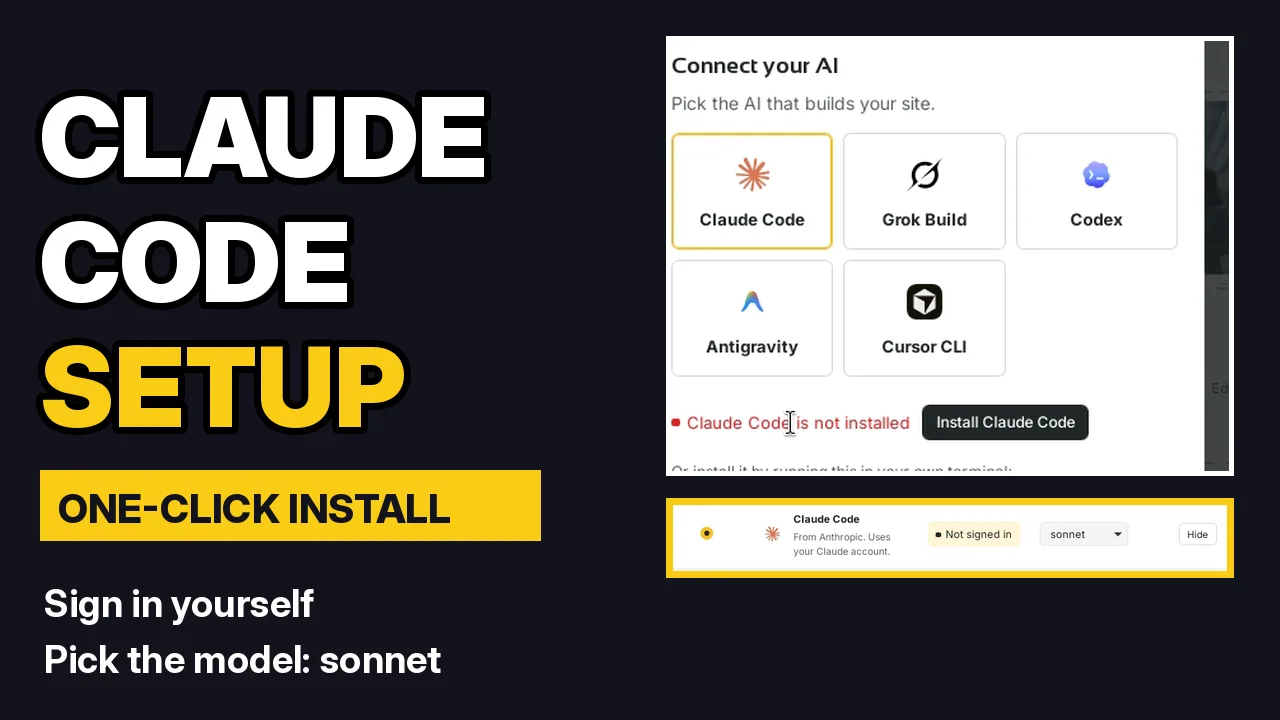
La première fois que vous ouvrez ShipPress, une courte visite guidée démarre. L'étape 2 est Connect your AI : sélectionnez l'IA qui créera votre site. Choisissez Claude Code. Vous pourrez aussi effectuer toutes les étapes ci-dessous plus tard dans Settings › Your AI.
-
Cliquez sur Install Claude Code
Si Claude Code n'est pas encore sur votre ordinateur, ShipPress indique Claude Code is not installed et affiche un bouton Install Claude Code. Cliquez dessus. ShipPress exécute le programme d'installation officiel de Claude en arrière-plan, dans votre dossier personnel, il n'y a donc aucune commande à taper ni mot de passe administrateur. Cela prend environ une à deux minutes. Si l'installation ne fonctionne pas, la ligne de commande officielle et le guide d'installation sont affichés juste en dessous en solution de secours.
-
Connectez-vous à votre compte Claude
Une fois l'installation terminée, le statut passe à Not signed in. Vous vous connectez directement dans l'outil de Claude, pas dans ShipPress : ouvrez un terminal, exécutez
claudeet suivez les étapes de connexion sur la page du navigateur qui s'ouvre. Vous devez disposer d'un forfait Claude incluant Claude Code ; consultez claude.com/pricing. ShipPress ne voit ni ne conserve jamais votre mot de passe. -
Cliquez sur Check again
De retour dans ShipPress, cliquez sur Check again. Dès que le statut indique Signed in, Claude Code est prêt. Si ShipPress ne trouve pas Claude Code, définissez son Program path ou cliquez sur Re-detect.
-
Choisissez Claude Code et le modèle
Dans Settings › Your AI, la colonne New Workers détermine quelle IA les nouveaux Workers utilisent : sélectionnez Claude Code. Un Worker est l'assistant IA qui modifie votre site pendant que vous discutez. Sous Model, choisissez le modèle Claude. J'utilise sonnet pour la majeure partie du travail sur le site ; haiku est plus rapide pour les petites tâches.
-
Ensuite : créez votre premier site
C'est tout. Créez un site web, et vos Workers utiliseront Claude Code. Consultez ensuite votre premier site ou la connexion à votre IA pour les autres outils d'IA.