
ShipPress 向け Claude Code のセットアップ
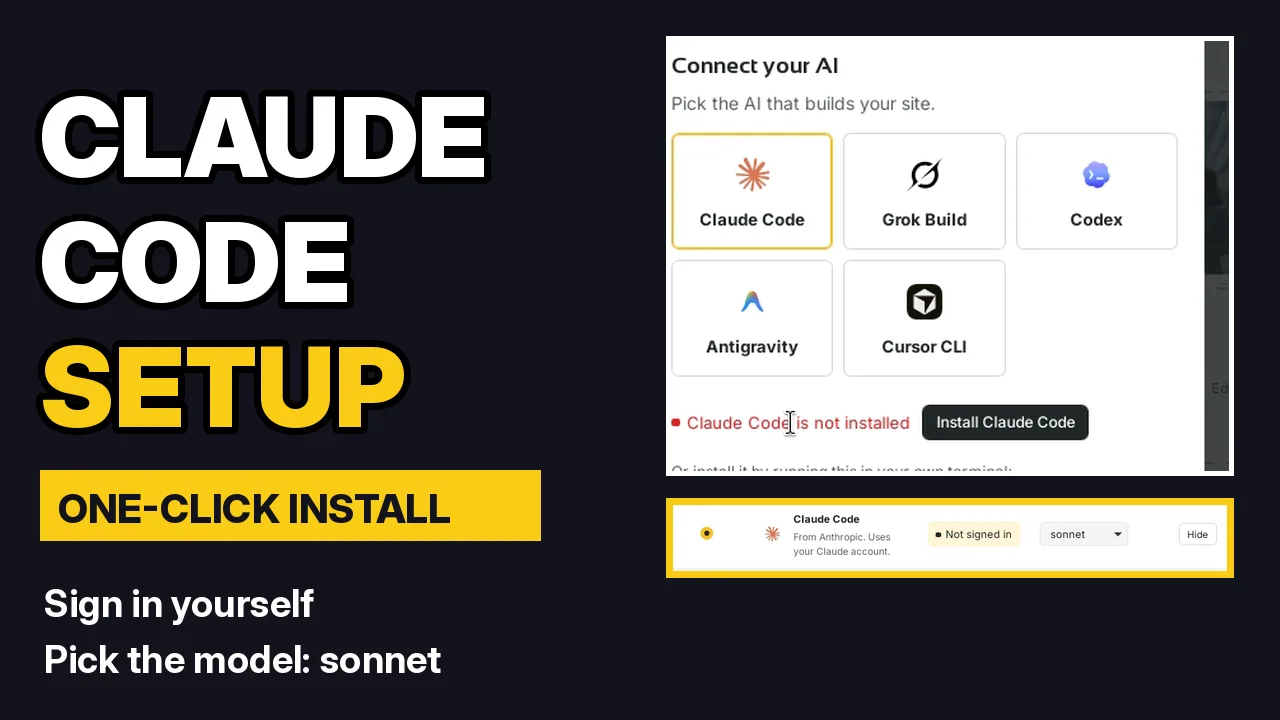
Claude Code は、ShipPress が対応している5つの AI ツールの1つです。このチュートリアルでは、最初からセットアップする手順を解説します。初回起動時のツアーで選択し、ワンクリックでインストールしてご自身の Claude アカウントにサインイン、そして Workers が使用する Claude モデルを選択します。
著者:Oberon Lai。私は ShipPress(Codotx, LLC)を開発しているため、これは自社製品の紹介となります。Anthropic は ShipPress と提携しておらず、このページにはアフィリエイトリンクは一切ありません。
-
Connect your AI で Claude Code を選択
ShipPress を初めて開くと、簡単なツアーが始まります。ステップ 2 は Connect your AI です。サイトを構築する AI を選択します。ここで Claude Code を選択してください。なお、以下の設定はすべて後から Settings › Your AI で行うこともできます。
-
Install Claude Code をクリック
お使いのパソコンに Claude Code がまだインストールされていない場合、ShipPress に Claude Code is not installed と表示され、Install Claude Code ボタンが現れます。これをクリックしてください。ShipPress がバックグラウンドでホームフォルダーに Claude の公式インストーラーを実行するため、コマンドを入力したり管理者パスワードを求められたりすることはありません。1〜2分ほどで完了します。万が一インストールがうまくいかない場合でも、予備の手順として公式のインストールコマンドとインストールガイドがすぐ下に表示されます。
-
Claude アカウントにサインイン
インストールが完了すると、ステータスが Not signed in に変わります。サインインは ShipPress 内ではなく、Claude 自身のツールで行います。ターミナルを開き、
claudeを実行して、開いたブラウザのページでサインイン手順に従ってください。Claude Code が含まれる Claude のプランが必要です。料金プランの詳細は claude.com/pricing をご確認ください。ShipPress がパスワードを見たり保持したりすることは決してありません。 -
Check again をクリック
ShipPress に戻り、Check again をクリックします。ステータスに Signed in と表示されれば、Claude Code の準備は完了です。ShipPress が Claude Code を見つけられない場合は、Program path を設定するか、Re-detect をクリックしてください。
-
Claude Code とモデルを選択
Settings › Your AI の New Workers 欄で、新しい Workers が使用する AI を選択します。Claude Code を選択してください。Worker とは、チャットしながらサイトを変更してくれる AI アシスタントのことです。Model で使用する Claude モデルを選択します。私は普段のサイト作業のほとんどに sonnet を使っています。ちょっとした作業なら haiku のほうが高速です。
-
次のステップ:最初のサイトを作成
手順は以上です。Webサイトを作成すると、Workers が Claude Code を使用して作業を行います。次は 最初のサイト をご覧いただくか、他の AI ツールについては AI へのサインイン をご覧ください。